Maya Arnold➔Fusion連携ワークフロー完全ロードマップ
3DCGの絵作りにおいて、レンダリング(3D側)とコンポジット(2D側)は完全に地続きのワークフローです。
しかし、いざ「レンダリングした素材を合成してクオリティを高めよう!」と思っても、個別の設定手順に関する情報はあちこちに散らばっており、「全体として、MayaからFusionまでどういう流れでデータが繋がっているのか」という全体の地図が見えずに迷子になってしまいがちです。
この記事は、日々アニメーション制作をする中で「いかに手軽に、かつ効率よく最終的な絵作りを良くするか」を模索してきた私の検証結果をもとに、Maya ArnoldからDaVinci Resolve Fusionへと至る「一気通貫のワークフロー(パイプライン)」の全貌をスッキリまとめたロードマップです。
全体の流れ(俯瞰図)を頭に入れた上で各工程の具体的なステップに進むことで、エラーや無駄な手戻りを防ぎ、迷わず快適に絵作りを完遂できるようになります。ぜひ日々の作業の「全体の地図」としてご活用ください!
このページが全体の地図です。下の順に進むと、Arnold出力からFusion合成まで一本で辿れます。
Maya Arnold ➔ DaVinci Resolve Fusion 連携ワークフローの全体像
レンダリングからコンポまでの基本的な連携パイプラインは、大きく分けて以下の3つのフェーズで構成されています。
- Phase 1の総本山: Maya Arnoldレンダリング&AOV出力設定まとめ
- Phase 2・3の総本山: DaVinci Resolve Fusion ノードベースのコンポジットまとめ
3D(Maya)側だけで完璧な画を作ろうとすると、ライトの強さを少し変えたり、ノイズやボケ具合を微調整したりするたびに、何時間もかかる重いレンダリングをやり直すことになります。
ですが、このように2D(Fusion)側へ綺麗にバトンを渡せる仕組みを最初に作っておけば、レンダリング後はすべてコンポツール上で、リアルタイムにライトをいじったり、美しいボケやブレを後乗せしたりといった柔軟な調整がすべて可能になります。
【Phase 1】Maya Arnoldでの仕込みとレンダリング
最初のフェーズは、3DツールであるMaya側で、コンポに必要な情報を漏れなく、かつ最適に書き出すための「仕込み」の工程です。
レンダリング設定(サンプリング)の最適化
無暗にサンプリングの Camera (AA) だけを上げてレンダリング時間を無駄に引き延ばすのではなく、ノイズの原因(間接光や光沢など)を見極めて個別に数値を微調整し、レンダリングコストを最適化します。
ACEScg環境での素材AOV・特殊パスの仕込み
現代のカラーマネジメント標準である「ACEScg」をベースに、完成画像を再構築するための素材パス(diffuse, specular, transmission, emission)や、仕上げに必要な特殊パス(Z-depth, Motion Vector)を過不足なく設定します。
Maya Arnoldで主要な素材パス(AOV)を美しく切り出すための基本設定と、EXRとして書き出すための仕込み手順を分かりやすく解説しています。
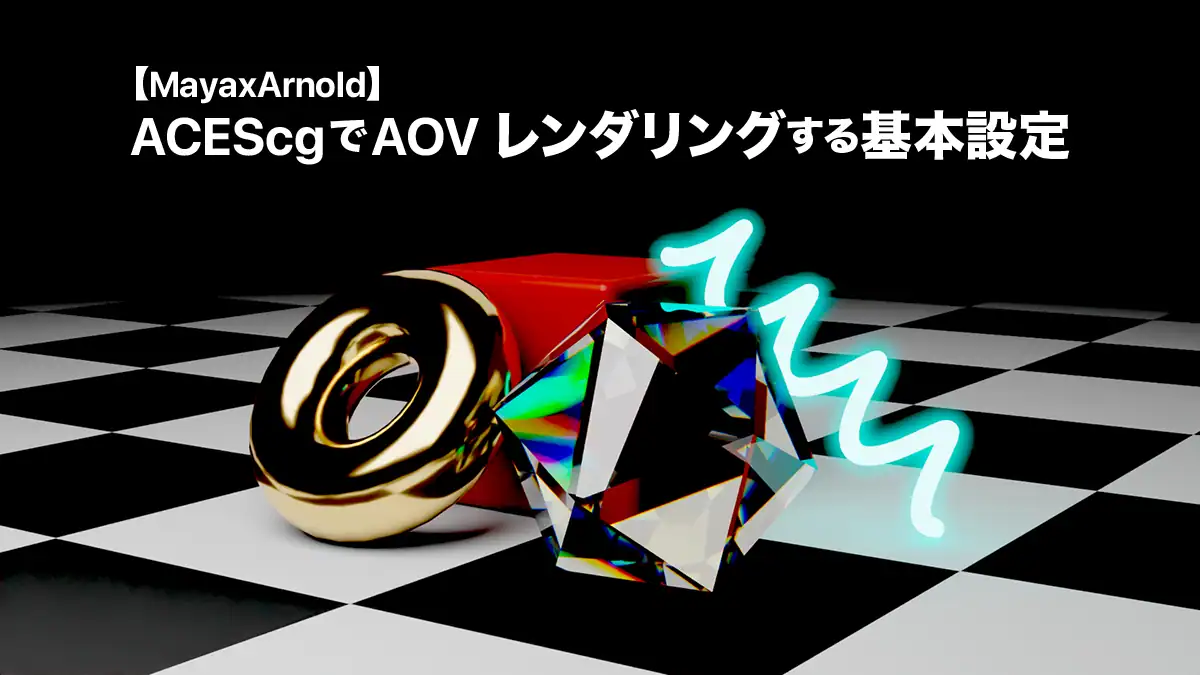 関連記事【Maya×Arnold】ACEScgでAOVレンダリングする基本設定
マルチパートEXRとしての一括書き出し
バラバラの連番画像として出力するとファイル管理が破綻するため、すべてのパスを1つのファイルに内包できる「マルチパートEXR」としてスマートに一括出力します。
レンダーレイヤーの出力設定(renderSetup)
背景やキャラクター、落とす影(aiShadowMatte)をそれぞれ別ファイルのEXRレイヤーとして綺麗に切り分けて出力する、Maya側renderSetupの正しい使い方を解説します。
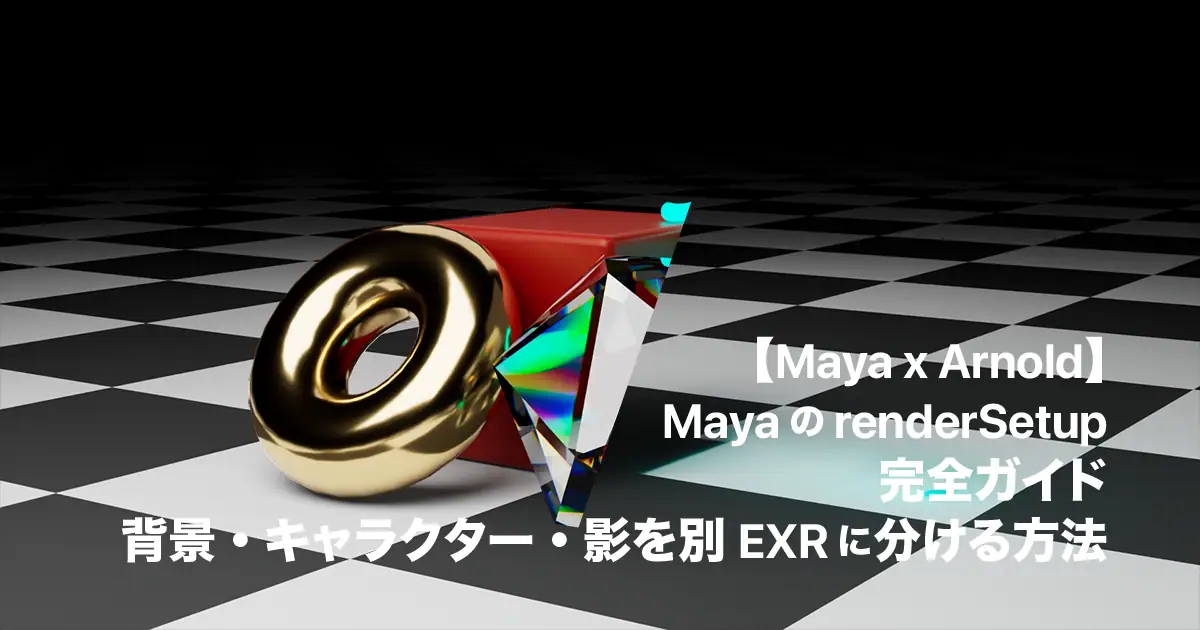 関連記事【Maya x Arnold】MayaのrenderSetup完全ガイド|背景・キャラクター・影を別EXRに分ける方法
aiShadowMatteの使い方
aiShadowMatteを使って、マネの『笛を吹く少年』風の「境界なき空間」をレンダリングする方法を解説しています。
キャラクターは3Dで、背景は3Dの一色の背景で、影が落ちている状態の背景でレンダリングする方法です。
ポートフォリオに最適な手法でもあるので、ぜひチャレンジしてみてください。
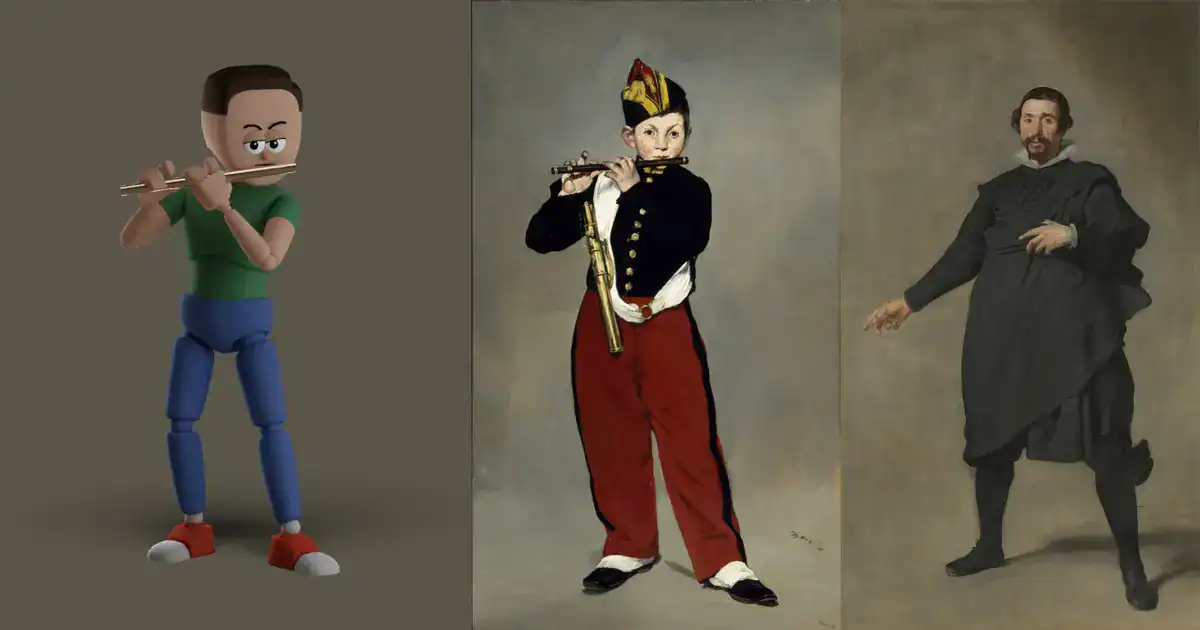 関連記事【Maya x Arnold】マネの『笛を吹く少年』風「境界なき空間」をレンダリングする(aiShadowMatteの使い方)
Cryptomatteの出力方法
後工程のコンポジットで「キャラクターの髪や服など、特定パーツの色だけを後から自由に変更したい」という時に必須となるIDマスク(Cryptomatte)の仕込み手順です。
ArnoldのAOVに Object / Material / Asset の3種を追加し、マルチパートEXRとして書き出す設定を解説しています。
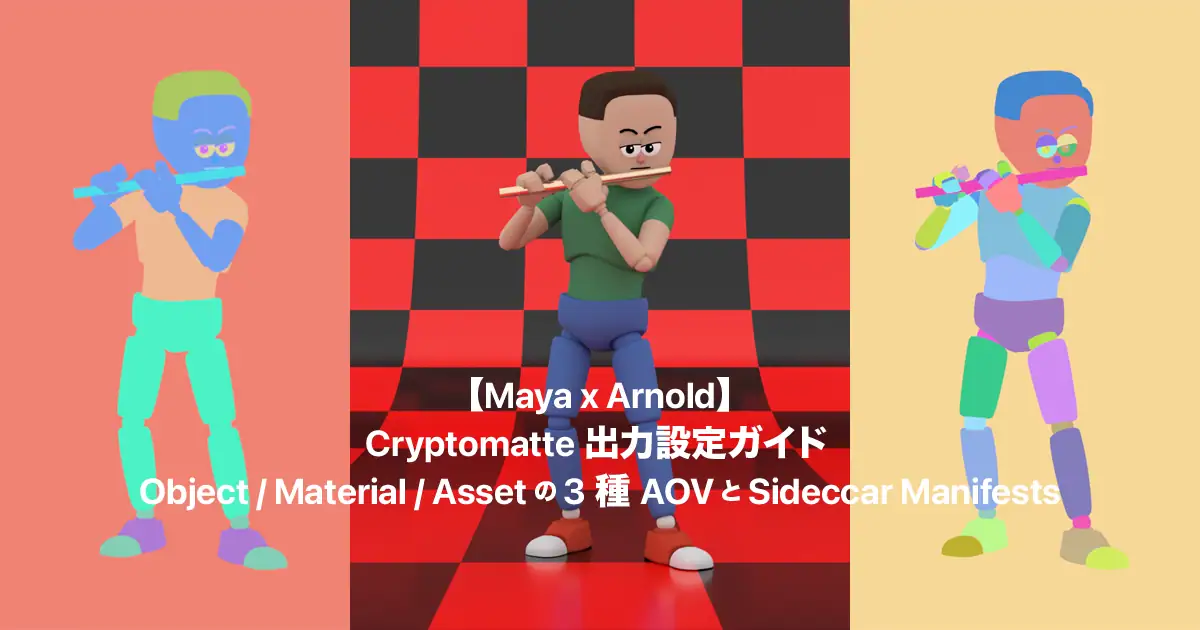 関連記事【Maya×Arnold】Cryptomatte出力設定ガイド|Object/Material/Assetの3種AOVとSidecar Manifests確認
【応用】頂点カラーのレンダリング
基本設定に加えて、特定のアニメーション表現や検証で必要になる「Vertex Color(頂点カラー)」をArnoldで正しくレンダリングするための手順はこちらです。
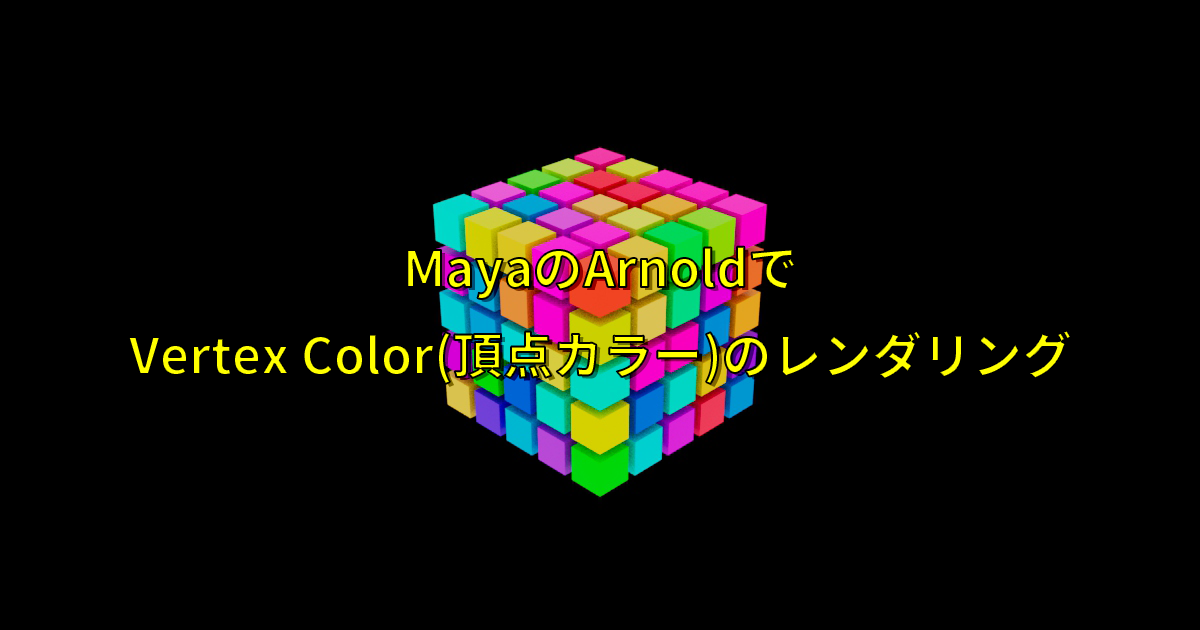 関連記事MayaのArnoldでVertex Color(頂点カラー)のレンダリング
Maya Arnoldの全体的なレンダリング・AOV仕込みのまとめは、こちら
サンプリング設定によるノイズ対策から、ACEScg環境下で主要な素材パスをマルチパートEXRとしてスマートに一括出力するまでの仕込み手順を詳しく解説している総本山です。
 関連記事【完全保存版】Maya Arnold レンダリング&AOV出力設定まとめ【エラー・ノイズ対処法】
【Phase 2】DaVinci Resolve Fusionでの再構築とレイヤー合成(基礎)
次のフェーズは、書き出した連番画像をコンポジットツールである「DaVinci Resolve Fusion」に読み込み、1枚の完成絵(Beauty)へと戻して背景と美しく合成していく基礎の工程です。
ACEScg環境下でのAOV加算マージ
Fusionのノードベースの環境を活用し、バラバラに届いた diffuse, specular, transmission, emission などの素材を、数学的に正しく足し算(加算マージ)して、Mayaのビューポートで見ていた元の絵を再現します。
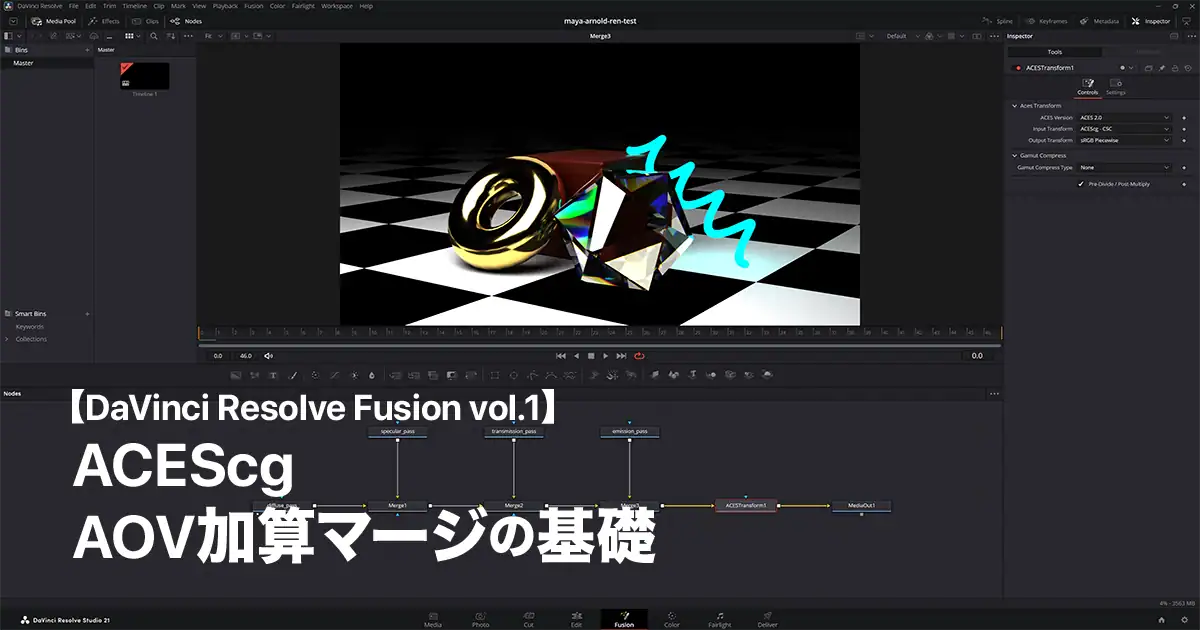 関連記事【DaVinci Resolve Fusion Vol.1】ACEScg AOV加算マージの基礎
アルファ消失を防ぐ背景合成(差し替え)
マージを重ねるうちにキャラクターと背景の境界部分のアルファ(不透明度)が抜けてしまうノードベース特有のバグを、Fusionの「Effect Mask」を賢く使って解決し、エッジを崩すことなく背景プレーンをきれいに差し替えます。
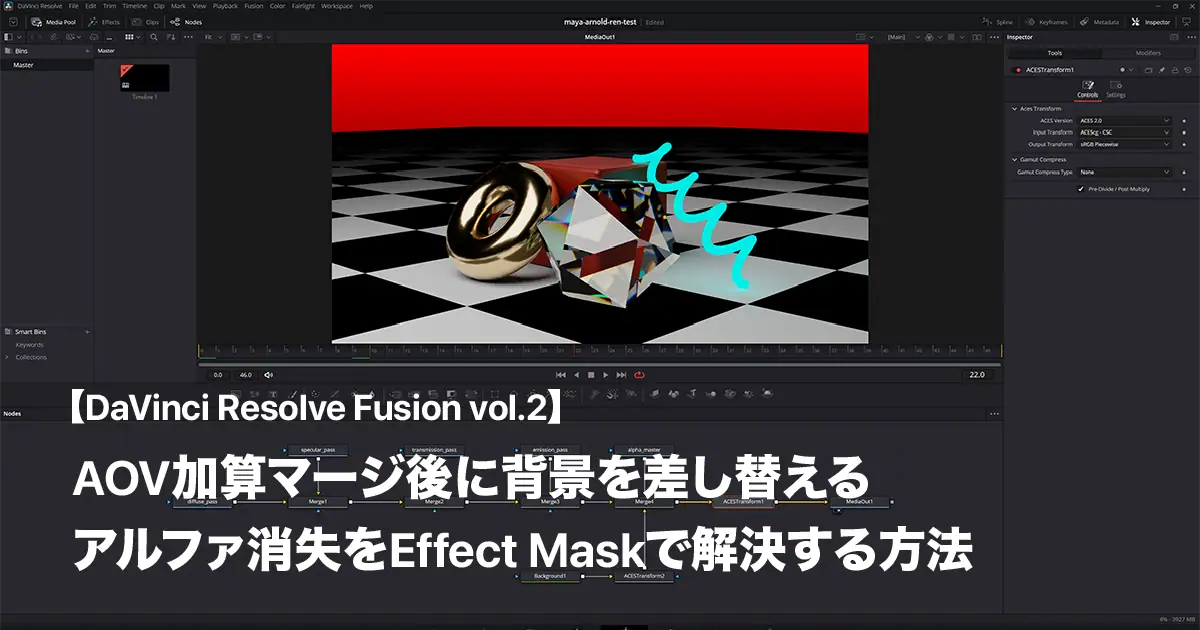 関連記事【Resolve Fusion Vol.2】AOV加算マージ後に背景を差し替える──アルファ消失をEffect Maskで解決する方法
レンダーレイヤーのOver合成と影(aiShadowMatte)の制御
Mayaの renderSetup で別々のEXRファイルとして書き出した「キャラクター」「背景」「影」のレイヤーを、Fusionの Merge ノードで重ね合わせる(Over合成)基本手順と、aiShadowMatte で抽出した影をコンポ側で柔らかくぼかして色味を調整する実践テクニックです。
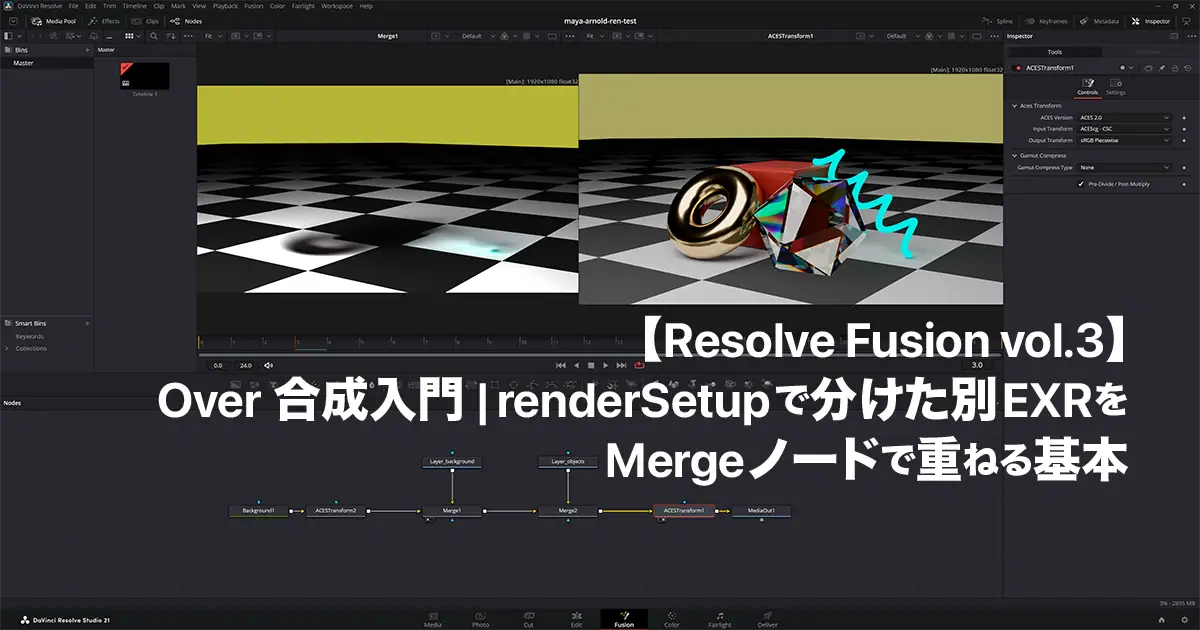 関連記事【Resolve Fusion Vol.3】Over合成入門|renderSetupで分けた別EXRをMergeノードで重ねる基本
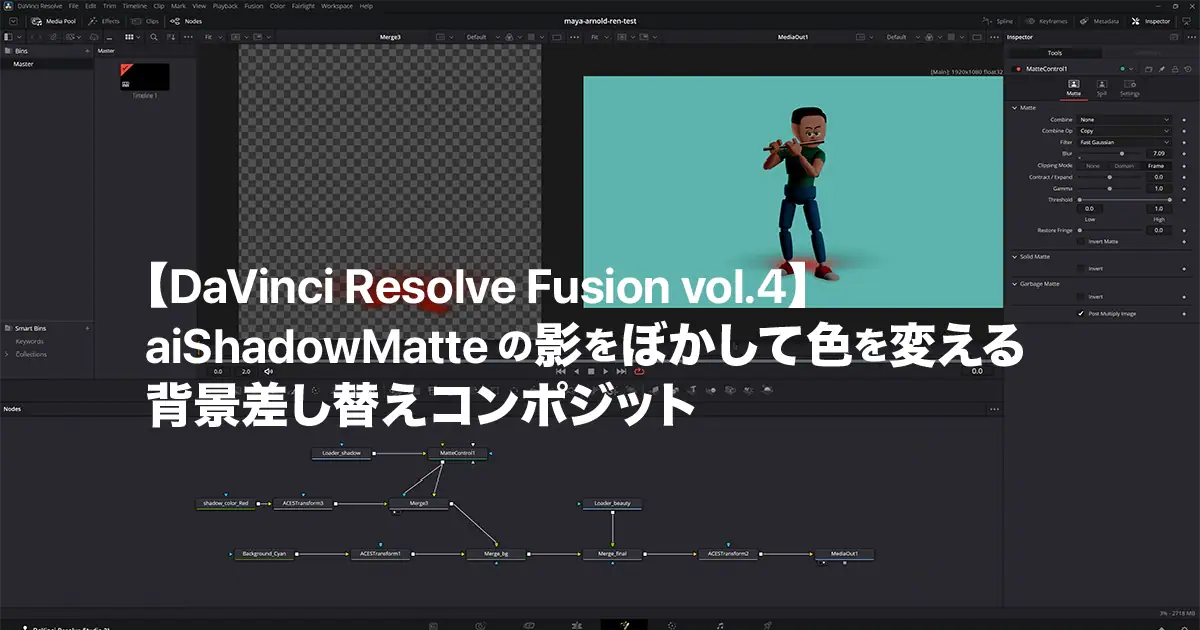 関連記事【Resolve Fusion Vol.4】aiShadowMatteの影をぼかして色を変える|背景差し替えコンポジット
Cryptomatteの制御
Arnoldから書き出したCryptomatteパスを使い、Fusion上でスポイト1つで特定パーツのマスクを抽出する手順です。
キャラクターのシャツの色だけを変えたり、映画『シンドラーのリスト』のように特定の色だけを残して周囲をモノクロにするような高度な色調補正が、再レンダリングなしで完結します。
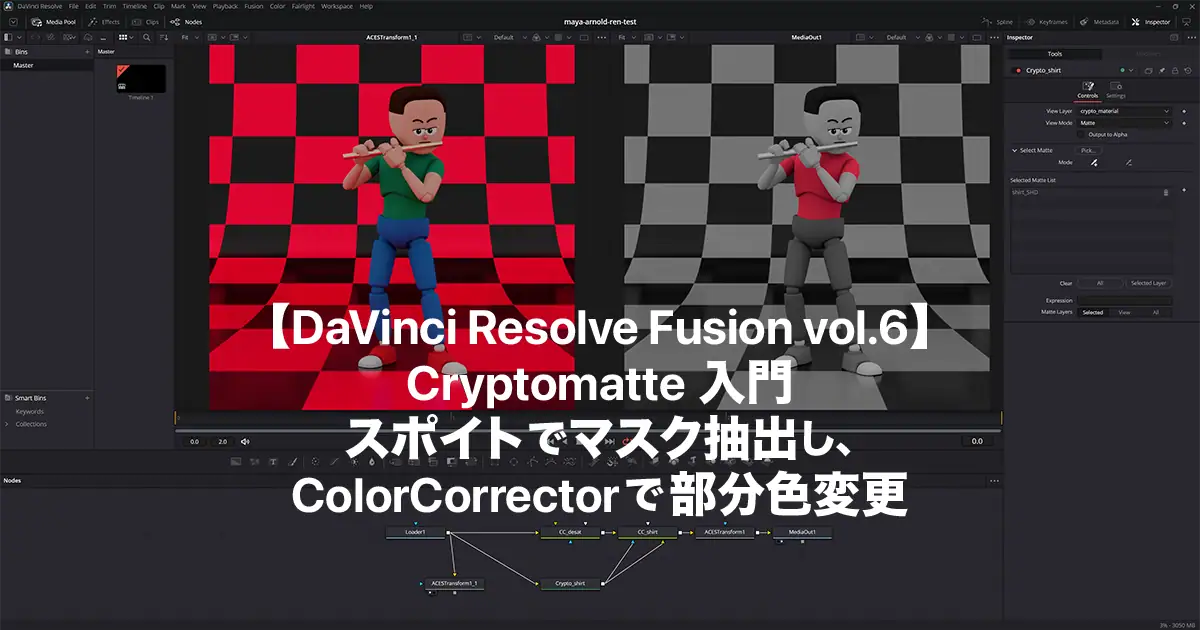 関連記事【Resolve Fusion Vol.6】Cryptomatte入門|スポイトでマスク抽出し、ColorCorrectorで部分色変更
DaVinci Resolve Fusionの全体の合成・ノード構築のまとめは、こちら
ノードベースの基本(加算マージ・背景合成)から、Cryptomatteによるマスク抽出、ライトミキサーやZ-depth・Glowなどの特殊効果(Vol.1〜Vol.9)までを完全網羅した総本山です。
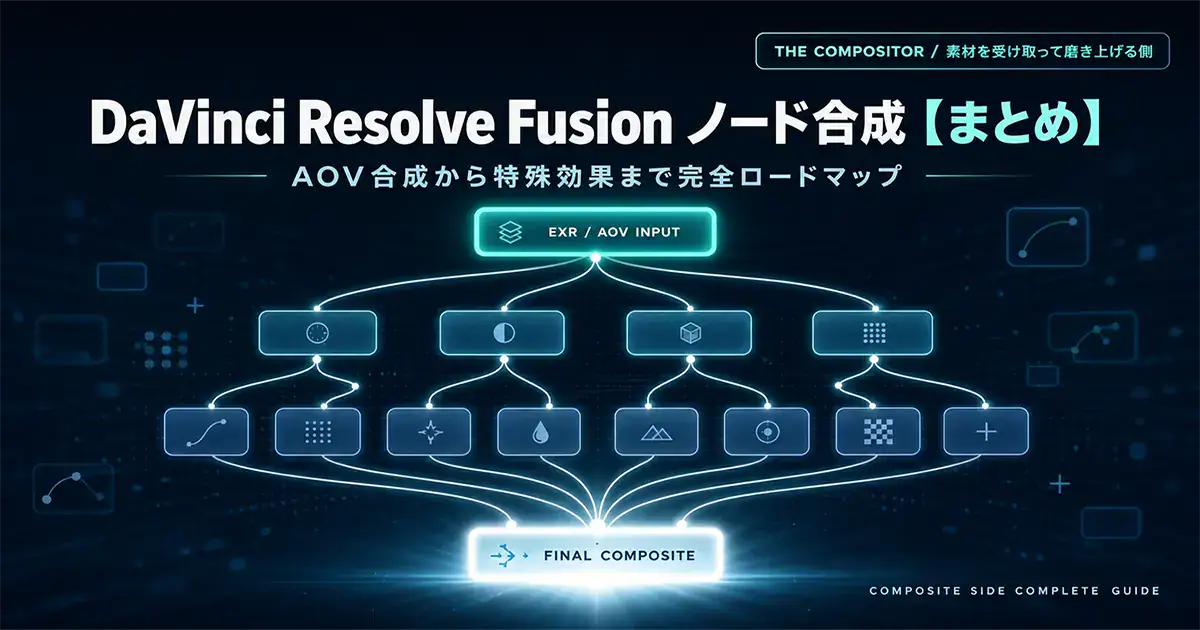 関連記事DaVinci Resolve Fusion コンポジット完全ガイド
【Phase 3】ルックデブと特殊効果の後乗せ(応用・仕上げ)
最後のフェーズは、全体の画を馴染ませ、作品としての空気感や完成度を極限まで高めるための「応用・仕上げ」の工程です。
ライトミキサーによる照明調整
Arnoldの「Light Group」を活用してライトごとにパスを分解して出力するMaya側の設定、およびそれをFusionで読み込み、ツマミを回すかのようにリアルタイムで強さと色を自由に調整するコンポ手順です。
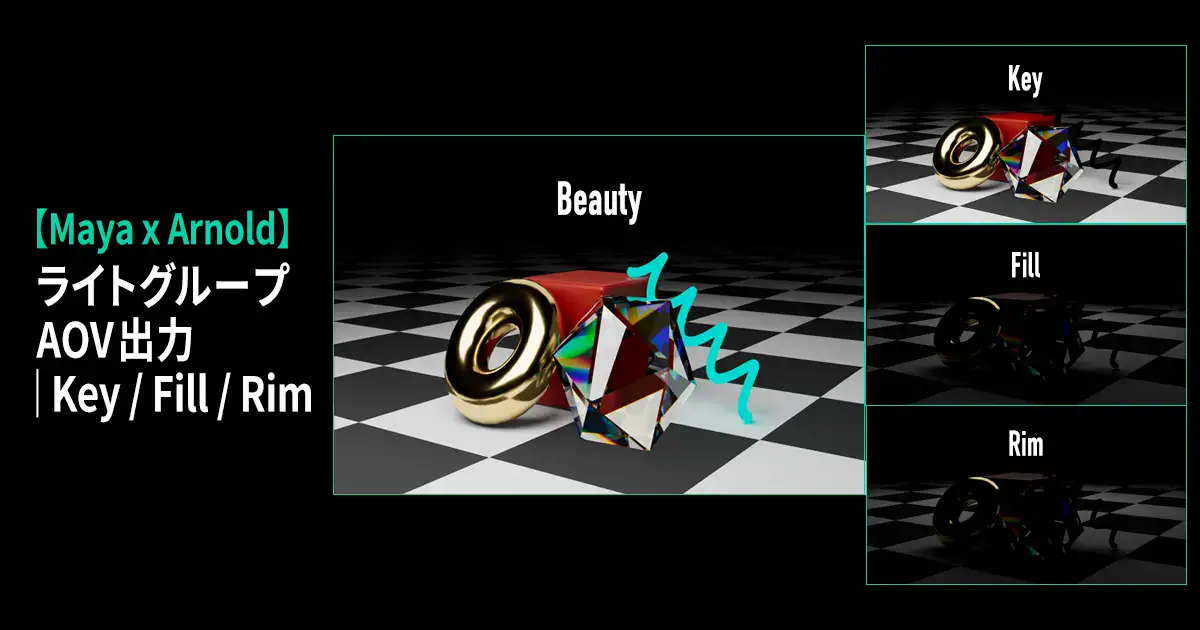 関連記事MayaのArnoldでライトごとのAOV出力
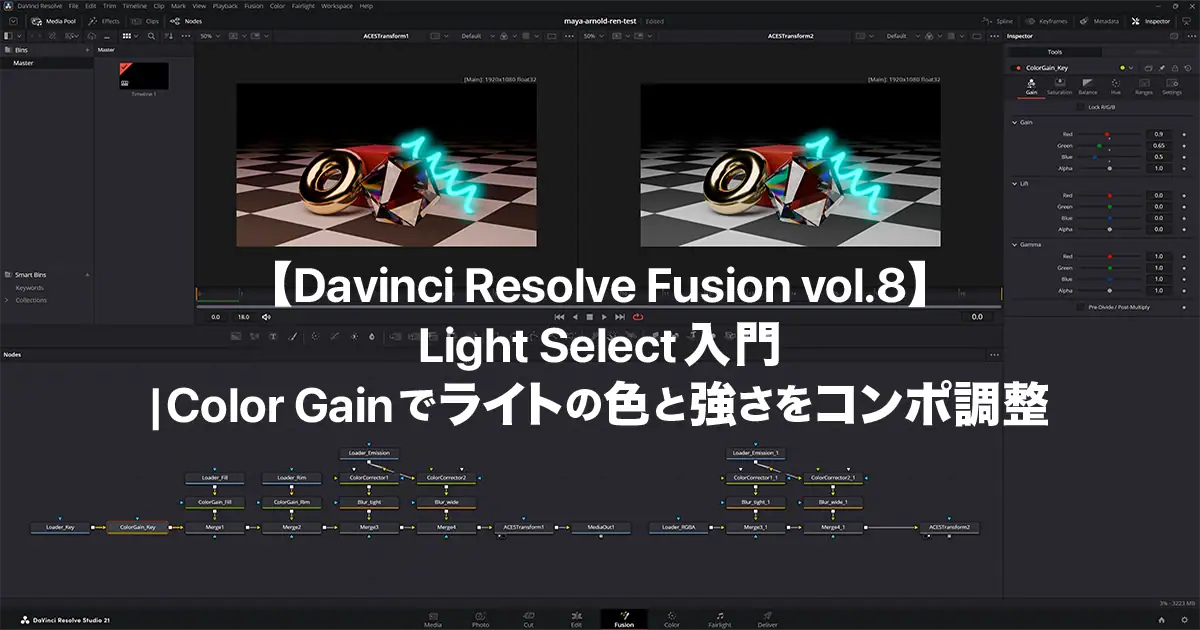 関連記事DaVinci Resolve Fusionでコンポジット(ライトAOV編)
各種エフェクト(ブラー・ピントボケ・Glow)の後乗せ
- モーションブラー(Motion Vector): 3D側の重いブラー計算をスキップし、輪郭が歪まない正しいMotion Vectorの仕込み手順と、Fusionの
VectorMotionBlurで高速にブラーを後乗せする手順です。
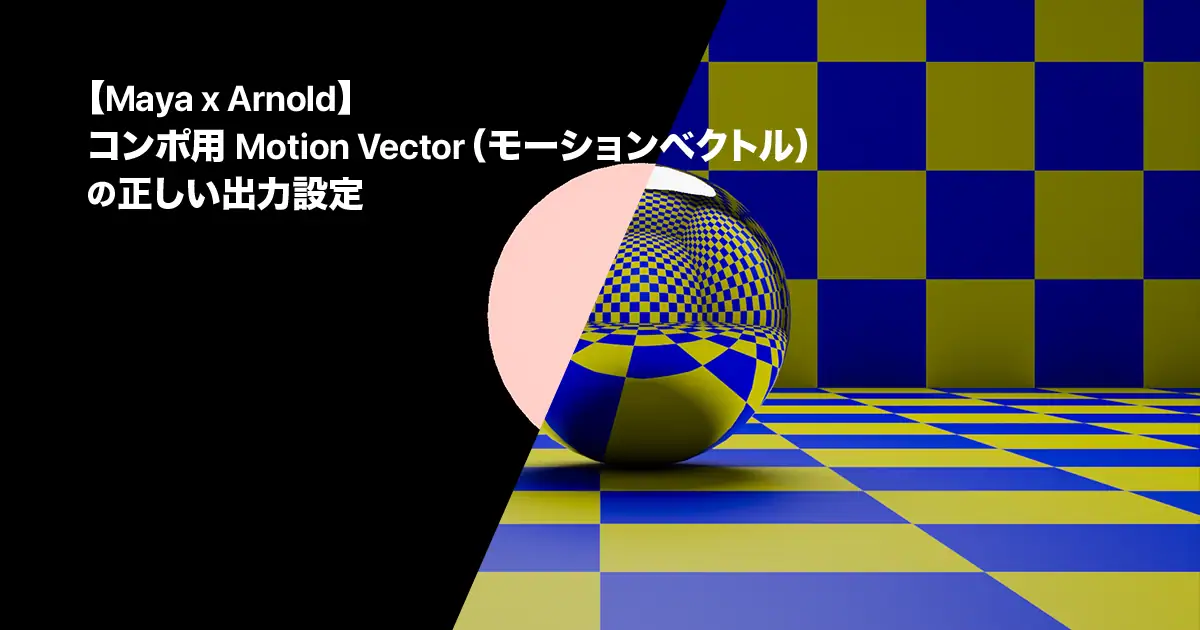 関連記事【Maya×Arnold】コンポ用Motion Vector(モーションベクトル)の正しい出力設定
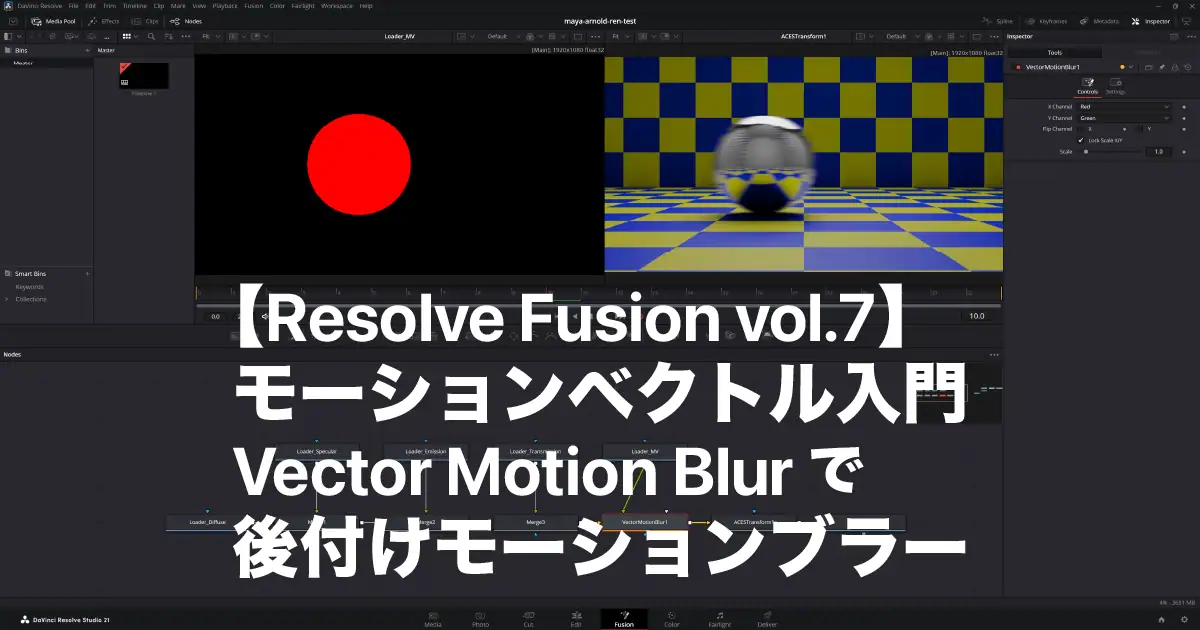 関連記事DaVinci Resolve Fusionでコンポジット(Motion Vector編)
- ピントボケ(被写界深度)と距離フォグ(Z-depth): 3DカメラでのDOF・aiFog設定と、距離情報(Z-depth)を使ってFusionの
DepthBlurで後から自在にピント位置や空気感(霧)を合成する手順です。
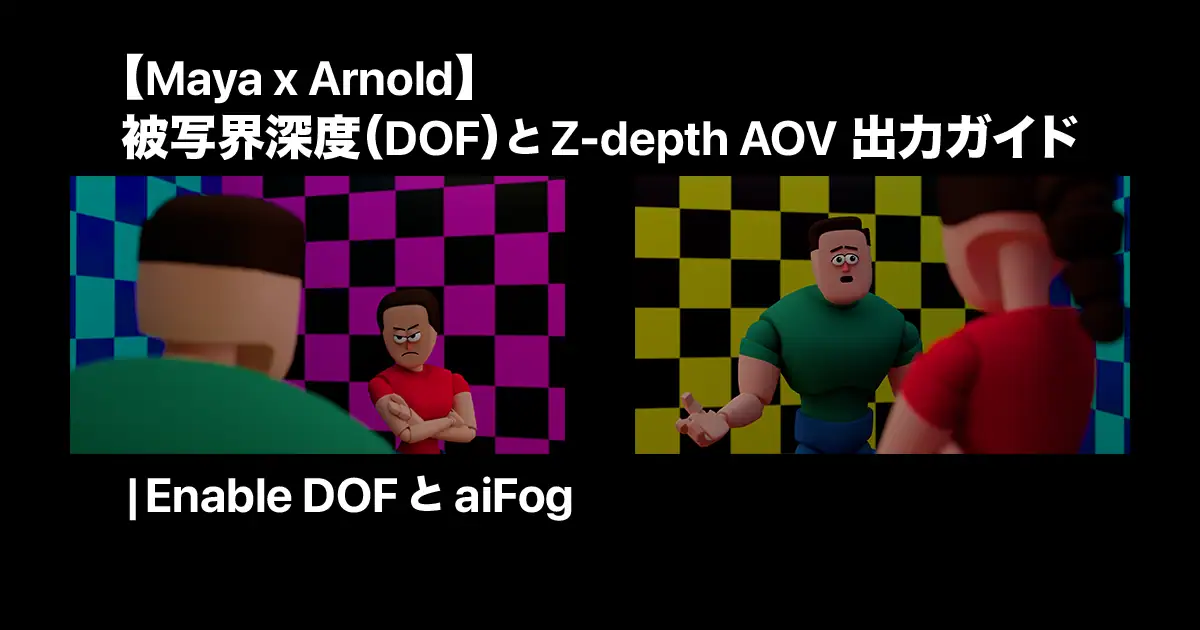 関連記事【Maya×Arnold】被写界深度(DOF)とZ-depth AOV出力ガイド|Enable DOFとaiFog
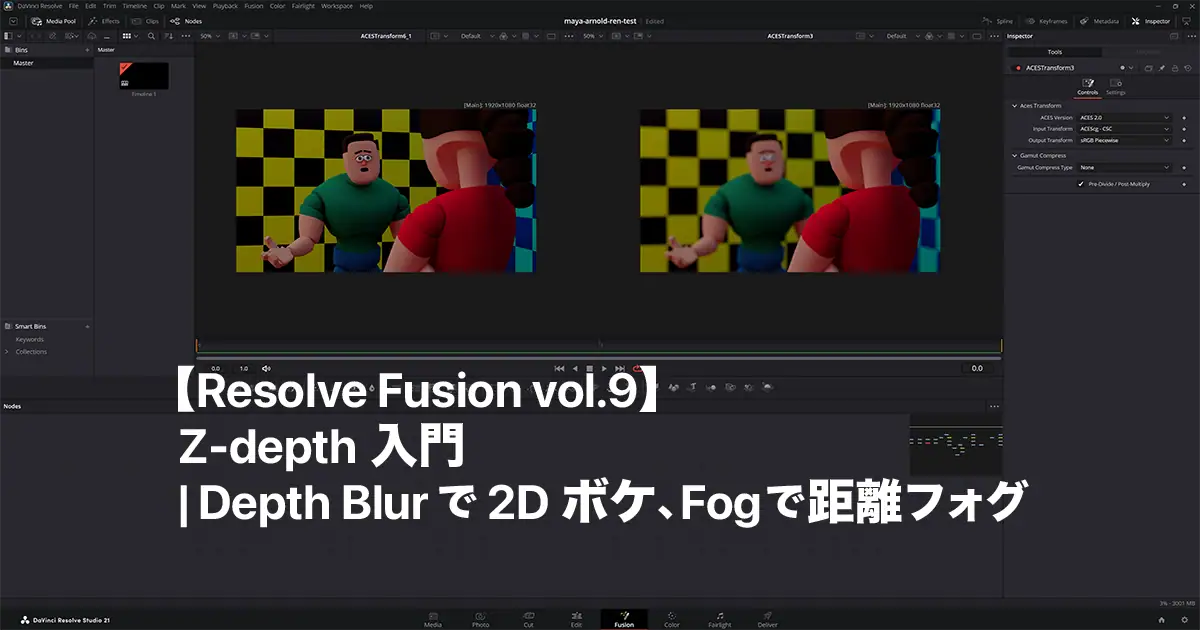 関連記事DaVinci Resolve Fusion でコンポジット(Z-depth編)
- 発光エフェクト(Glow):
emission(自己発光)パスを使い、白くシャープな芯と広く滲むハローを2層に重ねてライトセーバーなどを映画のように輝かせる手順です。
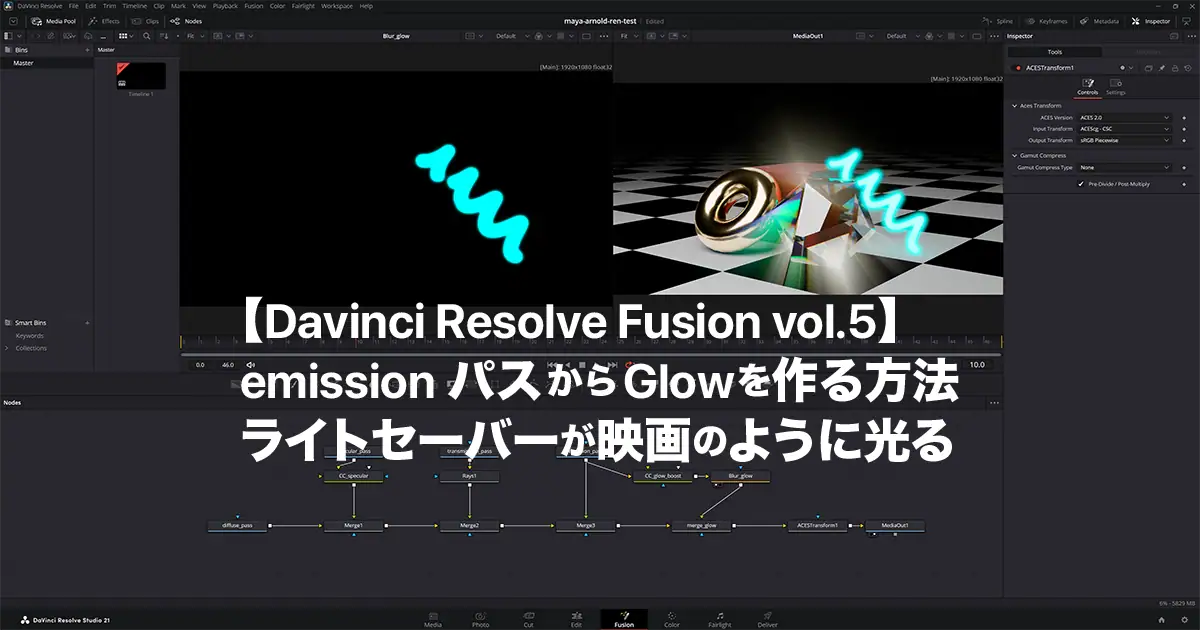 関連記事【DaVinci Resolve Fusion】emissionパスからGlowを作る方法|ライトセーバーが映画のように光る
無料版でも十分?有料版「Studio」を導入するメリット
DaVinci Resolveは、驚くほど強力なコンポジット環境「Fusion」が無料版でもほぼ制限なく使えてしまうため、これから3D合成を始める読者にとってこの上ない選択肢です。
しかし、日々の実務やハイクオリティな映像制作を突き詰めていくと、有料版である 「DaVinci Resolve Studio」 の恩恵は極めて大きくなります。
- 一生モノの買い切りライセンス: Adobe製品のような毎月のサブスク費用(固定費)が発生せず、一度購入すれば永続的に無償アップデートされ続けます。個人クリエイターにとってこれほど心強い味方はありません。
- GPUアクセラレーションによる超高速化: 無料版に比べてノードの描画やレンダリング速度が劇的に向上し、重い3Dエフェクトもサクサク動くようになります。
- 高度なノイズ除去とAIツール: 3DCGのざらついたグレインノイズをきれいに除去する「空間ノイズ除去」など、実用的なプロ向け機能が解放されます。
無料版でノードベースの面白さに慣れたら、ぜひ快適な制作環境への「一生モノの投資」としてStudio版の導入を検討してみてください。

Blackmagic Design Blackmagic Davinci Resolve18 Studio (DV/resstud)ライセンスキーアイテム
口コミを見るさらに深く学習するためのリファレンス
カラーマネジメントの規格である「ACES」の知識を体系的に学ぶための専門書籍の紹介、およびDaVinci Resolveの総合的な動画編集フローを実際に体験しながら学べる教本ブックレビュー、Udemyのライティング講座の体験談です。
 関連記事『手を動かして学ぶ DaVinci Resolve 映像編集パーフェクト教本』 ブックレビュー
 関連記事【体験談】Udemyで『Maya Lighting Masterclass: Become Pro at Rendering』を受けてみた
まとめ:3Dと2Dの連携が、アニメーション制作を一番快適にする
3D空間(Maya)の中だけで完璧なライティングやカメラのボケ、モーションブラーを追求しようとすると、レンダリング時間がいくらあっても足りなくなってしまいます。
- 3D側(Maya): 重い計算(ブラーやボケなど)はパスして、後工程(コンポ)に必要な素材を綺麗に書き出すことに徹する。
- 2D側(Fusion): 届いた高品質な素材を使い、リアルタイムに光やピント、ブレ、エフェクトを調整して仕上げる。
このお互いの得意分野を活かした「スマートなバトンパス」こそが、個人で制作を回すクリエイターにとって最も手軽で、最も絵作りを楽しく、かつレンダリング時間を節約できるワークフローです。
各個別検証チュートリアルやまとめガイドを参考にしながら、ぜひあなただけの快適な3Dパイプラインを構築してみてください!
 関連記事Udemy個人プラン(サブスク)vs買い切り│損しない選び方と元が取れる神講座カタログ
 関連記事【体験談】3DCGアーティストが実際に受講したUdemy講座レビュー まとめ
 関連記事【2026年版】3DCGをはじめるならこれを買え!《PC編》【Maya, Blender, Unreal Engine】
 関連記事【2026年版】3DCGをはじめるならこれを買え!《周辺機器・制作環境編》【Maya, Blender, Unreal Engine】
 関連記事【完全保存版】Maya VS Blender!3Dアニメーターが歴史から紐解く3DCGソフト覇権争いの真実

コメント
まだコメントはありません