3DCG用PCの選び方【2026年版】
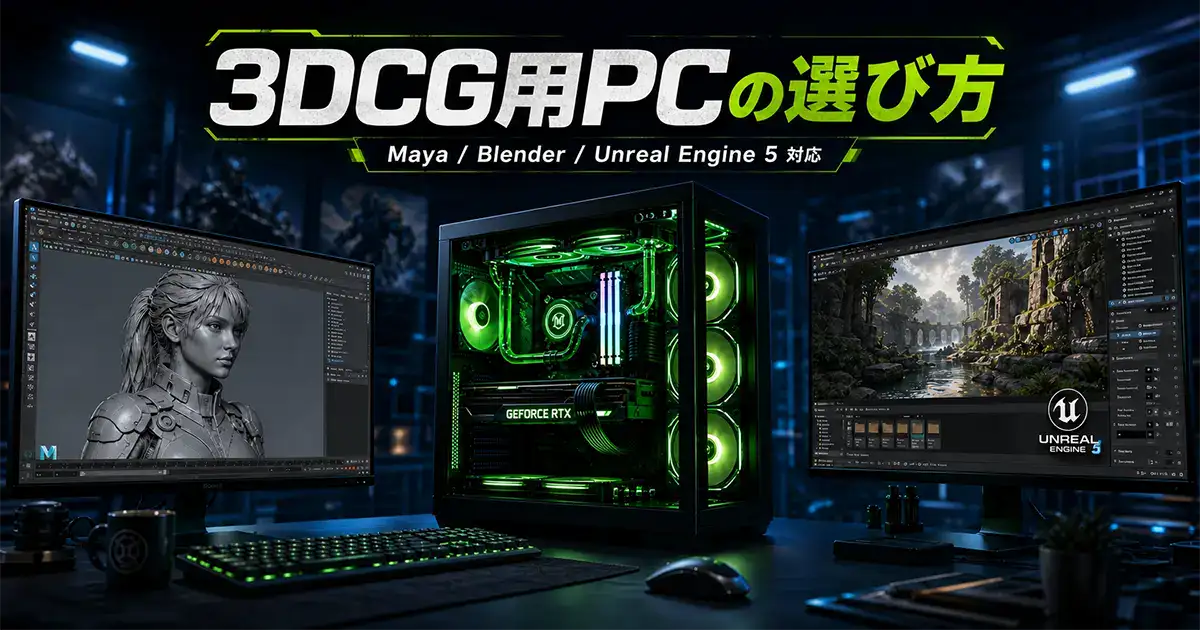
この記事では、3DCG制作用向けPCの必要スペックと失敗しにくい選び方を整理します。ソフト選びの前段は「3DCGのはじめかた」、学習順は「Maya学習ロードマップ」を参照してください。
「3DCGやUnreal Engineを始めたいけれど、どんなパソコンを選べばいいのか全く分からない…」 「普通のゲーミングPCじゃダメなの? 何が違うの?」
そんな悩みを抱えていませんか?
結論から言います。3DCG制作用のPCは、一般的なゲーミングPCの感覚で適当に選ぶと、ほぼ確実に大失敗します。
ゲームを快適に遊ぶためのスペックと、何もない空間に立体を作り出し、膨大な光の反射を計算する「3DCG制作」に必要なスペックは、お金をかけるべきポイントが根本から異なるからです。
私はフリーランスの3Dアニメーターとして20年以上、Mayaをはじめとする様々なツールを現場で使い倒してきました。その中で、「スペックをケチったせいで制作ソフトがクラッシュを連発し、作業がまったく進まない」「レンダリングの途中でメモリが溢れて強制終了した」という悲劇を、数え切れないほど見てきました。
PCパーツの価格高騰が続く2026年現在、「もう少し安くなってから買おう…」と悩んでいる時間は、あなたのクリエイティブな成長にとって一番の損失です。
いま大切なのは、無駄な贅沢をすることではありません。 制作現場のリアルな基準を知り、「作業が絶対に止まらない安全ライン」を的確に見極めて相棒を手に入れることです。
この記事では、ネットに溢れるスペック表の数字をただ並べるのではなく、長年の制作現場で培った「本当に必要なパーツの基準」と「絶対に妥協してはいけない防衛ライン」を分かりやすく解説します。
⏱️ 【お急ぎの方へ:理屈は後回しで、一番人気の基準機を今すぐ知りたい方】
「細かいスペックの解説は後で読むとして、まずは現場基準をしっかりクリアした一番人気のモデルを知りたい」という方は、マウスコンピューターの代表機をチェックしてみてください。本記事で解説する「メモリ32GB」「VRAM16GB」「安心の3年保証」をすべて完璧に満たした鉄板の1台です。
▼ あわせて読みたい関連ガイド
- 予算別で具体的なPCを選ぶ:【2026年版】3DCGをはじめるならこれを買え!《予算別おすすめPC》
- ソフト選びから始める:3DCGのはじめかた
- 学習順を確認:Maya学習ロードマップ
- 作業を速くする:Mayaツール・スクリプトまとめ
結論:3DCG制作で絶対に死守すべき「4大スペック基準」
まずは結論からお伝えします。2026年に3DCG(Maya, Blender, 3ds Max)やリアルタイム制作(Unreal Engine 5)、さらには画像生成AIなどのツールを快適に動かすために、絶対に死守すべき基準は以下の4点です。
- メモリ:最低32GB(※16GBは絶対に選んではいけません)
- GPU(グラボ):NVIDIA GeForce RTX一択(VRAMは16GB以上を強く推奨)
- OS:Windows 11 Pro(実務の安定性とリモート運用の必須条件)
- CPU:最新世代のCore Ultra または AMD Ryzen(マルチコアとシングル性能のバランス)
なぜこの基準を下回ると挫折してしまうのか、リアルな作業環境を交えて具体的に解説します。
【実例】Mayaの推奨スペック|Autodesk公式の「16GB」を信じると後悔する理由
「Maya 推奨スペック」と調べると、Autodesk公式サイトには「最小8GB / 推奨16GB以上のRAM」と記載されています。
しかし、20年以上Mayaを現場で使い倒してきたプロの結論から断言すると、「メモリ16GB」でMayaをまともに実務運用することは不可能です。
まずは、公式スペックがいかに現場のリアルとかけ離れているか、比較表でご確認ください。
Autodesk公式推奨と「プロの現場推奨」の比較表
| パーツ | Autodesk公式推奨 | 現場のプロ推奨(2026年基準) | 現場でのリアルな理由 |
|---|---|---|---|
| CPU | 64ビット Intel / AMD | 最新Ryzen 7 / Core Ultra 7以上 | リグ変形やアニメーション再生は「単一コア性能」が生命線 |
| メモリ | 16GB以上 | 32GB【絶対死守】(現場は64GB推奨) | 16GBは起動して少し作業しただけで上限に達しクラッシュする可能性がある |
| GPU | 認定グラフィックスハードウェア | GeForce RTX 5060 Ti(16GB)以上 | Arnold GPUレンダーやビューポート2.0でのVRAM枯渇を防ぐため |
| ストレージ | SSD推奨 | NVMe M.2 SSD(1TB以上) | 重いキャッシュファイル(Alembic)やテクスチャの読み込み速度に直結 |
| OS | Windows 11 / macOS / Linux | Windows 11 Pro | 長時間レンダー中の夜間強制再起動を防ぎ、リモート制御に対応するため |
「とりあえずソフトが起動するだけ」なら16GBでも動きますが、「途中でフリーズして制作データを失うストレス」をゼロにして快適に動かすなら、メモリ32GB・VRAM16GBの構成一択になります。
それでは、なぜこの基準を絶対に譲ってはいけないのか、各パーツごとに現場の生々しい理由を深掘りしていきましょう。
①【メモリ】「最低32GB」が新常識。16GBは絶対に選ぶな
PC選びで最も多くの初心者が陥る罠が、「メモリ16GB」のモデルを買ってしまうことです。
家電量販店や一般的なゲーミングPCの売れ筋には、今でも「メモリ16GB搭載」が数多く並んでいます。「最新のゲームが16GBで快適に動くなら、CGも動くだろう」と思ってしまいがちですが、それは大きな間違いです。
ゲームは「あらかじめ作られたデータを画面に映し出す作業」ですが、CG制作は「何もないメモリ空間の上に、高解像度のテクスチャ、複雑なポリゴン、骨組み(リグ)、計算ノードを同時に展開していく作業」だからです。
現場のリアル:私たちは「CGソフト単体」で作業することはない
なぜ16GBでは即座に作業が破綻するのでしょうか。 それは、制作中に起動しているソフトはMayaやBlenderだけではないからです。
実際の制作デスクを思い出してみてください。
- 3DCGソフト(Maya / Blender)
- リファレンス画像や解説動画を開いたブラウザ(Chromeのタブが20〜30個)
- テクスチャ制作のためのPhotoshopやSubstance 3D Painter
- アセット確認用のUnreal Engine 5
- 連絡ツールのDiscordやSlack
これらを同時に立ち上げて作業するのが、制作現場の「当たり前の日常」です。
OS(Windows)を起動するだけで約4〜6GBのメモリを消費します。そこにブラウザと制作ソフトを立ち上げた瞬間、16GBのメモリはあっという間に満杯(メモリ使用率90%超)になります。
メモリが枯渇すると、PCはハードディスクやSSDを仮想メモリとして無理やり使おうとするため、ビューポートの操作が紙芝居のようにカクつき、最悪の場合は保存していないデータごとソフトが前触れもなくクラッシュ(強制終了)します。
これが、多くの入門者が「CGってこんなに不安定でイライラするものなのか…」と挫折してしまう最大の原因です。
理想は64GB以上。それでも「32GB」が絶対防衛ラインである理由
「それなら最初から64GBや128GB積むべきでは?」と思うかもしれません。
確かに、重い流体エフェクト(VFX)や数千万ポリゴンの巨大な背景シーンを扱うなら、メモリは64GBでも足りないくらいです。しかし、メモリ容量を増やすほどPCの価格も跳ね上がります。
予算とのバランスを考えたとき、「これ以下に削ると作業が成立しなくなるが、これだけ積んでおけば一般的な制作や独学で困ることはまずない」という現実的な絶対防衛ラインが【32GB】です。
32GBあれば、DCCツールを立ち上げながらリファレンス動画を何本も開き、テクスチャ作成ソフトを同時起動してもメモリ不足で落ちることはほぼありません。「無駄な出費は抑えたいが、絶対に制作を中断させたくない」という入門者〜中級者が守るべき黄金のボーダーラインです。
私の「サブのノート機」ですら32GBを積んでいる理由
「本当に32GBも必要なの? 初心者のうちは16GBで十分じゃない?」と疑問に思う方もいるかもしれません。
説得力を持って断言するために、私のサブ機の環境を少しお話しします。
私は現在、メインの仕事場ではモンスター級のデスクトップPC(メモリ96GB搭載)を使っていますが、持ち運びやリラックス作業用のサブ機として「MacBook Air」も愛用しています。
MacBook Airの店頭モデルはメモリ16GBが基本ですが、私は購入時にわざわざ追加料金を払って、メモリを【32GB】にカスタマイズして購入しました。
いくら手軽なサブノートであっても、32GB積んでいなければ現場レベルの検証やアニメーション制作が安心して行えないことを、身をもって知っているからです。
「これから相棒として数年間付き合うメインPC」を買うのであれば、メモリは絶対にケチらず、最初から【32GB以上】を死守してください。
②【GPU】3DCG・AI開発は「GeForce RTX一択」の真実
PCの心臓部とも言えるグラフィックボード(GPU)。 ここに関しては、迷う余地は一切ありません。必ず「NVIDIA GeForce RTXシリーズ」を選んでください。
世の中にはAMDの「Radeon」やIntelのグラフィックスなど様々な選択肢がありますが、こと3DCG制作や映像制作、画像生成AIの世界においては、NVIDIAが築き上げたエコシステムが業界標準(デファクトスタンダード)を完全に支配しているからです。
現場がGeForce RTXを選び続ける4つの決定打
- 業界の基幹システム「CUDA」の存在Maya標準のArnoldレンダラー(GPUモード)、Redshift、OctaneRenderなど、CG業界で広く使われている主要レンダラーやシミュレーションツールの多くは、NVIDIA独自の並列計算プラットフォーム「CUDA」を前提に開発されています。GeForce以外のGPUでは、そもそもGPUレンダリングのボタンすら押せないケースが多々あります。
- 作業効率を劇的に変える「OptiX AIデノイザー」CGのプレビュー画面に発生するザラザラしたノイズを、AIを使ってリアルタイムに消し去る技術です。BlenderのCyclesやMayaのビューポートでこれを使うと、ライティングの確認速度が数倍から十数倍に跳ね上がります。この機能もNVIDIA独自のTensorコアと「OptiX」でのみ動作します。
- Unreal Engine 5との完璧な親和性リアルタイムCGの最高峰であるUE5の「Lumen(大域照明)」やレイトレーシング機能、そして画面の滑らかさと解像度を両立する「DLSS」は、GeForce環境で最も安定し、最高パフォーマンスを発揮するようにチューニングされています。
- トラブル時に「ネットに解決策がある」圧倒的な安心感プロのスタジオ、CG専門学校、チュートリアル本、YouTubeの解説動画の9割以上がGeForce環境をベースに作られています。エラーや不具合に遭遇したとき、検索窓にエラーメッセージを打ち込んで解決策がすぐに見つかるかどうかは、独学を続ける上で死活問題です。
【要注意】RTX 5070(12GB)の罠:なぜ「5060 Ti(16GB)」を推すのか?
グラフィックボードを選ぶ際、多くの方は「型番の数字が大きい方が上位モデルだし、安心だろう」と考えがちです。 しかし、ここに2026年のPC選びにおける最大の落とし穴が潜んでいます。
それが、上位モデルである「RTX 5070」のビデオメモリ(VRAM)が12GBにとどまっている点です。
「たかが数GBの差でしょ?」と思うかもしれませんが、いま制作現場で急速に実用化が進んでいるワークフローを知ると、この差がどれほど致命的かが分かります。
3Dアニメーターが喉から手が出るほど欲しい「AIレンダー」という革命
世間一般で言われるAI動画は、「テキストを入力して一発勝負で生成する」あるいは「開始画像と終了画像の間をAIに適当に補間させる」といった、作り手側のコントロールが効きにくいものが主流です。
しかし、私たち3DCGアニメーターやレイアウトアーティストが本当に求めているのは、そんな当てずっぽうのガチャではありません。従来の3DCG制作の正当な延長線上にある「AIレンダー」というワークフローです。
具体的には、MayaやBlender上でキャラクターのポーズをつけ、カメラワークを決めた「グレーモデルのシンプルなプレイブラスト(プレビュー動画)」を作ります。 それをComfyUIなどに読み込ませ、深度(Depth)や法線(Normal)、オープンポーズなどの制御ノード(ControlNet)を経由させることで、「自分が意図した完璧な構図とアニメーションの動き」を1ミリも崩すことなく、AIによってフォトリアルな背景やリッチな質感、美麗なエフェクトが一瞬で付加された完成映像へと一気に化けさせることができます。
このワークフローは、これまでの3DCGの制作プロセスと完璧に噛み合っており、個人制作からプロのプリプロ・コンポジット作業まで、今後誰もが当たり前に導入していく制作の「肝」になります。
💡 【あわせて読みたい:ComfyUIの実践チュートリアル】
「実際にComfyUIをどう使って映像を作っていくのか、具体的なワークフローを学びたい」という方は、以下の実践講座レビューも参考にしてみてください。
 関連記事【体験談】Udemyで「ComfyUI for VFX - Beginners - 2026」を受けてみた
VRAM 12GBと16GBの間にある「超えられない壁」
そして、この革新的なワークフローを自分のPCで動かそうとした瞬間、「VRAM 12GBと16GBの間にある、超えられない壁」に直面します。
ベースとなる大規模モデル(SDXLやFlux系など)を読み込み、さらに複数のControlNetやLoRA、アップスケーラーを同時に立ち上げて動画シーケンスを生成する場合、16GBあればそれらのモデル一式がギリギリ丸ごとVRAM上に展開できますが、12GBでは確実に容量オーバー(OOM:Out of Memory)を起こすからです。
VRAMが足りなくなると、PCはメインメモリ(RAM)へデータを逃がそうとしますが、転送速度が桁違いに遅いため生成速度は地獄のように低下し、最悪の場合はエラーを吐いて途中で止まってしまいます。
- RTX 5070: 純粋な演算速度は速いが、VRAMは「12GB」の壁がある
- RTX 5060 Ti(16GB版): 速度は5070より控えめだが、VRAMは「16GB」を搭載している
演算速度がほんの少し速いことよりも、「VRAMが16GBあることで、最新のAIレンダーやワークフローの選択肢を狭めずにすべて扱えること」のほうが、クリエイターにとって圧倒的に価値があります。
「本音を言えば32GB」だが…現実解としての16GB、究極の5090
💡 【コラム】RTX 5090の早期終売と「RTX 5080(24GB版)」の噂について
ハードウェア界隈では「RTX 5090がAI需要優先のため早期に生産終了し、代わりにVRAMを24GBに増強したRTX 5080が投入されるのではないか」というリーク情報が話題を集めています。
この動向について、現場目線での見解をお伝えしておきます。
- ローカルAIや特大シーンで「32GB」が必須なプロ層:
もし5090が終売となると、一般向けGPUでVRAM 32GBを確保する手段が消滅します。32GB環境を狙っている方は、BTOメーカーに流通在庫があるうちに確保するか、数十万円〜百万円超のプロ向け(RTX PRO系)を視野に入れる必要があります。- 一般的な3DCG・映像実務・個人制作層:
過度に焦る必要はありません。現行のRTX 5080(16GB)の唯一の弱点だったVRAMが「24GB」に増強されて手頃な価格帯に降りてくるのであれば、3DCG制作にとって「最も扱いやすい現実的なハイエンド」が誕生することになるからです。いずれにせよ、これからCGを始める入門〜中級者にとって「VRAM 16GB(RTX 5060 Ti / 5070 Ti)」が最も失敗しない防衛ラインである事実に変わりはありません。
もちろん、クリエイターとしての本音を言えば、「VRAMは32GBあればさらに余裕だし、最高」なのは間違いありません。32GBあれば、モデルのサイズや動画の解像度、ControlNetの多重掛けなどを一切気にすることなく、あらゆるAIパイプラインを完全にノンストレスでぶん回せるからです。
しかし、一般向けのグラフィックボードでVRAM 32GBを搭載しているのは、現行では最上位のモンスターGPU「GeForce RTX 5090」ただ1基しか存在しません。
RTX 5090を搭載したデスクトップPCは、本体価格だけで100万円以上という超高額な買い物になります。「予算に糸目をつけず、業界最強の制作・ローカルAI環境を手に入れたい」というプロや研究者にはこれ以上ない究極の選択肢ですが、これから始める方や一般的な個人クリエイターが誰もが手を出せる価格ではありません。
だからこそ、予算30万円前後という現実的なラインの中で選ぶなら、中途半端に高額で12GBにとどまるRTX 5070を選ぶのではなく、VRAMが潤沢な「RTX 5060 Ti(16GB版)」、あるいは予算を少し伸ばして「RTX 5070 Ti(16GB)」を選ぶのが、現場視点で最も後悔しない賢い正解になるのです。
【リスペクトと注意】ゲームなら最高な「Radeon」を、あえて3DCGでおすすめしない理由
ここで、「AMDのRadeonシリーズはどうなの?」と気になっている方もいるかもしれません。
誤解のないようにお伝えしておくと、ハードウェアとしてのRadeonは極めて優秀です。
ご存知の方も多い通り、PlayStation 5やXbox Series Xといった世界中のリビングで稼働している主要ゲーム機の心臓部(カスタムチップ)には、すべてAMDの技術が採用されています。ゲーム開発の現場でも広く基準とされており、家庭用ゲーム機での圧倒的な実績と信頼性は疑いようがありません。
純粋にPCゲームを快適に遊ぶための「ゲーミングPC」を選ぶのであれば、同じ価格帯のGeForceよりもVRAM容量が多く、コストパフォーマンスに優れたRadeonは「むしろ積極的に選びたい素晴らしい選択肢」です。自作PCファンに熱狂的なRadeon愛好家が多いのも頷けます。
……しかし、「3DCGの制作現場」となると、話は180度変わります。
ゲームを動かすのと、CGを作るのとでは、グラフィックボードに求められる「エコシステム」が全く異なるからです。あえて3DCG制作においておすすめしない理由は、以下の3点に集約されます。
- 主要ツールが「CUDA(NVIDIA専用規格)」前提で設計されている:MayaのArnold GPUをはじめ、Redshift、OctaneRender、各種ローカルAIツールなど、業界の基幹機能の多くがCUDA依存です。RadeonではそもそもGPU計算のスイッチが入らないケースが多々あります。
- 作業テンポを激変させる「OptiX AIデノイザー」が使えない:BlenderのCyclesやMayaのビューポートで、光の計算プレビューを一瞬でクリアにするAIノイズ除去は、NVIDIA環境(Tensorコア)でしか動作しません。日々の作業効率に致命的な差がつきます。
- トラブル時の「ネットの情報量」に圧倒的な差がある:プロの現場、CG専門学校、教本、解説動画の9割以上がGeForce環境をベースにしています。「エラーが出たときに検索してすぐ解決策が見つかるかどうか」は、独学を挫折させないための死活問題です。
ゲーム機としての実績を誇るRadeonの素晴らしさを知っているからこそ、「道具としての相性が根本から異なる3DCG制作においては、あえて茨の道を選ぶべきではない」とお伝えしたいのです。最初の1台には、迷わずGeForce RTXを選びましょう。
③【OS】なぜ「Windows 11 Pro」を強く推奨するのか?
BTOパソコンをカスタマイズする際、多くの人が「OSなんて動けばどれでも一緒でしょ」と、標準の「Windows 11 Home」のまま注文してしまいます。
しかし、実務や学習を本気で進めるなら、約9,000円前後の追加費用を払ってでも「Windows 11 Pro」へアップグレードしておくことを強く推奨します。
趣味のゲームならHomeで十分ですが、CG制作においては日々の制作体験を決定づける3つの決定的な違いがあるからです。
1. リモートデスクトップの「ホスト機能」(制作スタイルが激変する)
Windows 11 Proの最大の恩恵が、純正の「リモートデスクトップ(ホスト機能)」です。
Home版は「他のPCから操作される側(ホスト)」になることができませんが、Pro版にしておけば、家の中のどこからでもメインのデスクトップPCへ快適にアクセスできます。
例えば、書斎や作業部屋のメインPCで時間のかかるレンダリングやシミュレーションを回しておき、自分はリビングのソファや寝室からサブのノートPC(MacBookやiPadなど)を開いて進捗を確認したり、ちょっとしたモデルの修正を行ったりできます。
有線LANやWi-Fi 6環境下であれば、まるで手元にメイン機があるかのように遅延なく操作できるため、「PCデスクに何時間も縛り付けられる苦痛」から完全に解放されます。
2. Windows Updateによる「勝手な再起動」を確実に防げる
3DCG制作で最も恐ろしい事故の一つが、「何時間もかけて回していた夜間レンダリングが、OSの自動アップデートによる勝手な再起動でパーになる」という悲劇です。
Home版でもアップデートの一時停止などは可能ですが、OSの都合で強制再起動がかかるリスクを完全には排除できません。
一方、Pro版であれば「グループポリシーエディター」等を使ってOSの更新挙動を厳密にコントロールできます。「自分が許可しない限り、作業中やレンダリング中に勝手に再起動させない」という設定が確実に組めるため、長時間のレンダリングやAI生成を走らせるクリエイターにとって、これ以上ない強力な防壁になります。
3. 将来のメモリ増設制限(Homeの128GBの壁)
現時点では32GBや64GBで十分だとしても、将来大規模な背景シーン制作や実務案件を請け負うようになり、「メモリを128GB超に増設したい」となったとき、Home版の制限が立ちはだかります。
- Windows 11 Home: 認識できる最大メモリは「128GB」まで
- Windows 11 Pro: 最大「2TB」まで対応
長く付き合う相棒だからこそ、OSの仕様で将来の拡張性にフタをしてしまうのは非常にもったいない選択です。制作の安定性と快適性を守るための「数百円/月換算の保険」として、OSは最初からProを選んでおくのが確実です。
④【CPU】Core Ultra vs Ryzen。最新世代を選ぶべき理由
CPUはPC全体の司令塔であり、3DCG制作においても極めて重要なパーツです。
「3DCGはグラボ(GPU)が一番大事なんでしょ?」と思われがちですが、実はCG制作における日々の「快適さ(操作テンポ)」はCPUの性能に直結しています。
- シングルコア性能(1つのコアの速さ):MayaやBlenderのビューポート操作、キャラクターアニメーションのタイムライン再生、モデリングの変形計算など、日常的な手付け作業の多くはCPUのシングルコア性能に依存します。ここが遅いと、操作のたびに引っかかりを感じて強いストレスになります。
- マルチコア性能(コアの数の多さ):CPUベースのレンダリング、物理シミュレーション(煙・流体・布など)、テクスチャのベイク処理、動画の書き出しなどは、CPUのコア数が多ければ多いほど時間が短縮されます。
2026年の勢力図:Intel「Core Ultra」 vs AMD「Ryzen」
2026年現在のCPU市場は、Intelの「Core Ultra(シリーズ2)」とAMDの「Ryzen(9000番台)」が競い合っており、どちらを選んでも3DCG制作において非常に高いパフォーマンスを発揮します。特徴は以下の通りです。
- Intel Core Ultra:新しいアーキテクチャによって劇的な電力効率の改善を遂げ、高負荷時でも発熱と消費電力が大幅に抑えられています。クリエイティブ全般において非常にバランスが良く、安定した処理能力を誇ります。
- AMD Ryzen(Socket AM5):実務とゲームの両方で圧倒的な強さを誇り、特に大容量キャッシュを積んだ「X3D」シリーズはMayaなどのアニメーション再生でも驚異的なフレームレートを叩き出します。また、マザーボード(AM5規格)の寿命が長く、数年後に「CPUだけを最新型に載せ替えて延命する」というアップグレードがしやすいのも大きなメリットです。
【注意】セールで見かける「旧世代CPU」について
BTOパソコンのセールを見ていると、一世代前のCPU(型番の数字が古いモデル)を搭載したPCが、破格の安さで売られていることがあります。
「できるだけ安く済ませたい」という気持ちは痛いほど分かりますし、用途を割り切った入門機としては選択肢になることもあります。
しかし、これから数年間にわたって毎日仕事や学習の相棒として使い倒すのであれば、アーキテクチャが刷新され、電力効率や発熱対策が大幅に進化している「最新世代(せめて1世代前)」のモデルを選ぶことを強くおすすめします。
古い世代の高発熱なCPUは、真夏のレンダリング時に冷却ファンが常に爆音で回り続けたり、ケース内部に熱がこもってパーツ寿命を縮めたりする原因にもなります。日々の快適性と長期的な安心感を考えれば、最新世代を選んでおくことが結果的に一番安上がりで確実な投資になります。
⑤【機材環境】デスクトップ vs ノート。最初の相棒なら「デスクトップ」一択の真実
「部屋が狭いから、省スペースなゲーミングノートPCじゃダメですか?」
「MacBookで3DCGを始めるのは厳しいですか?」
これも入門者の方から本当によくいただく質問です。
結論からお伝えします。これから本気で3DCGを始めるなら、最初の1台は絶対に「WindowsのデスクトップPC」を選んでください。
ノートPCやMacが決して悪いわけではありません。しかし、「道具としての特性」を冷静に比較したとき、デスクトップPCが持つアドバンテージはあまりにも圧倒的だからです。
ノートPCが3DCG制作で抱える「熱と拡張性」の物理的限界
ノートPCの最大の弱点は、どれほど高性能なパーツを詰め込んでも「物理的な排熱スペースが足りないこと」です。
3DCGのレンダリングやUnreal Engineのビルド、AIによる動画生成などは、CPUとGPUを100%のフル稼働状態で数十分〜数時間連続で回し続けます。
薄いノートPCの筐体では熱を逃がしきれず、パーツ自体の熱暴走を防ぐために自動で性能を落とす「サーマルスロットリング」が作動します。その結果、「スペック表の数値通りのパワーが全然出ない」「ファンが常に激しく回り続ける」という状態に陥ります。
さらに、ノートPCは後からメモリを32GBから64GBに増やしたり、ストレージを増設したりといったアップグレードが構造上できない(あるいは非常に難しい)ものが大半です。同じ金額を出すなら、デスクトップPCのほうが冷却性能、静音性、処理能力、そして将来の拡張性のすべてにおいて何倍も優れています。
私のリアルな機材事情:モンスターデスクトップと、あえて15インチを選んだサブノート
「それなら、ノートPCやMacは一切使えないの?」というと、そんなことはありません。適材適所で役割を正しく切り分ければ、驚くほど快適な作業空間が作れます。
参考までに、私の日々の制作環境と機材の使い分けをご紹介します。
- メイン機(ガチ作業・実務用):サイコム Premium Line(AMD Ryzen 9 9950X3D / GeForce RTX 5090 / メモリ96GB)制作デスクに鎮座する、一切の妥協を排したモンスターデスクトップです。超重量級のシーンデータ、複雑なリグのアニメーション、夜間の重いレンダリングやローカルAI検証まで、すべてのメイン業務をこの1台で一手に引き受けています。
- サブ機(検証・マルチタスク用):15インチ MacBook Air(Apple M5チップ / メモリ32GB / SSD 1TB)このサブノートは、日々の作業でフル稼働しています。1つ目は、デスクで作業する際、メイン機のモニターの横に置いて「調べ物、Discord、Slack、メール処理」などを一手に任せる相棒としての役割です。メイン機の貴重な画面領域やCPU・メモリを一切消費せず、手元で軽快にコミュニケーションやリファレンス確認が行えるため、制作への没入感が圧倒的に高まります。2つ目は、リビングのソファや寝室に持ち込んでのリラックス作業です。アイデア出しやPythonスクリプトの作成、アニメーションの動作確認などを軽快に行っています。
持ち運び重視の13インチではなく、あえて「15インチ」を選んだ理由
なお、このMacBook Airを購入する際、私は持ち運びに有利な13インチではなく、あえて画面の大きい「15インチ」を選びました。
3DCGソフトは、3D空間を表示するビューポートだけでなく、タイムライン、アウトライナ、アトリビュートエディタ、各種ツールバーなど、画面上に配置されるUI(操作パネル)が膨大です。13インチの小さな画面ではパネルだけで視界が埋め尽くされ、肝心の制作スペースが極端に狭くなって作業効率が落ちてしまうからです。
多少の携帯性を犠牲にしてでも作業領域の広さを確保したかったのですが、MacBook Airは本体自体が極めて薄いため、15インチであっても取り回しや使い勝手は全く損なわれませんでした。
それでも「最初の相棒」にデスクトップを推す理由
このようにサブノートの使い勝手を愛用している私ですが、「重い3Dシーンを力技でねじ伏せる圧倒的なパワー」と「GPUレンダラーやプラグインの完全な互換性」においては、Windowsデスクトップの足元にも及ばないことを日々痛感しています。
実力差を証明する生々しいデータとして、過去にMayaのノードを使って「1万個のオブジェクトを同時に動かす過酷な検証」を行った際の実測比較記事があります。
🔗 【あわせて読みたい:実測エビデンス記事】
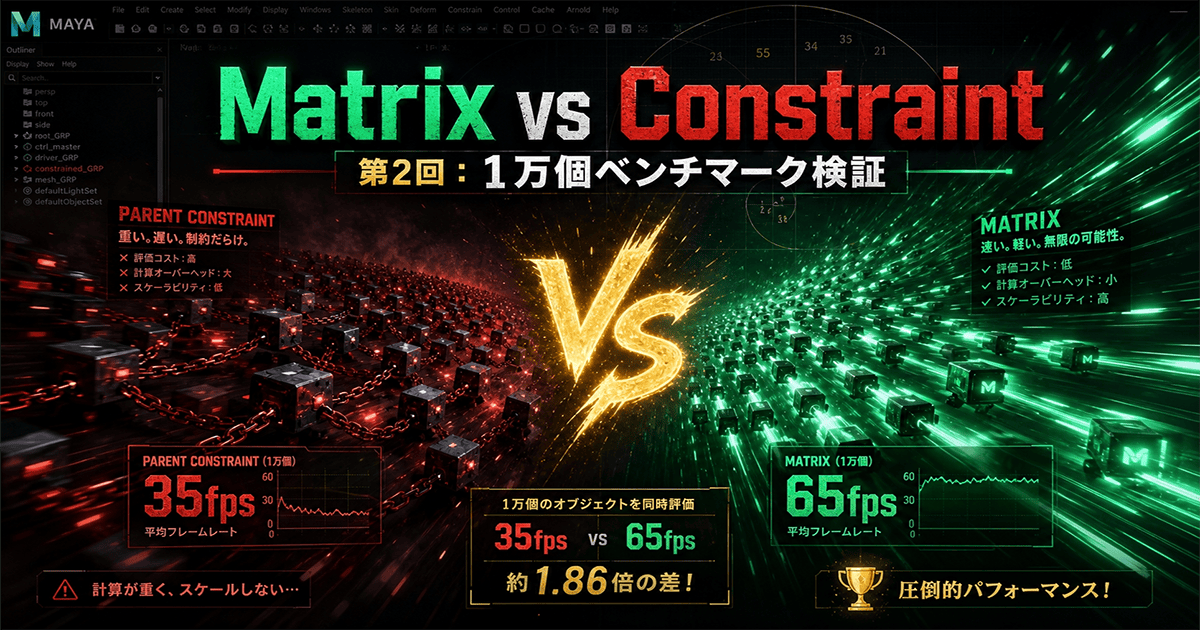 関連記事第2回「さよならConstraint?1万個のオブジェクトでMatrixの爆速っぷりを徹底検証」|ド文系3DアニメーターのMaya行列入門
※ハイエンドデスクトップ(Ryzen 9 9950X3D)とMacBook Air(M5)で、Mayaの超重量級シーンを動かした際の圧倒的なfps(フレームレート)の差を実測データ付きで徹底検証しています。
最初からサブ機のような2台持ちの環境を揃える必要は全くありません。
だからこそ、限られた予算の中であなたのクリエイティブの可能性を最大限に引き出し、エラーや熱トラブルに悩まされずに安心して成長できる最初の相棒には、迷わず「WindowsのデスクトップPC」を選んでください。
パーツの優先順位:どこにお金をかけて、どこを削るべきか?
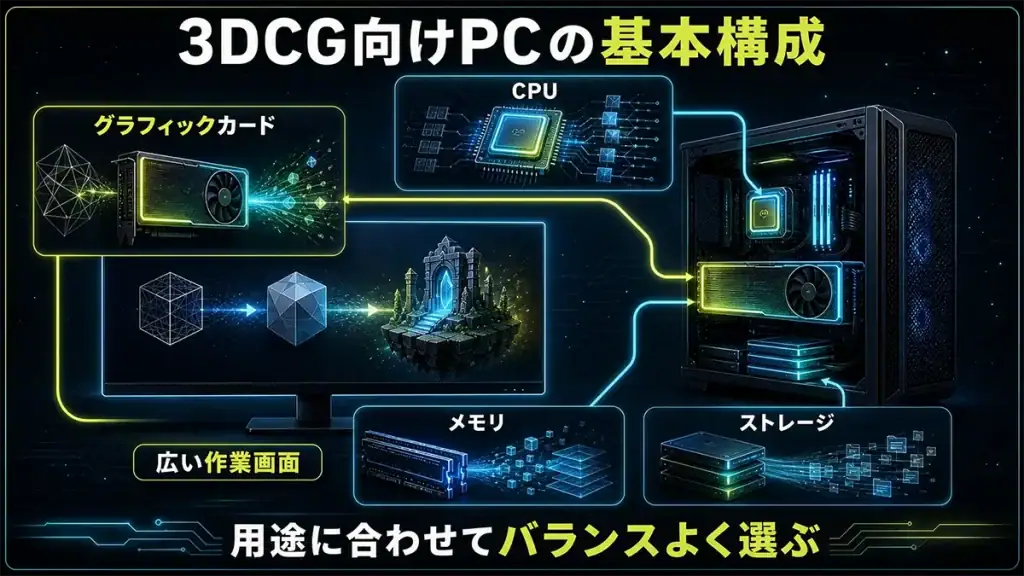
スペックの基準が分かったところで、「もし予算に限りがある場合、どこを最優先してお金をかけ、どこなら削っていいのか?」という現場の優先順位を整理しておきます。
予算配分の黄金ピラミッドは以下の通りです。
💡 なぜ「メインメモリ」より「VRAM」が1位なのか?
「VRAMもメインメモリも両方絶対に必要なら、なぜVRAMが1位なの?」と疑問に思うかもしれません。
どちらも制作を止めないための最重要パーツですが、あえてVRAMを1位に置いているのには、PCのハードウェア構造上の決定的な理由があります。
それは、メインメモリは後から自分で増設できるが、VRAMは後から絶対に増やせないからです。
デスクトップPCの場合、もし作業規模が大きくなってメインメモリが足りなくなっても、マザーボードの空きスロットにメモリを買い足して挿すだけで、PC本体を買い換えることなく32GBから64GBへアップグレードできます。
しかし、グラフィックボードのビデオメモリ(VRAM)は基板自体に最初からハンダ付けされており、単体での増設は物理的に不可能です。VRAMを増やしたいと思った瞬間、グラフィックボードをごっそり買い直して丸ごと交換するしかありません。
だからこそ、最初の購入時点で「VRAMの容量(16GB以上)」だけは絶対に妥協してはいけない最優先事項になるのです。
💡 ストレージ(SSD)は「最低1TB」。理想は「Cドライブ1TB + Dドライブ1TB」
4位に置いているストレージですが、「容量は最低でも1TB」を絶対に死守してください(※512GBは厳禁です)。
Windows本体と各種DCCツール(Maya、Blender、Photoshop等)をインストールするだけで100GB以上を消費します。さらにUnreal Engine 5本体と制作アセット、キャッシュファイルなどを保存していくと、512GBのSSDはあっという間に容量が枯渇し、ソフトの動作が極端に重くなります。
Windows環境で最も理想的なのは、「OS・アプリ用のCドライブ(高速SSD 1TB)」と、「制作プロジェクト・アセット・キャッシュ置き場用のDドライブ(SSD 1TB)」の2台構成(計2TB)に切り分けて運用することです。
制作データを作業用の別ドライブ(Dドライブ)に逃がしておけば、Cドライブの容量圧迫を防げるだけでなく、万が一Windowsに不具合が起きてOSを初期化・再インストールすることになっても、大切な制作プロジェクトや素材データを丸ごと守ることができます。
まずは「VRAM 16GB」「メモリ 32GB」「最新CPU」「SSD 最低1TB(理想はC/D各1TB)」の順に予算を配分し、見た目や光るファンといった制作に直結しない部分を削る。これさえ徹底すれば、最もコストパフォーマンスが高く、絶対に後悔しない買い物ができます。
⏱️ 【激熱セール枠:今週もっとも安く基準機を手に入れたい方へ】
「32GBメモリとRTXグラボが必要な理屈は完全に理解した。今週一番安く買えるセール品を狙いたい!」という方は、FRONTIER(フロンティア)の週替わりセールをチェックしてみてください。
完売御礼の早い者勝ちですが、本記事の基準(メモリ32GB+RTX 5060 Ti構成など)を満たしたモデルが、他社より2万〜3万円近く安く放出されていることがあります。
※毎週金曜更新・台数限定のため、狙っているスペックが残っていたら迷わず確保が吉です。
信頼できるBTOメーカー厳選4社と「代表基準モデル」
ここまでの解説で、「自分が手に入れるべきPCのスペック」は完全に頭の中に出来上がったはずです。
では、実際にどのメーカーで買うべきなのでしょうか?
世の中には数多くのBTOパソコンショップがありますが、私が長年の経験から「ここなら大切な読者に自信を持っておすすめできる」と断言できるメーカーは以下の4社です。
それぞれのメーカーには明確な「性格の違い(強み)」があります。
まずは一覧表で、あなたがどのメーカーを選ぶべきかを確認してみましょう。
信頼できるBTOメーカー4社の特徴比較
| メーカー | 最優先の価値 | 選ぶべき理由(決め手) | 代表モデル(直リンク) |
|---|---|---|---|
| マウスコンピューター | 安心・サポート | 3年標準保証 & 24時間365日電話対応 | 👉 [G TUNE FG-A7G6T] |
| ドスパラ | 納期・スピード | 最短翌日出荷で週末からすぐ始められる | 👉 [THIRDWAVE 32GBモデル] |
| FRONTIER | 安さ・セール | 週替わりセールの圧倒的な価格破壊 | |
| サイコム | 一生モノ・静音 | 職人手組み・2年後無償オーバーホール | 👉 [Premium Line X870FD-A] |
ここからは、各社の詳しい強みと、現場基準を完璧に満たした「絶対後悔しない代表基準モデル」を1台ずつご紹介します。
① マウスコンピューター:PC初心者が絶対に後悔しない「安心の砦」
「PCのハードウェアには詳しくない…」
「夜中にトラブルが起きたとき、自分で解決できるか不安…」
そんな入門者・初心者に私が最も強くおすすめするのが「マウスコンピューター」です。
💡 一見「他社よりちょっと高い?」と感じる理由とカラクリ
他社の同スペックモデルと見比べると、「マウスは少し割高なのかな?」と感じるかもしれません。しかし、これには明確な理由があります。
マウスコンピューターは、他社では通常1〜2万円ほどかかる「3年長期保証」が最初から標準で本体価格に含まれているからです(多くのBTOメーカーは1年保証が基本です)。
さらに、「24時間365日の電話&LINEサポート」が付いてきます。
初めての3DCG制作では、「夜中にレンダリングが急に止まった」「画面が映らない」といったトラブルがつきものです。そんな時、深夜でも電話一本で国内スタッフに相談できる安心感は、PCに詳しくない方にとって何物にも代えがたい保険になります。
さらにこれは入門者だけでなく、「業務・仕事でPCを使う人」にこそ強烈におすすめしたい決定打でもあります。
納期間際の深夜に機材トラブルに見舞われた際、いつでも電話ですぐに対応・相談に乗ってもらえる安心感と復旧スピードは、実務の重圧を背負っているクリエイターほどそのありがたみを骨身にしみて実感するはずです。
「他社で有料の3年保証を追加した実質価格」で見れば、価格差はほぼありません。PCの知識に不安がある初心者はもちろん、「万が一のトラブルで仕事を絶対に止めたくない実務ユーザー」にとっても、最も手堅く後悔しない選択肢です。
🏆 マウスコンピューターのおすすめ基準モデル
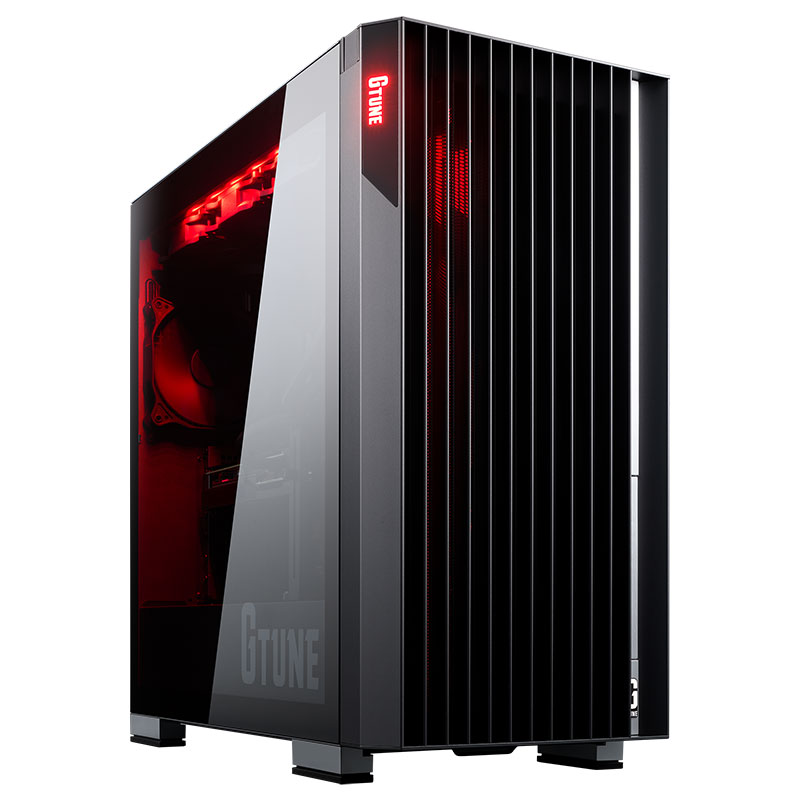
| 機種名 | G TUNE FG-A7G6T |
|---|---|
| CPU | AMD Ryzen 7 7700 プロセッサ ( 8コア / 16スレッド / 3.8GHz / 最大5.3GHz / L3キャッシュ32MB ) |
| GPU | GeForce RTX 5060 Ti(潤沢なVRAM 16GB版) |
| メモリ | 32GB(16GB×2)標準搭載 |
| ストレージ | 1TB SSD(NVMe M.2) |
| OS | Windows Proへのカスタマイズを推奨 |
| 特徴 | 安心の3年間無償保証 + 24時間電話サポート |
| 価格帯 | 30万円前後 |
本記事で力説してきた「メモリ32GB」「VRAM 16GB」「長期保証」のすべてを完璧に満たした、2026年における一番人気の鉄板基準機です。迷ったらこれを選んでおけば間違いありません。
👉 【結論】 カスタマイズ画面で変更するのは「OSをWindows 11 Proにする」くらいで、あとはほぼ標準のままで完璧なクリエイター環境が手に入ります!
💡 なぜ最新CPUではなく「Ryzen 7 7700」のモデルを推すのか?
「CPUが最新の9000番台ではないのでは?」と気づいた方は非常に鋭いです。
2026年現在の相場において、最新CPUを選びつつ「VRAM 16GB」「メモリ32GB」「3年標準保証」を揃えようとすると、本体価格はどうしても35万〜40万円台へと跳ね上がってしまいます。
しかし、3DCG制作で作業がクラッシュ・停止する原因の9割は「VRAM不足」と「メモリ不足」であり、CPU性能ではありません。Ryzen 7 7700は定評のある8コア/16スレッドを備えており、MayaやBlenderのモデリングやアニメーション作業をこなすパワーは今でも十分すぎるほど現役です。
CPUのわずかなベンチマークスコアのために5万〜10万円余分に払うくらいなら、「現場の絶対防衛ライン(VRAM 16GB+メモリ32GB+3年保証)」をすべて維持したまま、30万円前後に抑えたこのモデルを選ぶのが、予算内で最も賢く手堅い選択になります。
② ドスパラ:熱量を逃さず週末からすぐ始められる「爆速納期」
「買おうと決めた熱が冷めないうちに、週末からすぐ作業を始めたい!」 「注文してから何週間も待たされるのは耐えられない…」
そんな行動派のクリエイターに圧倒的な支持を得ているのが「ドスパラ」です。
ドスパラ最大の強みは、なんと言っても「最短翌日出荷」という圧倒的な納期の早さです。一般的なBTOメーカーだと注文から手元に届くまで1〜2週間かかることも珍しくありませんが、ドスパラなら平日の昼に注文すれば、早ければ翌日〜翌々日の週末にはあなたのデスクに届きます。
「チュートリアルをやってみたい!」という学習意欲が最高潮のときにすぐ環境が整うスピード感は、挫折を防ぐ大きな力になります。
初期費用を25万円前後に抑えたい入門者にとっては、このドスパラが最も現実的な選択肢です。最短翌日出荷なので、今週末からすぐにBlenderやモデリングの学習をスタートできます。
⚠️ ドスパラを選ぶ際の「唯一の注意点」
ドスパラの売れ筋ゲーミングモデルは、標準構成が「メモリ16GB」になっているものが多くあります。
購入する際は、必ず注文カスタマイズ画面で「メモリを32GBに変更」するか、最初から「32GB標準搭載モデル」を選んで注文してください。 納期が早くパーツの質も高いため、メモリの指定さえ忘れなければ最高の相棒になります。
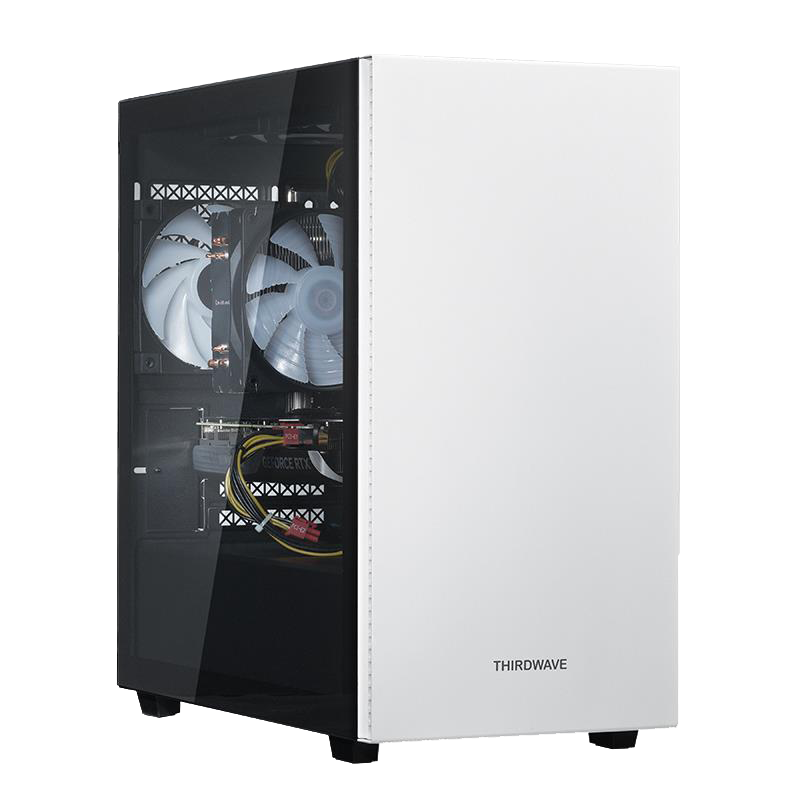
🏆 ドスパラのおすすめ基準モデル
| 機種名 | THIRDWAVE AD-R5A56B-09W Ryzen5 7500F/LEDファン標準搭載モデル |
|---|---|
| CPU | AMD Ryzen 5 7500F (3.7GHz-5.0GHz/6コア/12スレッド) |
| GPU | GeForce RTX 5060 Ti(8GB) |
| メモリ | 注文時に【32GB】へカスタマイズ必須 |
| ストレージ | 注文時に1TB SSD(NVMe M.2)へカスタマイズ必須 |
| 特徴 | 最短翌日出荷 |
| 価格帯 | 25万円前後(執筆時価格)<メモリ32GB、SSD1TB変更時> |
💡【正直なプロの視点】なぜGPUが「8GB版」のモデルを掲載しているのか?
本文で「VRAMは16GB以上を死守せよ」とお伝えしたため、「なぜこのモデルは8GBなの?」と疑問に思うかもしれません。これには明確な理由があります。
本格的な商用案件や、大規模なローカルAI動画生成(ComfyUI等)をぶん回すなら、間違いなくVRAM 16GB(マウスやFRONTIERのモデル)を選ぶべきです。しかし、それらの構成はどうしても30万円を超えてきます。
「まだプロとして仕事を受ける段階ではなく、まずは独学でモデリングや基礎アニメーションを学びたい」 「どうしても初期費用を25万円以内に抑えて、今週末からスタートしたい」
そうした入門者にとって、最短翌日出荷で25万円前後(メモリ32GBカスタマイズ時)に収まるこのモデルは、現実的に手が届く最も強力な選択肢になります。
基本的なBlenderやMayaの学習、個人規模のモデリングやシーン制作であれば、メインメモリさえ32GBにカスタマイズしておけば十分に動きます。「予算で何ヶ月も悩んで学習を先延ばしにするくらいなら、このモデルで今すぐ制作の第一歩を踏み出す」ための、スピード重視の入門枠としておすすめしています。
③ FRONTIER:納期を待てるなら最高コスパを狙える「セールモンスター」
「発送まで1〜2週間くらい待つのは全然平気」 「とにかく同じスペックのPCを、1円でも安くお得に手に入れたい!」
そんなコストパフォーマンス最優先の方に、真っ先におすすめしたいのが「FRONTIER(フロンティア)」です。
FRONTIERの代名詞が、毎週金曜日に更新される「週替わりセール」です。 台数限定・期間限定ではありますが、本記事で推奨している「RTX 5060 Ti(16GB) + メモリ32GB」といった現場基準を満たしたモデルが、他社相場よりも2万〜3万円近く安い価格破壊レベルで放出されることが日常茶飯事です。
⚠️ FRONTIERを狙う際の注意点
あまりの安さゆえに、人気構成のモデルはセール開始直後に「完売御礼」で売り切れるスピード勝負になります。
また、受注生産のため出荷までに1〜2週間ほど日数がかかる場合があります。「時間は待てるから、浮いた数万円で良いモニターや教本を買いたい!」という賢い買い物上手な方は、まず今週のセール会場を覗いてみてください。
💡 「自分の予算(25万・30万・40万…)で買える具体的なおすすめモデルを一覧で見比べたい!」という方へ
全モデル「メモリ32GB以上」を厳選した予算別の即決カタログは以下の記事でまとめています。
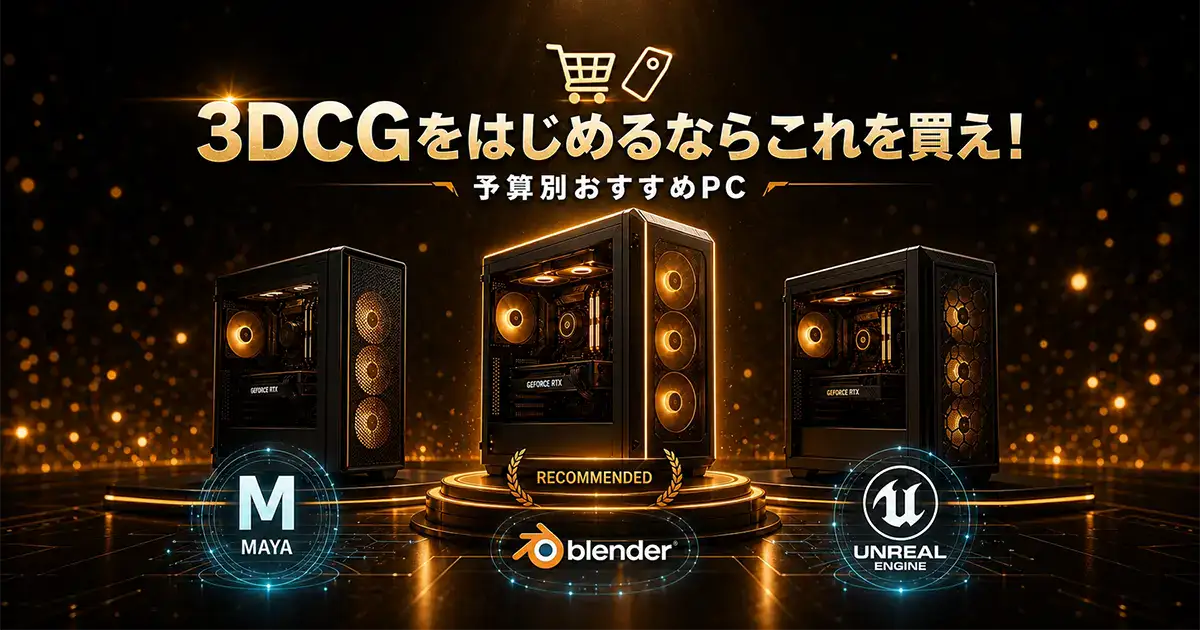 関連記事【2026年版】3DCGをはじめるならこれを買え!《予算別おすすめPC》【Maya, Blender, Unreal Engine】
現在のおすすめ
④ サイコム:数年で買い替えず10年大切に付き合える「職人の手組み&一生モノ」
「どうせ高い買い物をするなら、パーツの細部までこだわり抜いた最高峰の相棒が欲しい」 「安物買いの銭失いをしたくない。壊れにくく静かなPCを長く大切に使いたい」
そんなこだわり派のクリエイターやプロフェッショナルが最後にたどり着く終着駅が「サイコム(Sycom)」です。私自身がメインの実務機として全幅の信頼を置いているのも、このサイコムのフラッグシップ機です。
大手メーカーのような大量生産ではなく、専任の熟練職人が1台ずつ手作業で美しく配線・組み立てを行い、過酷な負荷テストをパスしたものだけを出荷しています。
サイコムの象徴である「Premium Line」シリーズには、「2年後の無償オーバーホール(内部クリーニング・点検・CPUグリス塗り直し)」とパーツのアップグレードサービスが付帯しており、メンテナンスを重ねながら一生モノとして長く付き合える唯一無二のメーカーです。
💡 【実体験コラム】寝室PCの「ファンの動作音問題」:夜間レンダリングで安眠するために
自室や寝室にPCを置こうと考えている方に、私の実体験をお伝えしておきます。
私も自室兼寝室にPCを置いて作業しているため、過去に「夜間に重いレンダリングを回しっぱなしにした際、ファンの動作音が気になって寝付きが悪くなってしまった」という経験があります。
昼間の作業中なら気にならないファンの音でも、深夜にベッドに入って部屋が静まり返ると、想像以上に耳についてしまうものです。ワンルームや寝室にPCを置くクリエイターにとって、「PCの静音性」は日々の快適な睡眠を守るためのとても大切な要素です。
サイコムには、この悩みを解決する2つの特化モデルが存在します。
- Silent-Master(超静音PC): 静音ケースと特注ファンを採用し、高負荷時でもファンの動作音が気にならない静かさを実現したモデル。寝室にPCを置く人に絶大な支持を得ています。
- G-Master Hydro(デュアル水冷PC): CPUだけでなく発熱の大きいGPU(グラボ)までも独自の水冷クーラーで強力に冷却するモンスター機。真夏でも驚くほど静かに高負荷レンダリングを回し続けられます。
🏆 サイコムのおすすめ基準モデル

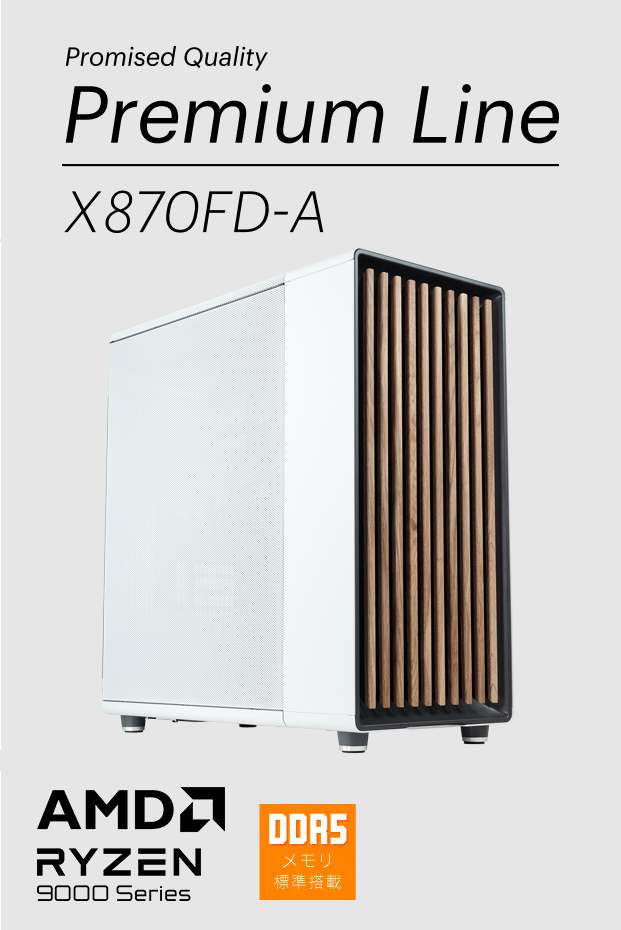
| 機種名 | Premium Line X870FD-A |
|---|---|
| CPU | intel Core Ultra 7 270K Plus または AMD Ryzen 9 9950X / 9900X クラス |
| GPU | GeForce RTX 5070 Ti(16GB) GeForce RTX 5080(16GB) または RTX 5090(32GB) |
| メモリ | 64GB~(高品質メジャーチップ採用) |
| 特徴 | 職人手組み・標準2年保証 + 2年後無償オーバーホール |
| 価格帯 | 構成による |
妥協のない最高品質のパーツで組まれており、クリエイターとしての活動を何年にもわたって支えてくれる最高の投資になります。
まとめ:スペック基準が分かったら、相棒を手に入れて第一歩を踏み出そう
ここまで、2026年の3DCG制作において「絶対に後悔しないPCのスペック基準」と「信頼できるメーカーの選び方」を解説してきました。
最後にもう一度、あなたの目的や性格に合わせた「一番おすすめの選択肢」を整理しておきます。
迷ったときの1行診断
- PC知識に不安がある・夜間のトラブルや長期保証を最優先したい! 👉 安心と3年保証コミコミの [
マウスコンピューター(基準機:G TUNE FG-A7G6T)] を選べば後悔ゼロです。
- 週末から今すぐ始めたい!待たされるのが嫌! 👉 最短翌日出荷の [ドスパラ(THIRD WAVE 入門基準モデル)](※注文時メモリ32GB指定)へ。
- 納期は待てるから、今週一番安いセール品を賢く手に入れたい!
FRONTIER 今週の週替わりセール会場を見る(公式)へ直行。
- 寝室でも静かなPCが良い・10年大切にメンテナンスして使いたい! 👉 職人手組みと超静音の最高峰 [サイコム(Premium Line X870FD-A)]が一生モノの相棒になります。
PCパーツの高騰が続く現在、「いつ買えばいいのか…」と悩んでいる時間は本当にもったいないです。悩んでいる数ヶ月の間に、本来なら作れたはずの作品や、身につけられたスキルこそが一番の財産だからです。
制作が絶対に止まらない安心のスペック基準(メモリ32GB・VRAM16GB)を満たした相棒を手に入れて、ぜひあなたの3DCGクリエイターとしての新しい一歩を踏み出してください!
🚀 相棒が決まった後の「次のステップ」
💡 「各メーカーのモデルを、もっと細かい予算別(松竹梅+極)で見比べてじっくり決めたい!」という方へ
以下の記事で、当サイトが全モデル「メモリ32GB以上」を厳選した予算別即決カタログをまとめています。
関連記事【2026年版】3DCGをはじめるならこれを買え!《予算別おすすめPC》【Maya, Blender, Unreal Engine】🖥️ 「PC本体が決まったら、次は制作効率を劇的に変える周辺環境を整えよう!」という方へ
3DCG制作において、なぜ「27インチ以上のデュアルモニター」が必須なのか、おすすめのモニターやデスク環境を分かりやすく解説しています。
 関連記事【2026年版】3DCGをはじめるならこれを買え!《周辺機器・制作環境編》【Maya, Blender, Unreal Engine】
 関連記事【完全保存版】Maya VS Blender!3Dアニメーターが歴史から紐解く3DCGソフト覇権争いの真実
コメント
まだコメントはありません