【Resolve Fusion Vol.6】Cryptomatte入門|スポイトでマスク抽出し、ColorCorrectorで部分色変更
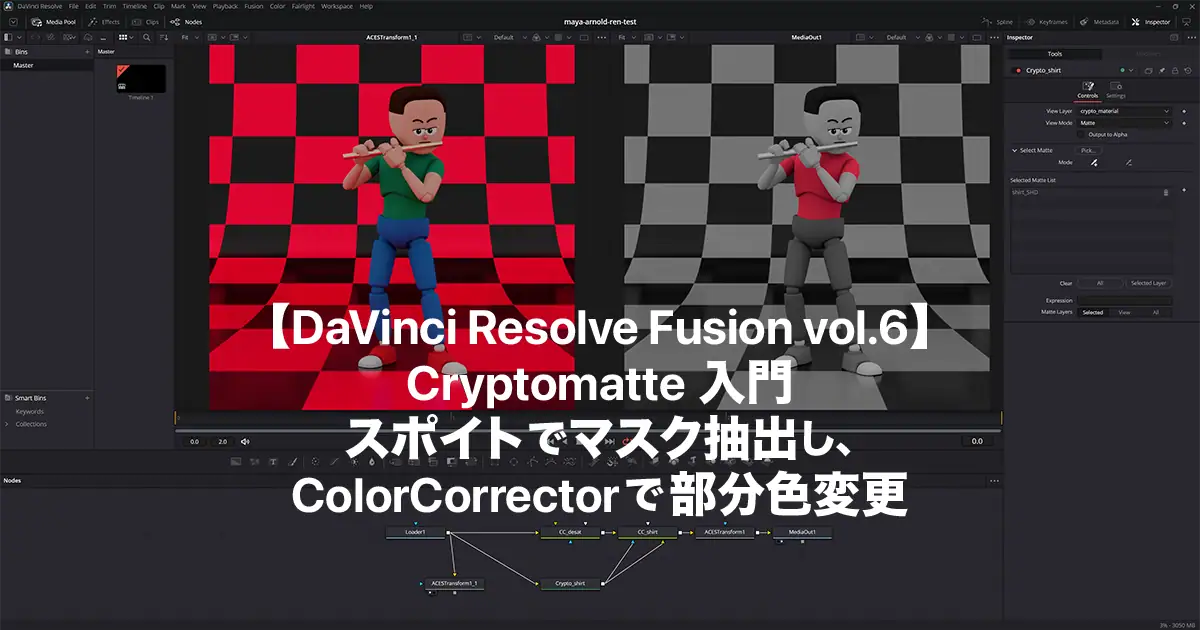
結論から言うと、Cryptomatteは「Loaderから二股 → Cryptomatteでスポイト → ColorCorrectorのEffect Mask」で、特定パーツだけの色調補正ができます。 ノードは驚くほど少ないのに、境界はピクセル単位で滑らか。しかも 3Dの再レンダリングは不要 です。
本記事は Arnold編(3D側) の続編です。Arnold編で書き出した マネ風『笛を吹く少年』シーンのCryptomatte入りEXR を使い、Fusion側でスポイト操作まで一気に仕上げます。
前回(Vol.5) では、emission_pass を使ってライトセーバーのGlowを仕上げました。Vol.5が「光の演出」だったのに対し、Vol.6は 「どのパーツに手を入れるか」 の支配権です。
今回やることのイメージは次のとおりです。
- シャツだけ赤に
- 笛をゴールド→シルバーに ——Mergeなし、ColorCorrectorを直列で足す
- 画面全体をモノクロにして、赤シャツだけ色を残す ——シンドラーのリスト風のパートカラー
デモシーンはこれまでどおり、ベラスケス/マネへのオマージュであるマネ風ステージです。今回はそこに、『シンドラーのリスト』の有名なシーンへのオマージュとして、一点だけに色を残す 仕上げまで進めます。
※ 本記事を始める前に、【Maya×Arnold】Cryptomatte出力設定ガイド(Arnold編) の手順どおり マネ風シーンのCryptomatte入りEXR を用意してください。
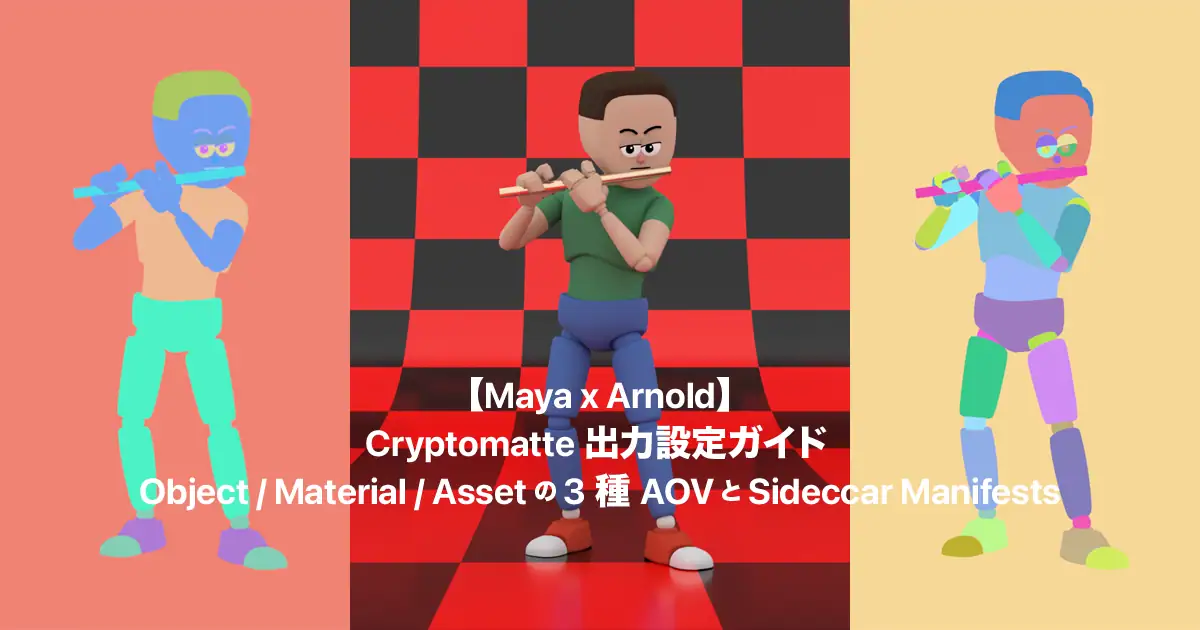 関連記事【Maya×Arnold】Cryptomatte出力設定ガイド|Object/Material/Assetの3種AOVとSidecar Manifests確認
 関連記事【Resolve Fusion Vol.1】ACEScg AOV加算マージの基礎
 関連記事【Resolve Fusion Vol.4】aiShadowMatteの影をぼかして色を変える|背景差し替えコンポジット
 関連記事【DaVinci Resolve Fusion vol.5】emissionパスからGlowを作る方法|ライトセーバーが映画のように光る
 関連記事DaVinci Resolve Fusion コンポジット完全ガイド
 関連記事Maya Arnold➔Fusion連携ワークフロー完全ロードマップ
シンドラーのリストへのオマージュ
デモシーンはこれまでどおり、ベラスケス/マネへのオマージュである マネ風ステージ の上に立っています。
今回はそこに、もうひとつ足してみます。スティーヴン・スピルバーグ監督『シンドラーのリスト』(1993)の、あの有名なシーンです。ほぼ モノクローム の画面のなかで、一人の少女だけが赤いコート で映る——。
いわゆる パートカラー(Part Color) ——画面のほとんどをモノクロにしつつ、一点だけ色を残す 演出です。Vol.6では、マネ風の少年をほぼモノクロにし、シャツだけ を赤くする、という形でやってみます。
かつては、このたびに RGBマスクを何枚も書き出す か、オブジェクトIDパスを別レンダー するか、のどちらかでした。マスクのエッジはボケやモーションブラーでガビガビ。髪の毛の隙間はマスク迷子。「3D、もう1枚マスク出して」と「え、また?」が往復する——そんな 遠回り が起きやすかったのです。
Cryptomatte は、その遠回りを短くする技術です。
レンダリング時に1本のEXRへ「どのピクセルにどのオブジェクトが何%いるか」を忍ばせておけば、コンポ側では スポイトでクリックするだけ で、きれいなマスクが手に入ります。Vol.1で組んだAOVパイプラインの上に、最後の自由のピース がはまる瞬間——それが今回のVol.6です。
もし修正指示が来たら——「このシャツ、やっぱり今すぐ赤にして!」
チュートリアル用に、こんなセリフを想像してみてください。
「全体はOKなんですが……この シャツの色だけ 、やっぱり今すぐ赤にしてもらえますか? 明日のプレゼンなんです。」
従来のワークフローなら、ここで手戻りが大きくなります。
- 3Dに戻ってマテリアル変更 → 再レンダリング(数時間〜一晩)
- またはマスク用パスを追加出力 → コンポで切り抜き → 色変更 → 合成(エッジがガビガビになりがち)
- 時間がないと、妥協したマスクで 「なんか合成感ある」 仕上がりになりやすい
Cryptomatteが入ったEXRが手元にあれば、話は別です。
- Fusionで Cryptomatteノード を開く
- シャツを スポイトでクリック
- ColorCorrector で赤にする
- 所要時間:数分
「ちょっとお待ちください」のあいだに差し替えが終わる——そういう使い方ができるのが、3Dを焼き直さないいちばんの強みです。
なぜ、ノードはこれだけなのに「完璧」で「超速」なのか
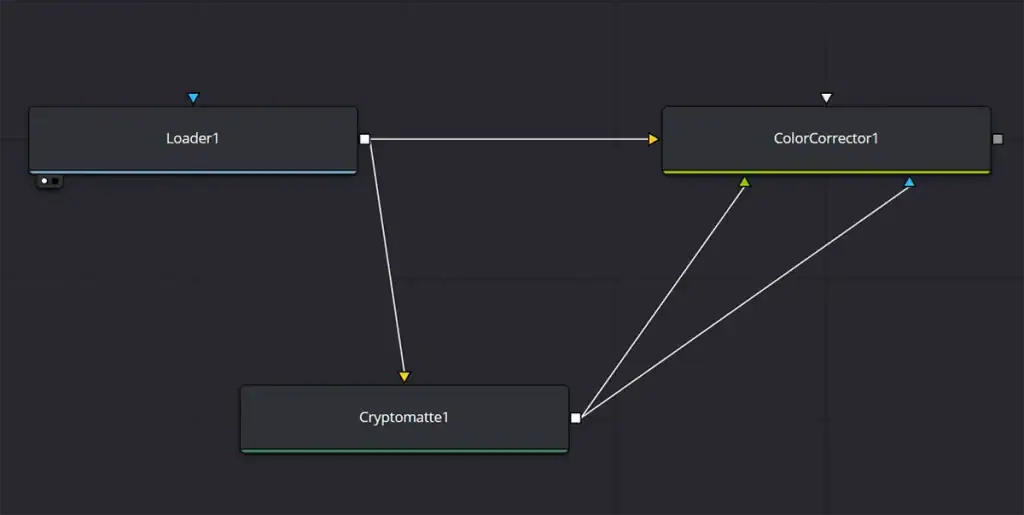
完成時のノード構成は、驚くほどシンプルです。ポイントは2つ——「Loaderから二股」 と、「Cryptomatteから緑と青の2本を繋ぐ」 です。
flowchart TD
    L1[Loader1]
    CM1[Cryptomatte1]
    CC1[ColorCorrector1]

    L1 --> CM1
    L1 --> CC1
    CM1 --> CC1
    CM1 -.-> CC1

    linkStyle 0 stroke:#F4C430,stroke-width:2px;
    linkStyle 1 stroke:#F4C430,stroke-width:2px;
    linkStyle 2 stroke:#4CAF50,stroke-width:2px;
    linkStyle 3 stroke:#00A2FF,stroke-width:2px;
(Loader → ColorCorrector(黄色)/Loader → Cryptomatte(オレンジ)/Cryptomatte → 緑の三角(Effect Mask)+青の三角(Solid Matte))
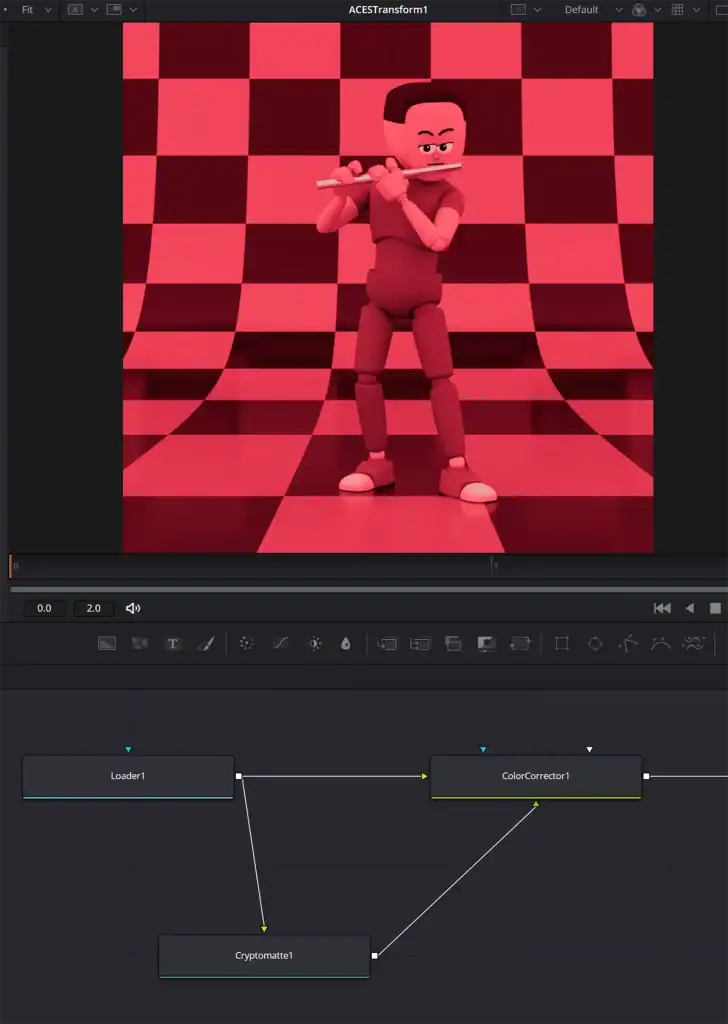
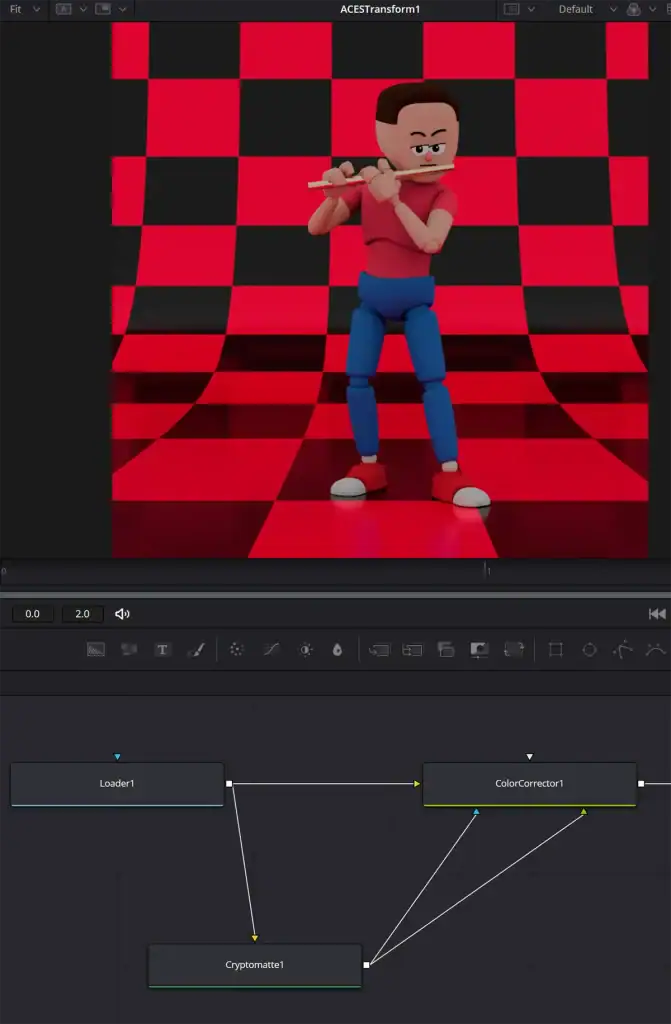
Cryptomatte の出力は 緑(Effect Mask)と青(Solid Matte)の2箇所に繋ぐ必要があります。
緑だけだと全体に効果がかかってしまう(画像左)ため、青にも同じ Cryptomatte を接続することでマスクの内側だけに色補正が限定されます(画像右)。
| 理由 | 説明 |
|---|---|
| マスク生成がノード内蔵 | 白黒マスクを別途書き出す必要がない。Cryptomatteが ID→マスク変換 を全部やってくれる |
| 重なり率まで記録済み | ボケたエッジの半透明をピクセル単位で保持。手作業の切り抜きより 自然 |
| Vol.1〜5の土台がある | ACEScg・Effect Mask・加算Mergeの知識がそのまま使える。新しい概念は「スポイトで選ぶ」だけ |
Arnold編でマネ風シーンに Cryptomatte AOVを足して書き出したEXRがあれば、あとはコンポ側はこの3ノードで何度でもいじれます。
補足:背景と地面について aiShadowMatteのマネ風ステージ では、床と壁の境界を消すために
aiShadowMatteを使っています。Vol.6(Arnold編〜本記事)のデモでは、Cryptomatteの見え方やスポイト操作が分かりやすいように、背景と地面を通常のオブジェクト(チェッカーの湾曲ステージなど)に差し替えています。見た目はマネ風の世界観のまま、マスクとして拾いやすい構成です。
今回の目標と完成イメージ
Vol.6からはデモシーンを マネ風『笛を吹く少年』 に切り替えています(Arnold編 と同じ素材)。『シンドラーのリスト』風の パートカラー を、Cryptomatteでやってみます。
シナリオ: 「緑のシャツを赤に」「笛のゴールドをシルバーに」「背景も含めてモノクロにし、赤シャツだけ色を残す(シンドラーのリスト風)」——再レンダリングはしたくない。
やること: Cryptomatteで対象パーツだけマスクし、ColorCorrector で色を調整する。
実践で使う例は次のとおりです。
| 優先 | 例 | 操作の要点 | Layerの例 |
|---|---|---|---|
| 主例 | シャツを赤に | Hue / Gain で赤へ | crypto_material または crypto_object |
| サブ例 | 笛をゴールド→シルバー | Saturationを下げ、少し冷たい色味へ | crypto_object(メッシュだけ狙う) |
| オマージュ完成 | 全体モノクロ+赤シャツだけカラー | 先に全画面 Saturation 0 → シャツだけマスクして赤 | crypto_material / crypto_object(シャツのみ) |
笛は金属でも、ColorCorrectorだけで十分試せます(物理シェーダーの差し替えではありません)。
余力があれば、髪や肌の色替えなどを試してみてください。
シンドラーのリストへのオマージュ 原作映画は 世界がほぼモノクロ で、赤いコートだけが色 です。Vol.6の完成形も同じ——先に全画面をグレーにし、シャツだけ赤を乗せる。ステップ6でその形までつなげます。
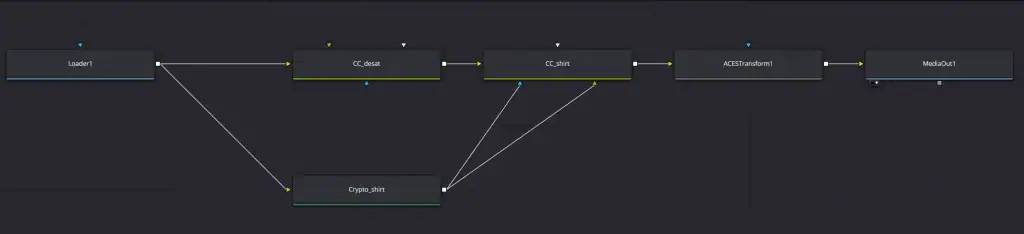
flowchart TD
    L1[Loader1]
    CM1[Crypto_shirt]
    CC_DESAT[CC_desat]
    CC_SHIRT[CC_shirt]
    ACES1[ACESTransform1]
    MO1[MediaOut1]

    L1 --> CM1
    L1 --> CC_DESAT
    CC_DESAT --> CC_SHIRT
    CM1 --> CC_SHIRT
    CM1 -.-> CC_SHIRT
    CC_SHIRT --> ACES1
    ACES1 --> MO1

    linkStyle 0 stroke:#F4C430,stroke-width:2px;
    linkStyle 1 stroke:#F4C430,stroke-width:2px;
    linkStyle 2 stroke:#F4C430,stroke-width:2px;
    linkStyle 3 stroke:#4CAF50,stroke-width:2px;
    linkStyle 4 stroke:#00A2FF,stroke-width:2px;
    linkStyle 5 stroke:#F4C430,stroke-width:2px;
    linkStyle 6 stroke:#F4C430,stroke-width:2px;
Vol.1のフルAOVパイプラインとの関係 本記事ではわかりやすく Beauty相当の絵(RGBA) に直接グレードします。Vol.1のAOV加算チェーンの 手前でも後でも 、Cryptomatteマスクは同じ要領で使えます。Vol.1のパイプラインに組み込むときは、AOV加算が終わった ACES Transform の直前 に ColorCorrector を挟むと整理しやすいです。
ステップ1:EXRを読み込む(PartはRGBAのまま)
- Fusionページで Loader ノードを追加します(
Shift + Space→Loader)。 - Inspector の File 欄で、Arnold編どおり出力した Cryptomatte入りEXR を指定します。
- Loader を選択したまま、Inspector の Format タブを開き、Part を
RGBA(Beauty相当)に設定します。 - ビューアにマネ風キャラの完成画が表示されることを確認します。
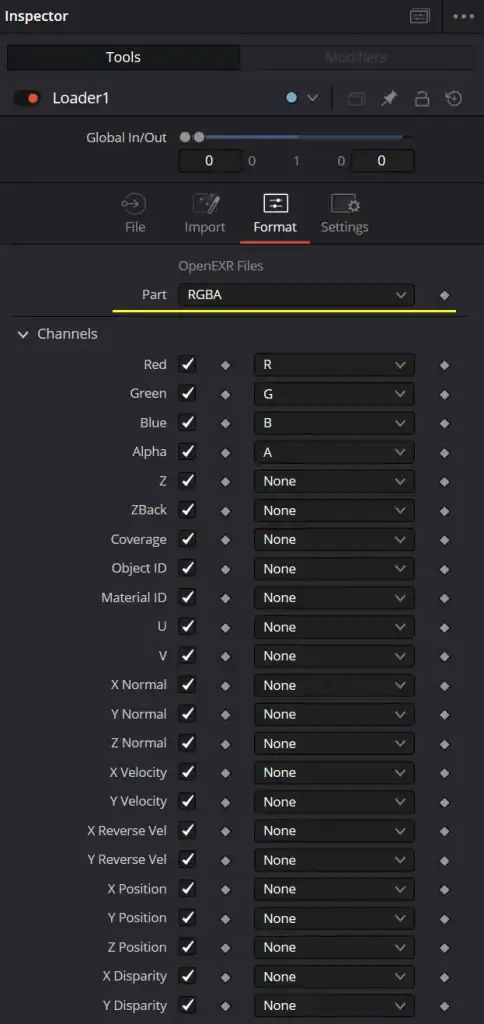
【重要】Formatで crypto_object を選んでも真っ暗——あせらないでください
Loaderの Format タブで Part を crypto_object に切り替えると、ビューアが真っ黒 になることがあります。
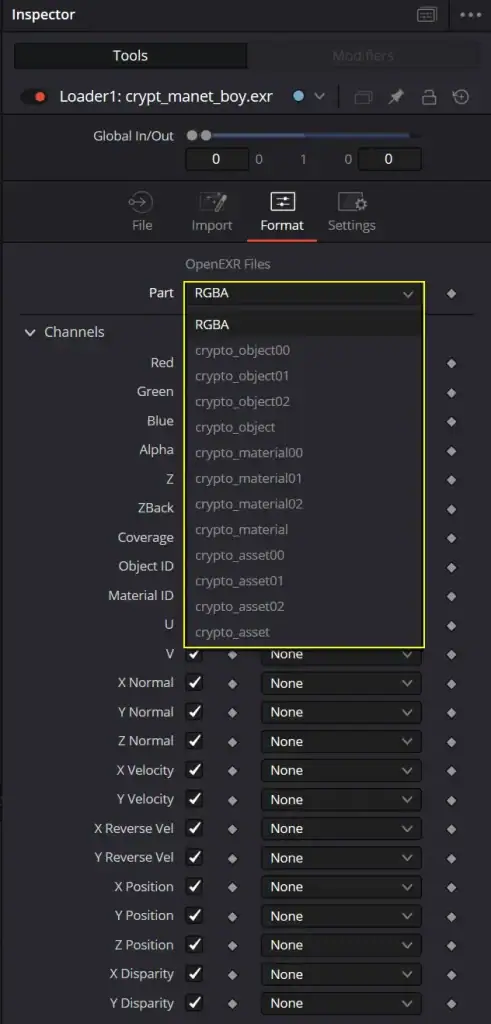
それは失敗ではありません。 Cryptomatteの生データは、Beautyのような「絵」ではなく、ID情報が詰まったfloatデータです。FormatタブでRGB表示しても、ほとんど黒く見えるのが普通です(Arnold編で Preview in EXR をオフにしている場合は、なおさらです)。
| やり方 | 結果 |
|---|---|
Loaderの Format で crypto_object を見ようとする | 真っ暗になりがち(正常) |
| Loaderは RGBAのまま → Cryptomatteノード に渡す | パズルカラー が見える(正しい手順) |
カラフルなプレビューは、Loaderではなく 次のステップの Cryptomatteノード が作ります。Partは必ず RGBAに戻して から先へ進んでください。
読み込めないとき/名前が出ないとき Arnold編の Sidecar Manifests がオン だと、JSONが別ファイルに散らばり、後のスポイトで名前が読めないことがあります。EXR埋め込み(Sidecarオフ) で書き直してください。
ステップ2:Cryptomatteノードを接続する
Shift + Space→Cryptomatteと入力してノードを追加します。- Loader の出力 → Cryptomatte の メイン入力(オレンジ) に接続します。
- ノードグラフ上で Cryptomatteノードを 選択 し、ビューアにそのノードを表示します。
画面が 赤・緑・紫などのパズルカラー に変われば、Cryptomatteデータは正常に読めています。まだマスクではなく 「データの地図」 です。
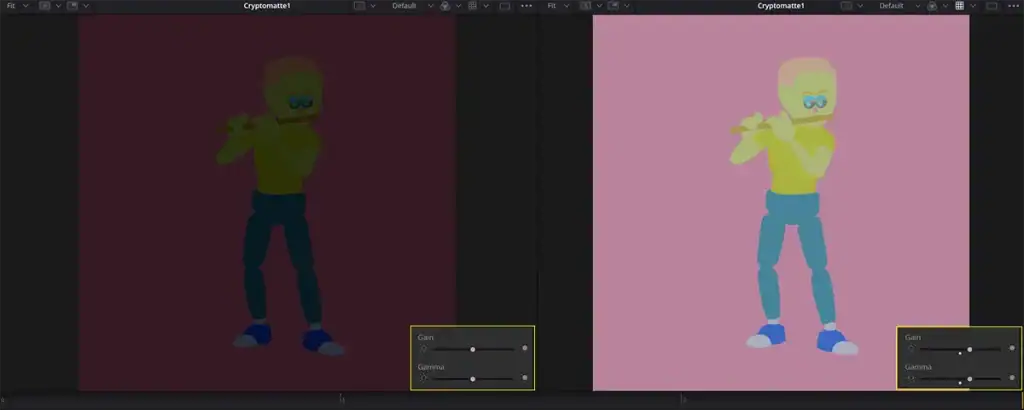
パズルカラーが少し暗く見える
View Mode: Colorsはスポイトで選ぶための 色分けプレビュー なので、Beautyほど明るくありません。暗めでも問題ありません。見にくければ、ビューア右上の ⋯(3点メニュー)→ Gain/Gamma で Gain スライダーを少し上げてください(プレビュー表示だけの調整で、画像データは変わりません)。
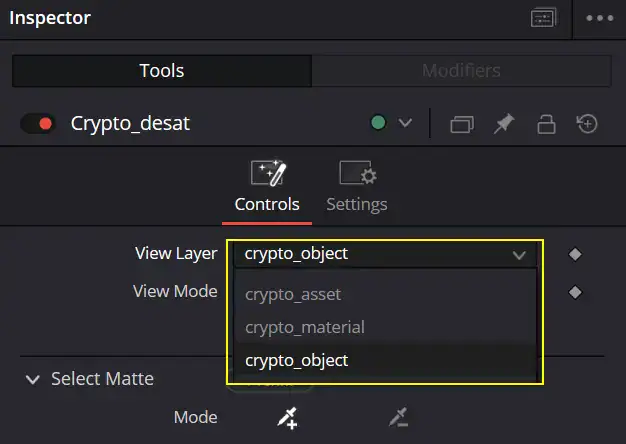
- Inspector の View Layer(または Layer)で、切り替えたいレイヤーを選びます。
| Layer | 選ぶとき | マネ風シーンでの例 |
|---|---|---|
| crypto_object | メッシュ単体 だけ狙う | 笛だけ(ゴールド→シルバー) |
| crypto_material | 同じマテリアル をまとめて | シャツ生地をまとめて赤へ |
| crypto_asset | アセットごと 大きく | うまく出ればキャラ全体。割れても本記事では問題ない(Arnold編) |
シャツをまとめて変えたいときは crypto_material、笛のメッシュだけ狙うときは crypto_object が分かりやすいです。Invert の例はステップ6-2(背景+笛を選んで反転 → キャラだけモノクロ)で扱います。
ステップ3:スポイトでマスクを作る
ここからが Cryptomatte 最大の楽しみどころ です。
3-1. 準備
- Cryptomatteノードが 選択されている こと
- ビューアに パズルカラー が出ていること
- Inspector の View Mode が
Colorsになっていること(初期確認用) - Pick(スポイト/Add)ボタンが見えること
DaVinci Resolveのバージョンによって、ボタン表記が Add / Remove や Pick(+) など少し違うことがあります。意味は同じで、「リストに足す/外す」です。
3-2. 最初の1クリック(シャツを選ぶ)
- Inspector の Pick(+) または Add をオンにします。
- ビューア上で シャツ部分 を 左クリック します。
- Selected Matte List にオブジェクト名またはマテリアル名が入ります(例:
shirt_SHD)。 - このとき
View ModeがColorsだと、選んだ領域は 明るい黄色でハイライト されます。絵の上でどこを掴んだかが一目で分かるので、スポイト作業中はこのモード が向いています。
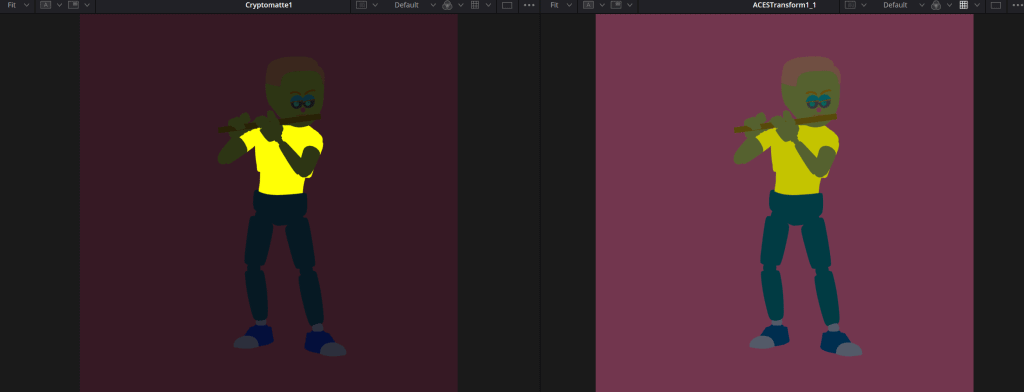
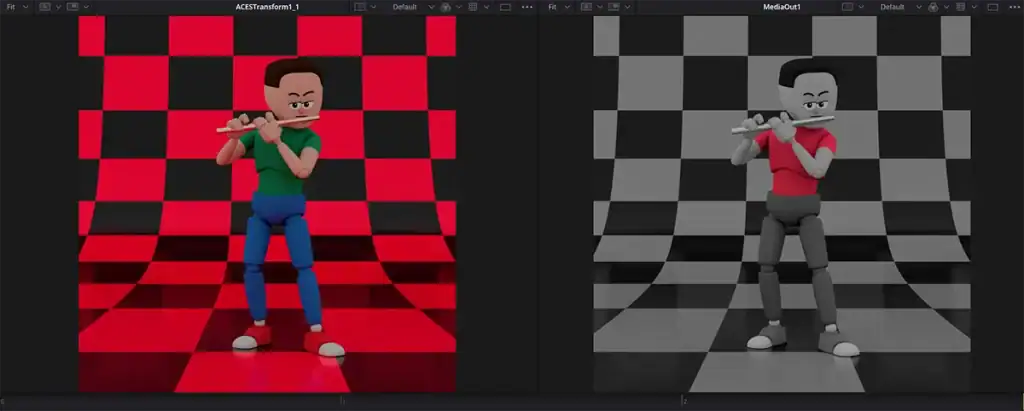
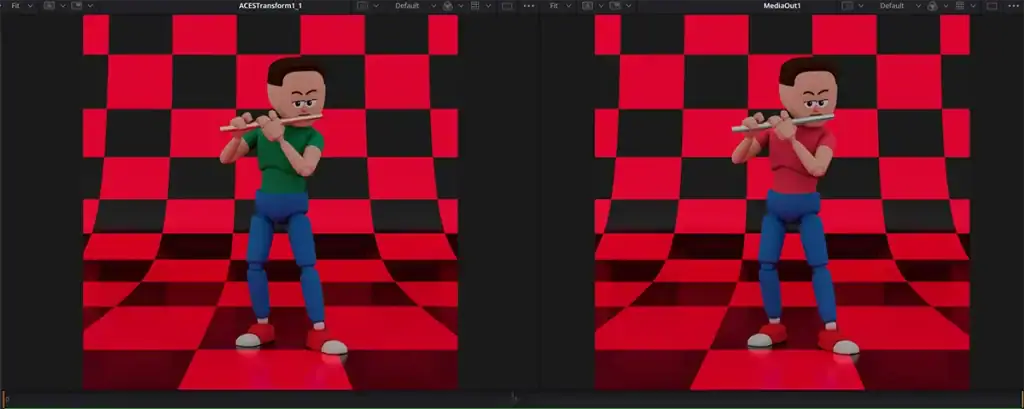
ACEScgのままだと画面が暗く、見にくいことがあります(画像左側)。
確認用に ACES Transform → MediaOut を別ビューアに出しておくと、選択範囲が格段に分かりやすいです(画像右側)。
3-3. 複数パーツを足す/選びすぎを直す
- 足す: Pick(+)/ Add のまま、追加したいパーツをクリック
- 外す: Remove(−)に切り替え、余計な部分をクリック
あとで キャラだけモノクロ にしたいときも、同じ Add / Remove が使えます。ステップ6-2では、背景と笛の2つだけ Add して Invert する例を紹介します(Arnold編 で触れたとおり、crypto_asset が一色でなくても問題ありません)。
3-4. View Mode を Matte にする(必須)
スポイトが終わったら、Inspector の View Mode を Matte に切り替えます。
| View Mode | 見え方 | 役割 |
|---|---|---|
Colors | 絵の上に 黄色いハイライト | スポイトで選ぶときだけ |
Matte | 選んだ部分が 白、それ以外が 黒 | Effect Mask に渡すとき(必須) |
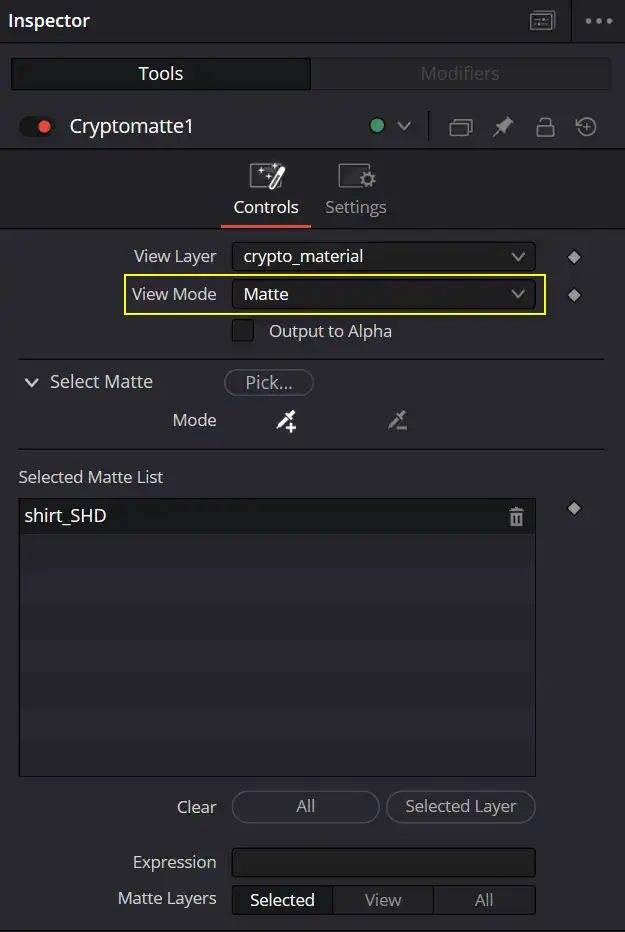
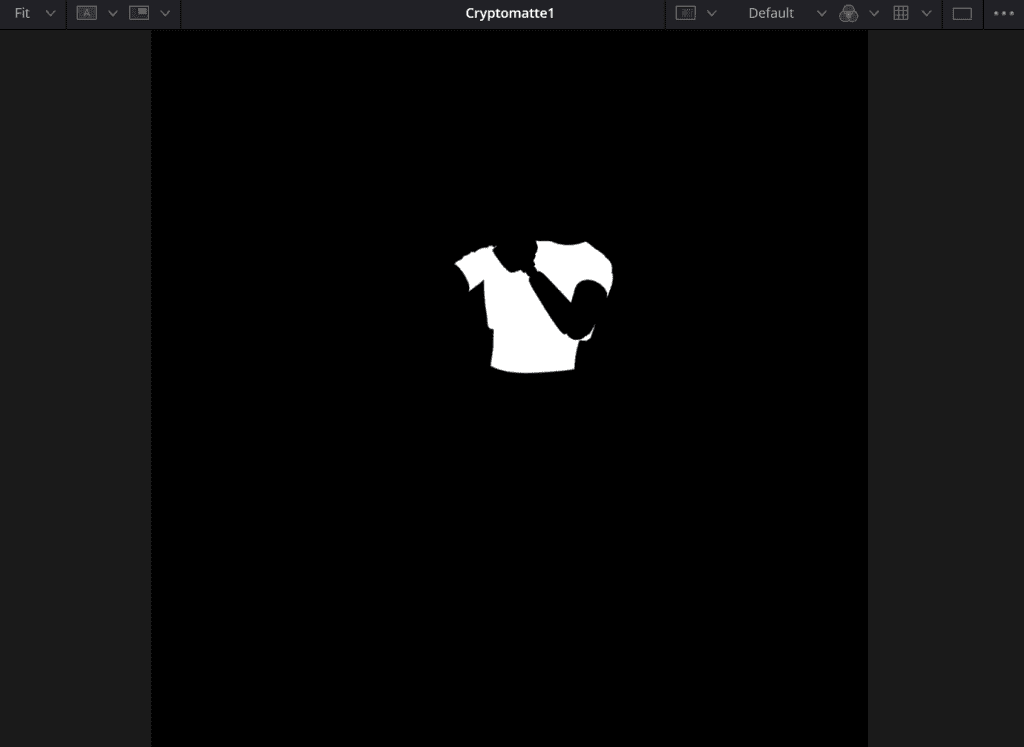
(View Mode: Matte/shirt_SHD 選択時。シャツだけが白いマスクになっている)
確認チェックリスト:
View ModeがMatte(Colorsのままにしない)- 狙ったパーツが 白、それ以外が 黒
- Selected Matte List に意図した名前がある(例:
shirt_SHD) - エッジが極端にガビガビしていない
流れのおさらい
Colorsでスポイト(どこを選んだかが見やすい)Matteに切り替える(白黒マスクとして出力する)- Cryptomatte を ColorCorrector の 緑の三角(Effect Mask)と青の三角(Solid Matte)の両方 に繋ぐ(2本)
選択したあとは
Matteにする。確認用というより、マスクとして使うための切り替えです。
ステップ4:ColorCorrectorでシャツだけ色を変える
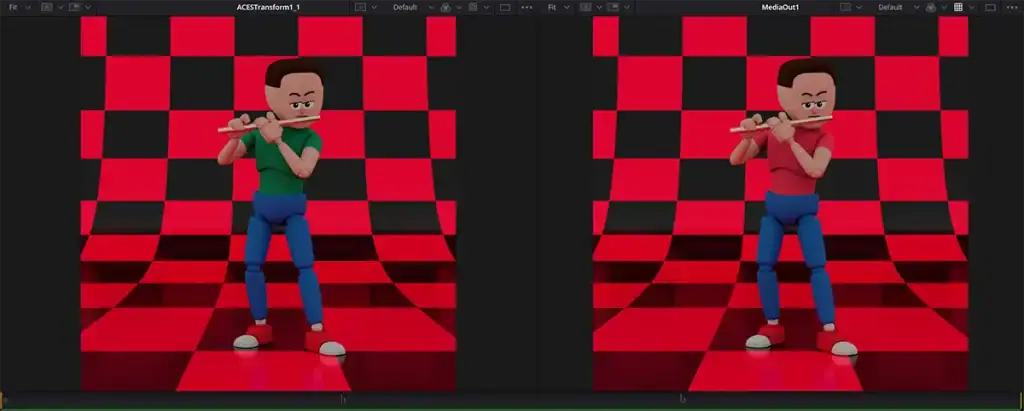
ここがいちばんつまずきやすいところです。絵(Beauty)とマスクは別ルート で ColorCorrector に入れます。
4-1. 完成形のイメージ(先にこれだけ覚える)
flowchart TD
    L1[Loader1]
    CM1[Cryptomatte1]
    CC1[ColorCorrector1]

    L1 --> CM1
    L1 --> CC1
    CM1 --> CC1
    CM1 -.-> CC1

    linkStyle 0 stroke:#F4C430,stroke-width:2px;
    linkStyle 1 stroke:#F4C430,stroke-width:2px;
    linkStyle 2 stroke:#4CAF50,stroke-width:2px;
    linkStyle 3 stroke:#00A2FF,stroke-width:2px;
重要:Cryptomatte の出力は緑と青の2箇所に繋ぐ
緑の三角(Effect Mask)だけだと画面全体に効果がかかってしまいます。
同じ Cryptomatte の出力を青の三角(Solid Matte)にも繋ぐことで、マスクの内側だけに色補正が限定されます。
| 線 | つなぐもの | ColorCorrectorの端子 | 役割 |
|---|---|---|---|
| ① | Loader → ColorCorrector | 黄色 | 色を変えたい 絵そのもの |
| ② | Cryptomatte → ColorCorrector | 緑の三角 | Effect Mask |
| ③ | Cryptomatte → ColorCorrector | 青の三角 | Solid Matte(これがないと全体に効いてしまう) |
| ④ | ColorCorrector → ACES → MediaOut | (出力) | 最終確認 |
やってはいけない配線(一本道):
flowchart TD
    L1[Loader1]
    CM1[Cryptomatte1]
    CC1[ColorCorrector1]

    L1 --> CC1
    CM1 -.-x|❌ NG: 緑のみでは全画面になる<br>青も繋ぐ必要があります| CC1

    linkStyle 0 stroke:#F4C430,stroke-width:2px;
    linkStyle 1 stroke:#4CAF50,stroke-width:2px;
こうすると、白黒マスク自体がグレード対象になり、シャツの色は変わりません。
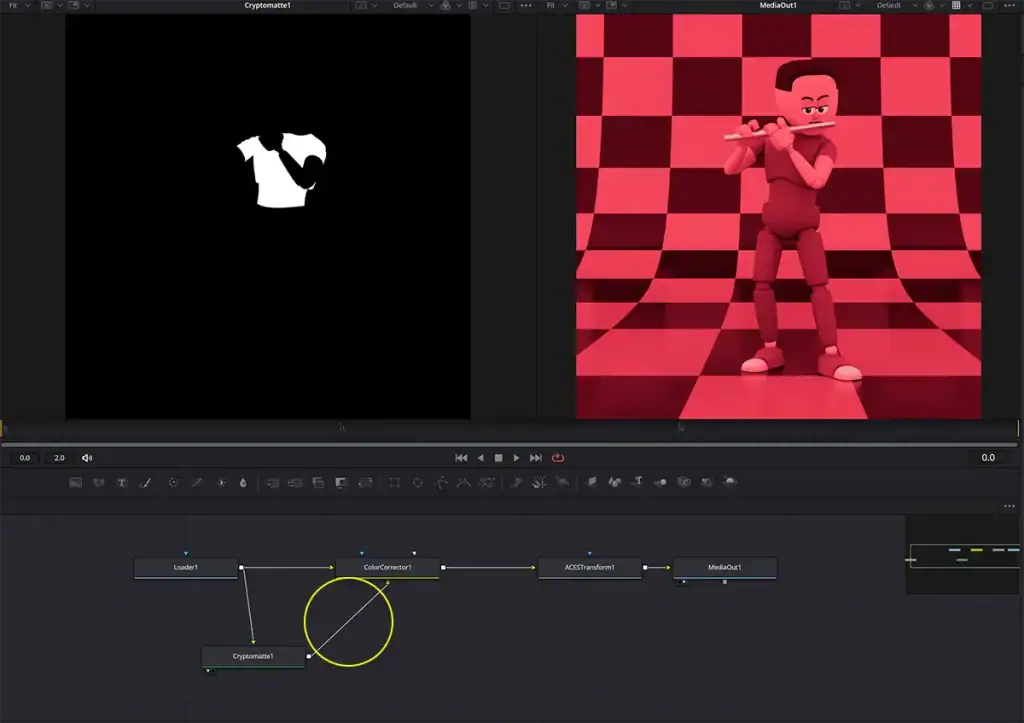
(NG例:Cryptomatte → ColorCorrectorの黄色。ビューアに白黒マスクだけが出て、絵が通っていない)
4-2. 接続の手順(手を動かす順番)
前提:ステップ3までで、Cryptomatte に shirt_SHD が入っており、View Mode: Matte でシャツが白いこと。
Shift + Space→ColorCorrectorを追加する- Loader の出力 から線を引き、ColorCorrector の 黄色(正面の入力) に繋ぐ
- もし Cryptomatte → ColorCorrector(黄色)が繋がっていたら、いったん外す
- Cryptomatte の出力 から線を引き、ColorCorrector の 緑の三角(Effect Mask) に繋ぐさらに、同じ Cryptomatte の出力 から 青の三角(Solid Matte) にも繋ぐ
(緑だけだと全体に効果がかかる。必ず2本繋ぐ) - ColorCorrector の出力 → ACES Transform → MediaOut の順に繋ぐ
- 左ビューアに Cryptomatte(Matte確認用)、右ビューアに ACES Transform または MediaOut を出しておくと安心
緑だけの場合(NG):画面全体が赤くなる
緑+青の場合(OK):シャツだけ赤くなる
接続後のチェック:
- ColorCorrector の 黄色 に入っているのは Loader(絵)
- ColorCorrector の 緑の三角 に入っているのは Cryptomatte(Effect Mask)
- ColorCorrector の 青の三角 に入っているのは Cryptomatte(Solid Matte)
- Cryptomatte から線が 2本 出ている(緑と青の両方)
- Loader から線が 二股 に分かれている(絵ルート/Cryptomatteルート)
4-3. シャツを赤くする
- ビューアを ACES Transform(または MediaOut)に切り替える
- ColorCorrector を選択し、Colors タブで色を寄せる
| 触るところ | 目安(シャツを赤くする場合) |
|---|---|
| カラーホイール(Master) | 赤〜マゼンタ寄り にドラッグ |
| Gain | 1.0より上げる(例:2前後。赤の乗りが良くなる) |
| Strength / Tint など | 好みで微調整 |
緑のシャツを赤に寄せるときは、Hueだけだと弱いことがあります。Gainを上げつつ赤方向へ が分かりやすいです。
- 結果の確認:シャツだけ赤、ズボン・笛・背景・髪はそのまま
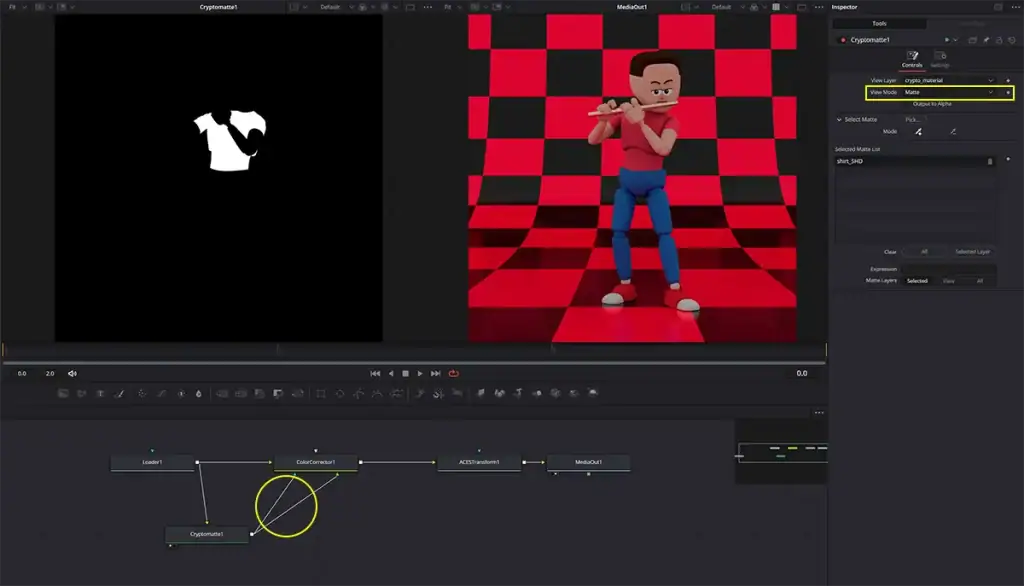
(左:CryptomatteのMatte/右:ACES Transform後。正しい配線ならシャツだけ赤になる)
ACES Transform の設定は Vol.1 と同じです。
- ACES Version: ACES 2.0
- Input Transform:
ACEScg - CSC - Output Transform:
sRGB piecewise
ACES Transform なしだと効果が分かりにくい 素材は ACEScg(リニア)のままです。最終確認は必ず ACES Transform 経由で行ってください。
色が変わらないときの点検(この順で)
- ColorCorrector の黄色に Loader(または前段のCC)が来ているか(Cryptomatteが黄色に来ていたらNG)
- Cryptomatte が 緑の三角(Effect Mask)と青の三角(Solid Matte)の両方 に来ているか(緑だけだと全体に効く)
- Cryptomatte の
View ModeがMatteか(Colorsのままだとマスクとして効かない)- Selected Matte List に狙った名前があるか(例:
shirt_SHD)- ビューアは ACES Transform / MediaOut を見ているか(Cryptomatte単体だと白黒のまま)
ステップ5:応用——笛をゴールドからシルバーに
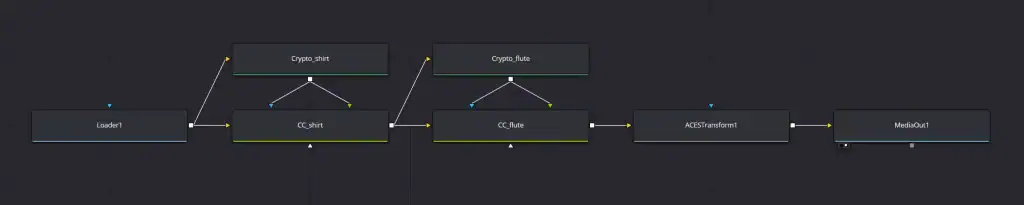
シャツができたら、同じ型をもう一組足す だけです。笛は金属でも、物理シェーダーの差し替えは不要 です。ColorCorrectorで十分「ゴールド→シルバー」にできます。
Mergeは使いません
シャツ赤と笛シルバーを 同時に 出したいときも、Merge は不要です。Mergeは「別々の絵を重ねる」ためのノードです。ここでは 1枚のBeautyに、マスク違いのグレードを直列でかける だけです。
flowchart TD
    L1[Loader1]
    CS[Crypto_shirt]
    CC_S[CC_shirt]
    CF[Crypto_flute]
    CC_F[CC_flute]
    ACES1[ACESTransform1]
    MO1[[MediaOut1]]

    L1 --> CS
    L1 --> CC_S
    CS --> CC_S
    CS -.-> CC_S
    CC_S --> CF
    CC_S --> CC_F
    CF --> CC_F
    CF -.-> CC_F
    CC_F --> ACES1
    ACES1 --> MO1

    linkStyle 0 stroke:#F4C430,stroke-width:2px;
    linkStyle 1 stroke:#F4C430,stroke-width:2px;
    linkStyle 2 stroke:#4CAF50,stroke-width:2px;
    linkStyle 3 stroke:#00A2FF,stroke-width:2px;
    linkStyle 4 stroke:#F4C430,stroke-width:2px;
    linkStyle 5 stroke:#F4C430,stroke-width:2px;
    linkStyle 6 stroke:#4CAF50,stroke-width:2px;
    linkStyle 7 stroke:#00A2FF,stroke-width:2px;
    linkStyle 8 stroke:#F4C430,stroke-width:2px;
linkStyle 9 stroke:#F4C430,stroke-width:2px;| やること | ノード |
|---|---|
| 絵の流れ | Loader → CC_shirt → CC_flute → ACES → MediaOut(直列) |
| シャツ用マスク | Crypto_shirt → CC_shirt の 緑+青 |
| 笛用マスク | Crypto_flute → CC_flute の 緑+青 |
1つのCryptomatteのリストを消して付け替えると、シャツ用マスクが消えます。パーツごとにCryptomatteを分ける のが分かりやすいです。
マスクはどちらも 緑(Effect Mask)と青(Solid Matte)の2本 を繋いでください(緑だけだと全体に効いてしまいます)。
手順(crypto_object)
- Cryptomatte を もう1つ 追加(例:
Crypto_flute) - View Layer を
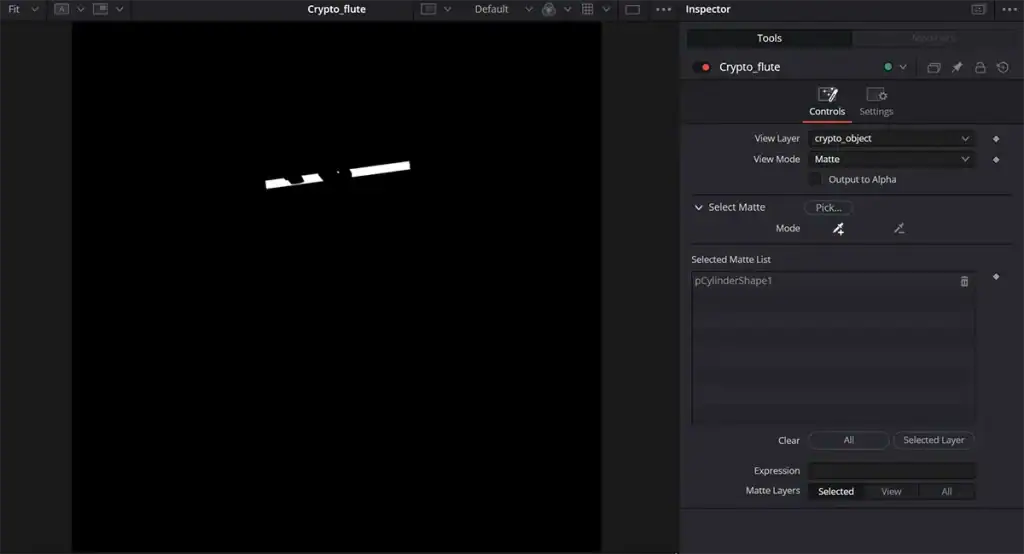
crypto_objectに - Pick → 笛 をクリック(
View Mode: Matteで白黒確認) - ColorCorrector を もう1つ 追加(例:
CC_flute) - CC_shirt の出力 → CC_flute の黄色(メイン) と Crypto_flute の入力
- Crypto_flute → CC_flute の緑の三角(Effect Mask) と 青の三角(Solid Matte)(2本)
- CC_flute → ACES Transform → MediaOut
- だいたい次のように触る
| 触るところ | 目安 |
|---|---|
| Saturation | 下げる(金の黄みを抜く) |
| Midtones / Gain | ほんの少し青〜シアン寄り、またはニュートラルに |
| Gain(全体) | 必要なら少し明るく(シルバー感) |
ハイライトのキラッとした部分は残りやすいので、「金属っぽさ」は保ちつつ色味だけ変えやすいです。完璧なPBRメタル変換ではなく、コンポでの見た目寄せ だと割り切ってください。
同じ金属マテリアルが他にある場合、crypto_material だと一緒に変わることがあります。笛だけ狙うなら crypto_object がおすすめです。
ステップ6:応用——全体モノクロ+赤シャツだけ(シンドラーのリスト風)
ここがオマージュの完成形です。背景もキャラも白黒、シャツだけ赤——映画と同じ「世界はモノクロ/一点だけ色」にします。
いちばんわかりやすいのは、マスクの反転を使わず、次の2手です。
- 画面全体 をグレーにする(Effect Maskなし)
- Cryptomatteで シャツだけ マスクして赤くする
6-1. おすすめ:全画面グレー → シャツだけ赤
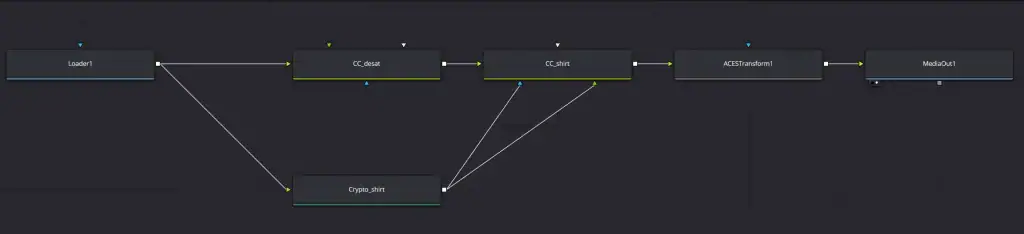
flowchart TD
    L1[Loader1]
    CM1[Crypto_shirt]
    CC_DESAT[CC_desat]
    CC_SHIRT[CC_shirt]
    ACES1[ACESTransform1]
    MO1[[MediaOut1]]

    L1 --> CM1
    L1 --> CC_DESAT
    CC_DESAT --> CC_SHIRT
    CM1 -- " " --> CC_SHIRT
    CM1 -. " " .-> CC_SHIRT
    CC_SHIRT --> ACES1
    ACES1 --> MO1

    linkStyle 0 stroke:#F4C430,stroke-width:2px;
    linkStyle 1 stroke:#F4C430,stroke-width:2px;
    linkStyle 2 stroke:#F4C430,stroke-width:2px;
    linkStyle 3 stroke:#4CAF50,stroke-width:2px;
    linkStyle 4 stroke:#00A2FF,stroke-width:2px;
    linkStyle 5 stroke:#F4C430,stroke-width:2px;
    linkStyle 6 stroke:#F4C430,stroke-width:2px;
手順
- ColorCorrector を追加(例:
CC_desat) - Loader → CC_desat の黄色。Effect Mask(緑の三角)には 何も繋がない
CC_desatの Saturation を 0 にする → 画面全体がモノクロになる- その出力を CC_shirt の黄色へ繋ぐ(ステップ4で作ったものを流用可)
- Crypto_shirt(
shirt_SHD)→ CC_shirt の緑の三角 と 青の三角(2本) CC_shirtで赤寄りに調整(Gain+カラーホイールなど)CC_shirt→ ACES Transform → MediaOut
確認:
CC_desatの緑の三角は 空(全体に効いている)CC_shirtの 緑+青 に Cryptomatte が来ている- 左ビューア(
CC_desat)で 画面全体がモノクロ になっている - 最終ビューで 赤はシャツだけ、背景・肌・ズボン・笛はモノクロ
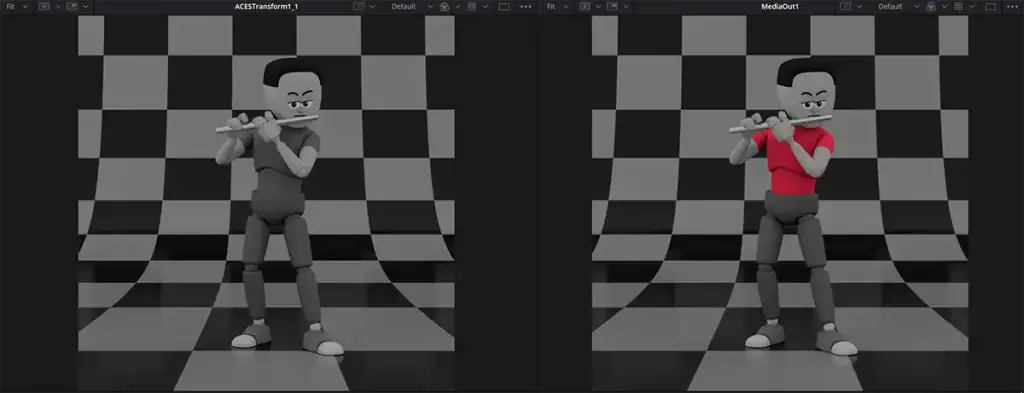
(左:CC_desat 直後=画面全体モノクロ/右:ACES Transform後=赤シャツだけカラー。Loader → CC_desat → CC_shirt の直列+ Crypto_shirt → 緑+青)
なぜこの順がわかりやすいか 「世界をモノクロにする」と「一点だけ色を残す」がノードで分離されます。Invert はここでは不要です。ステップ4で作った
CC_shirtとCrypto_shirtをそのまま流用できます。
6-2. Invertの使いどころ——「キャラだけモノクロ」にする
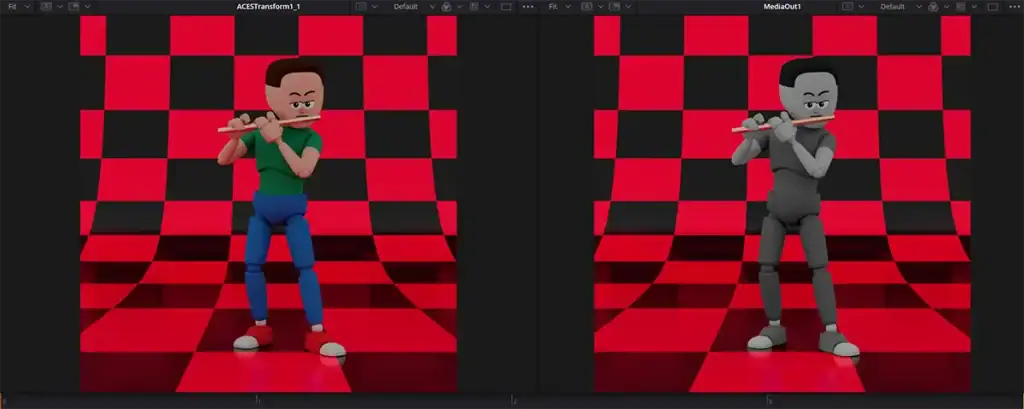
6-1のオマージュ(全体モノクロ+赤シャツ)に Invert を使うのは おすすめしません。全画面 desat のほうが単純だからです。
Invert が活きるのは、「残したい部分より、グレーにしたい部分のほうが少ない」 ときです。
例: キャラクター全体をモノクロにしたいが、背景と笛は色のまま にしたい。
crypto_asset でキャラ一発選択、という話ではありません(Arnold編 のとおり、パーツ割れすることもあります)。肌・髪・シャツ・ズボン……を全部 Add するより、キャラ以外の要素だけ選んで Invert したほうが早い、という場面です。
今回のマネ風シーンなら、キャラ以外はだいたい 2つ です。
- 背景(マネ風ステージ)
- 笛(フルート)
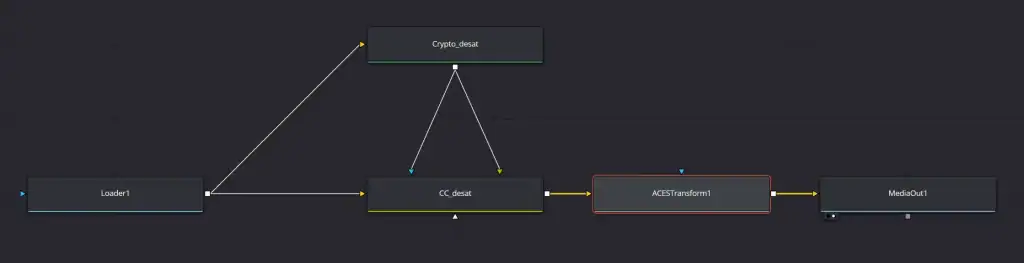
flowchart TD
    L1[Loader1]
    CD[Crypto_desat]
    CC_D[CC_desat]
    ACES1[ACESTransform1]
    MO1[[MediaOut1]]

    L1 --> CD
    L1 --> CC_D
    CD -.-> CC_D
    CC_D --> ACES1
    ACES1 --> MO1

    linkStyle 0 stroke:#F4C430,stroke-width:2px;
    linkStyle 1 stroke:#F4C430,stroke-width:2px;
    linkStyle 2 stroke:#00A2FF,stroke-width:2px;
    linkStyle 3 stroke:#F4C430,stroke-width:2px;
    linkStyle 4 stroke:#F4C430,stroke-width:2px;
手順
- Cryptomatte を追加(例:
Crypto_desat)。入力は Loader - Pick(+)/ Add で 背景 をクリック
- 続けて 笛 をクリック(Selected Matte List に2件。例:
loftedSurfaceShape1=背景、pCylinderShape1=笛) View Mode: Matteで、白=背景+笛、黒=キャラ になっているか確認- ColorCorrector を追加(例:
CC_desat) - Loader → CC_desat の黄色
- Crypto_desat → CC_desat の緑の三角 と 青の三角(2本)
- ColorCorrector のマスク設定で Invert(マスク反転) をオン
- Saturation を 0 にする
結果:キャラだけグレー、背景と笛は色のまま。
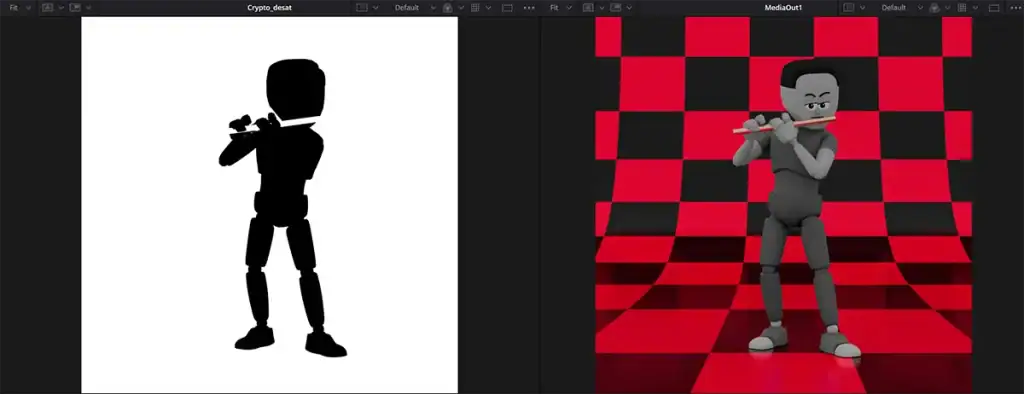
(左:Crypto_desat の Matte=白が背景+笛/右:ACES Transform後=キャラだけモノクロ。loftedSurfaceShape1+pCylinderShape1 を Add → Invert)
| 選び方 | クリック数のイメージ |
|---|---|
| キャラの全パーツを Add | 肌・髪・シャツ・ズボン・靴…… 多い |
| 背景+笛を Add → Invert | 2回 + Invert |
6-1との使い分け
やりたいこと おすすめ 世界全体をモノクロ+シャツだけ赤(オマージュ) 6-1(全画面 desat → シャツだけ赤) 背景や笛は色のまま、キャラだけ モノクロ 6-2(少数を選んで Invert)
Invert は「反転して範囲を広げる」道具です。オマージュのように ほぼ全部グレー にするなら、わざわざ Invert する必要はありません。
6-3. 完成イメージ
結果は、モノクロームの世界+赤いシャツだけ。マネ風ステージも白黒になり、スピルバーグの赤いコートと同じ視線誘導になります。
crypto_object / crypto_material / crypto_asset の違い(おさらい)
| Layer | 単位 | マネ風での使いどころ |
|---|---|---|
| crypto_object | メッシュ | 笛だけ狙い撃ち(ゴールド→シルバー) |
| crypto_material | マテリアル | シャツ生地をまとめて赤へ |
| crypto_asset | アセット名 | うまく出ればキャラ全体。割れても複数スポイトや Invert で足りる |
Vol.1の幾何オブジェクトシーンでは、1オブジェクト=1マテリアルに近く、3種を切り替えても差が出にくいことがあります。
キャラクターのマネ風シーンだからこそ、Layerの違いが体感しやすい——それがVol.6でシーンを切り替えた理由です。
激しく動くシーンでもエッジがガビガビにならない理由
静止画でも、マスクのエッジを拡大してみてください。
従来の オブジェクトID マスクは、DOFやモーションブラーでボケた境界が チリチリ になりがちでした。Cryptomatteのマスクは、ボケの グラデーションに沿って 滑らかに落ちています。
1ピクセルの中に 「オブジェクトAが30%、背景Bが70%」 といった重なり情報が複数層記録されているからです。Vol.4で学んだ プリマルチプライド の半透明エッジと、考え方が近いです。
だから、髪の毛の隙間やモーションブラーがあっても、パートカラーが成立しやすくなります。
よくあるトラブルと対処
Loaderの Format で crypto_object を選ぶと真っ暗
原因: Cryptomatteの生データをBeautyのように見ようとしている。
対処: あせらなくて大丈夫。 Part を RGBA に戻し、Cryptomatteノードに渡してください。パズルカラーはCryptomatteノード側に出ます。
Cryptomatteノードでも真っ黒/パズルカラーにならない
原因: Cryptomatte未出力の古いEXRを読んでいる、またはメタデータが読めていない。
対処: Arnold編 どおり Batch Render したマネ風EXRを使う。Sidecarオフも確認。
パズルカラーが暗い
原因:Colors は Beauty 用の表示ではなく、オブジェクトごとに色を分けた 選択用プレビュー なので、本来やや暗く見える。
対処: ビューア右上の ⋯ → Gain/Gamma で Gain を上げる(プレビュー用。ColorCorrector の Gain ではない)。作業上は暗いままでも問題なし。
Pickしても反応しない
原因: Cryptomatteノードが選択されていない、または Pick/Add がオフ。
対処: ノードを選択し直し、Pickをオンにしてからビューアでクリック。View Layer も確認。
スポイトで選んでもシャツの色が変わらない/白黒のまま
原因A: Cryptomatte を ColorCorrector の 黄色(メイン) に直列接続している。マスクが「絵」の代わりになっている。
対処A:
- Cryptomatte → ColorCorrector(黄色)の線を外す
- Loader → ColorCorrector(黄色)
- Cryptomatte → ColorCorrector の緑の三角(Effect Mask) と 青の三角(Solid Matte)(2本。緑だけだと全体に効いてしまう)
- ビューアは ACES Transform / MediaOut を見る
原因B: Cryptomatte の View Mode が Colors のまま。
対処B: Matte に切り替える。 Colors のままだと Effect Mask として効かず、シャツの色が変わらないことがあります。
原因C: Cryptomatte を 緑の三角だけ に繋いでいる(青の三角が空)。
対処C: 同じ Cryptomatte の出力を青の三角(Solid Matte)にも繋ぐ。 緑だけだと画面全体に色補正がかかることがあります。
Gainをいじっても変化がない
原因: ACEScg のまま CC 単体を見ている。
対処: ACES Transform 経由 で最終出力を確認する。
調整のヒント
ここまでの手順を一通りやってみたあと、「次は何を触ればいいんだっけ?」 と迷ったとき用の早見表です。Cryptomatte連載の実践パートを振り返ると、やることは大きく 2種類 に分かれます。
- どこに効かせるか —— Cryptomatte(View Layer・Pick/Add・Remove)
- どう見せるか —— ColorCorrector(Hue・Gain・Saturation など)
マスクを ColorCorrector に渡すときは、本文どおり 緑の三角(Effect Mask)と青の三角(Solid Matte)の2本 を忘れないでください。緑だけだと、意図したパーツではなく 画面全体 に色補正がかかることがあります。
下の表は、よくある「やりたいこと」から、最初に触るノード と Inspectorのどこ を逆引きしたものです。数値はシーンやモニターによって変わるので、表はあくまで出発点として使ってください。最終的な見え方は、必ず ACES Transform 経由(MediaOut 直前)で確認するのがおすすめです。
| やりたいこと | ノード | 触るところ |
|---|---|---|
| マスクの切り口を変える | Cryptomatte | View Layer |
| パーツを足す/外す | Cryptomatte | Pick(+)/Add ・ Remove |
| シャツを赤に | ColorCorrector | Hue / Gain |
| 笛をシルバーに | ColorCorrector | Saturation 下げ+少し冷たい色味 |
| 全体をモノクロ(オマージュ) | ColorCorrector | Effect Maskなしで Saturation を 0 → その後シャツだけ赤 |
| キャラだけモノクロ(背景・笛は色のまま) | ColorCorrector | 背景+笛を Add → Effect Mask + Invert → Saturation を 0 |
| 最終確認 | ACES Transform | MediaOut直前に1回 |
View Layer で迷ったら、笛のような 単体パーツ は crypto_object、同じマテリアルが複数あるときは crypto_material から試すとよいです。色の強さは Gain、色味の方向はカラーホイール、金属っぽさの調整は Saturation と Midtones の組み合わせが多いです。
シンドラーのリスト風(全体モノクロ+一点だけ色)は Invert なし の全画面 desat → シャツだけ赤、が一番シンプルです。Invert が活きるのは キャラだけモノクロ のように、選ぶ対象が少ないほうが楽なときだけ、と覚えておくと迷いにくいです。
まとめ
| ポイント | 内容 |
|---|---|
| デモシーン | マネ風『笛を吹く少年』(Arnold編と同じ) |
| ノード構成 | Loaderから二股 → CC【黄色】=絵/Cryptomatte→CC【緑+青】→ ACES Transform |
| Loaderの罠 | Formatで crypto を見ると真っ暗 → RGBAのまま進む |
| 実践例 | シャツ赤/笛ゴールド→シルバー/全体モノクロ+赤シャツだけ(シンドラーのリスト風) |
| 再レンダー | 不要(Cryptomatte入りEXRがあれば) |
Vol.1からここまで——コンポジットの基本スキル
ここまでの 「Maya×Arnold → DaVinci Resolve Fusion」 連載は、内容的には一段落です。連載そのものが終わるわけではありません。ただ、コンポジットの基本スキルとしては、Vol.1〜Vol.6の内容がとても重要 だと思っています。
ここまでで積み上げたスキル
| 回 | テーマ | 身につく力 |
|---|---|---|
| Vol.1 | AOV加算マージの基礎 | ACEScgのEXRを読み、MergeでBeautyを再構築する |
| Vol.2 | アルファ消失と背景差し替え | Effect Maskでアルファを復元し、背景を変える |
| Vol.3 | renderSetupとOver合成 | 分けたレイヤーをOverで奥から積み上げる |
| Vol.4 | aiShadowMatteと影の加工 | プリマルチプライドを理解し、影をぼかして色を変える |
| Vol.5 | emissionからGlow | CC + Blur + 加算Mergeで発光を足す |
| Vol.6 | Cryptomatte | スポイトで パーツ単位グレード ——再レンダーなしの修正対応 |
Nukeにも通じる思考法
- ACES カラーマネジメント
- リニア空間 で足し算し、最後にトーンマップ
- Effect Mask で「どこに効かせるか」を分離
- Cryptomatte でスポイトマスク抽出
Fusionは 無料でほぼ全機能が使える 練習場です。ここで培ったノードの繋ぎ方は、将来どのコンポソフトに移っても資産になります。
怖がらなくて大丈夫です。ノードを間違えても、配線を外して繋ぎ直せばいい。ピクセルが変わる瞬間の楽しさ を、ぜひ味わってください。
なぜ、このシリーズを書いたか
このようなコンポジットの基本スキルを、オープンに、日本語で学べる場所が他にあまり見つかりませんでした。なので、3Dアニメーターのくせに専門外のコンポジットを、調べながら・学びながら連載として書いてきました。
AIの時代になって、こうした コンポジットの基本スキル がいっそう重要になる——そう感じています。
理由はシンプルで、AIが出してくれる画像や動画は、たいてい「そのまま完成品」ではない からです。プロンプトを何度調整しても、背景だけ差し替えたい、特定パーツの色だけ直したい、3Dレンダーと生成素材を自然につなぎたい、といった 部分的なコントロール が必要になる場面は、これからも残るはずです。実際、VFX現場でも「ComfyUIや動画生成AIで素材を作り、NukeやResolveでマスク・合成・色合わせする」という ハイブリッドなワークフロー が増えています(例:DerekVFX「Next Stop Paris」 では、AI生成結果をCryptomatteなどで 選択的に戻し込む 手法まで紹介されています)。
しかし、コンポの知識が効くのは 後工程だけ ではありません。生成時のコントロール にも使われます。ComfyUIなどでは、3Dレンダーや実写から出した デプスマップ を条件に渡して構図やカメラを固定したり、Canny(輪郭・エッジ) でシルエットを縛ったり、OpenPose でポーズや動きを指定したりします。セグメンテーション(マスク)やノーマルマップを渡すワークフローもあります。いずれも「画像の見た目」そのものではなく、構造やレイアウトを別パスとして分離して渡す ——Vol.1でAOVを分けて扱ってきたのと、発想は同じです。
つまりAIは 素材やバリエーションを大量に出すエンジン になりやすく、最終的に「どこをどう直すか」を決めて仕上げるのは、これまでどおりコンポの仕事 です。Vol.6のCryptomatteのようなマスク抽出は3Dレンダー向けですが、「Effect Maskで範囲を限定する」「レイヤーを分けて合成する」「色空間を意識して最後にトーンマップする」といった 考え方そのもの は、AI生成物の 生成時 にも 後工程 にもそのまま使えます。
だからこそ、コンポジター以外の人——私のような 3Dアニメーター も含めて——こうした基本を身につけておく価値がある、と思っています。AIに全部任せるのではなく、生成結果を意図どおりにコントロールできる側 に回るための土台です。だからこのシリーズを続けています。誰かの役に立てば幸いです。
内容としては一段落ですが、このシリーズの記事はまだ続きます。今後もよろしくお願いします。
次回予告:Vol.7 モーションベクター
とりあえず、ここで一区切りとなりますが、シリーズは続きます。
次回 Vol.7 では モーションベクター を扱います。3Dで出すモーションブラーと、Fusionの2Dポスト処理の使い分け——ACEScg環境で色が滲む問題の対処も予定しています。
 関連記事【Maya×Arnold】コンポ用Motion Vector(モーションベクトル)の正しい出力設定関連記事【DaVinci Resolve Fusion vol.5】emissionパスからGlowを作る方法|ライトセーバーが映画のように光る関連記事Maya Arnold➔Fusion連携ワークフロー完全ロードマップ関連記事DaVinci Resolve Fusion コンポジット完全ガイド
 関連記事【Maya x Arnold】Maya Arnold レンダリング&AOV出力設定まとめ【完全保存版】
コメント
まだコメントはありません