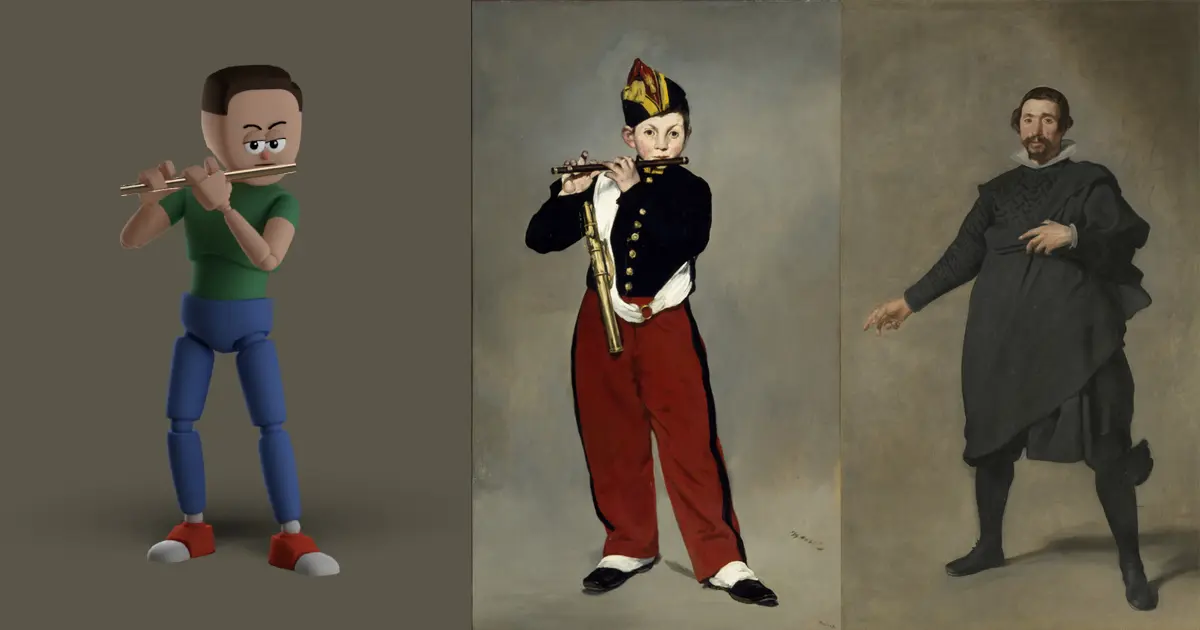
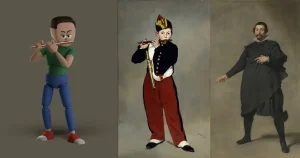
(アイキャッチ画像出典 / 中央:エドゥアール・マネ『笛を吹く少年』Musée d'Orsay蔵 / 右:©Photographic Archive Museo Nacional del Prado ディエゴ・ベラスケス『道化師パブロ・デ・バリャドリード』プラド美術館所蔵)
キャラクターのルックデヴ(質感検証)をしたり、ポートフォリオ用に自慢のキャラクターモデルを一番美しく見せたいとき、あるいは全身ターンテーブルを作るとき、背景のセットアップはどうしていますか?
「なんとなくグレーの板ポリゴンをL字に曲げてスタジオ風にしている」
「適当なグラデーションの背景を置いて、安っぽく妥協している」
もしそうなら、非常にもったいないです!
今回は、19世紀の近代絵画の巨匠エドゥアール・マネの代表作『笛を吹く少年』(1866年)のような、床と壁の境界線が存在しない、圧倒的にスタイリッシュで気品ある「境界なき空間(ステージ)」をMaya and Arnoldで作成する方法を解説します。
これを実現する現代の決定版マテリアルが、ArnoldのaiShadowMatte(アイ・シャドウ・マット)です。
かつてMaya Software時代に重宝された伝説のマテリアルuseBackgroundの正当なる後継シェーダー。
「ただ単にMayaだけでサクッと絵画風に手軽にレンダリングして完結させたい!」というライト層から、「Fusion等のコンポジターへ持って行って背景色を自由に変えたい!」という実務派プロフェッショナルまで、これ一本で完全にカバーできる決定版の手順をマスターしましょう。
空間の魔術:マネとベラスケスに学ぶ「境界線の省略」
本題の設定に入る前に、まずは今回の絵作りのインスピレーション源である1枚の絵画を見てみましょう。エドゥアール・マネの『笛を吹く少年』です。
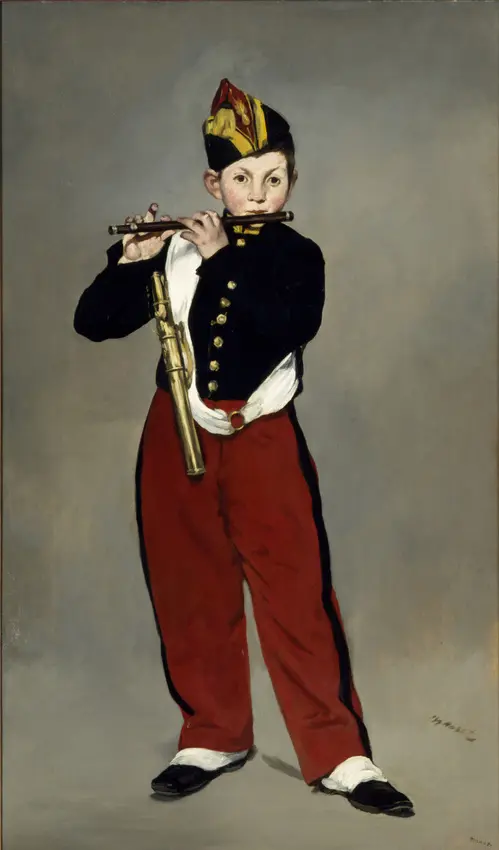
Édouard Manet, "Le Fifre" (1866) Musée d'Orsay / Public Domain via Wikimedia Commonsこの肖像画、あるいはマネが私淑したバロックの巨匠ディエゴ・ベラスケスの肖像画(『道化師パブロ・デ・バリャドリード』など)をじっくり観察すると、ある強烈な特徴に気づきます。
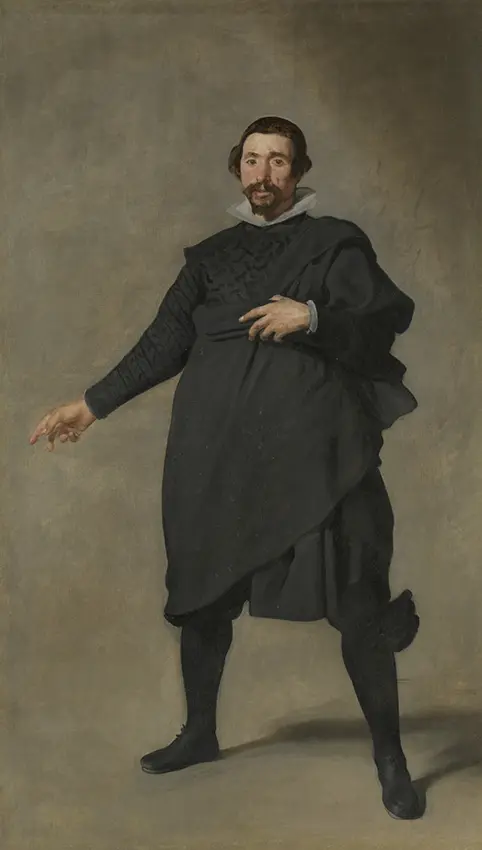
Diego Velázquez, "The Buffoon Pablo de Valladolid" (c. 1635) Museo Nacional del Prado / ©Photographic Archive Museo Nacional del Pradoそれは、「床と壁の境界線(地平線・パース線)」が一切描かれていないという点です。
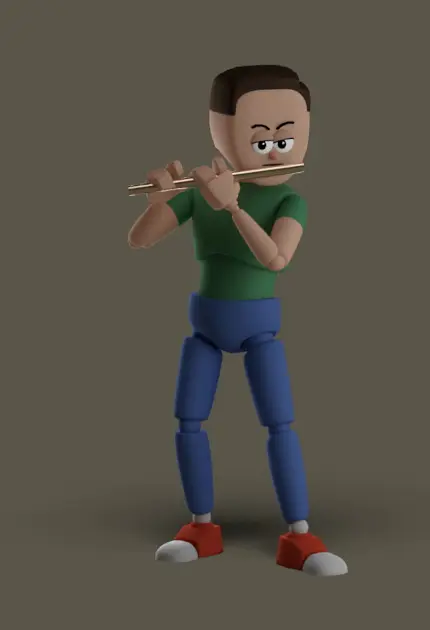
背景はニュートラルでフラットなグレーベージュの空間で満たされ、キャラクターの足元に落ちる「床の影(接地感)」だけが克明に描写されています。床と壁のパース(境界線)をあえて消し去ることで、見る者の視線はキャラクターのディテール、質感、および存在感へと強制的に誘導されます。
この古典美術が到達した「空間の魔術」を、現代のMaya Arnoldで再現してみましょう。
モデラーの方なら「魂を込めてモデリングした自作キャラクターのターンテーブル」、アニメーターの方なら「お気に入りのフリーリグに最高のポーズをつけたポートフォリオ」としてこの空間に立たせるだけで、驚くほど品があり、説得力に満ちた絵作りができるようになります。
実践:aiShadowMatteによる「見えない床」の仕込み方
ArnoldにおけるaiShadowMatteは、設定された背景色(Environmentカラーやスカイドームライトの色)と床を同化させつつ、キャラクターから落ちる影(シャドウ)だけを正確にキャッチして描写する特殊なマテリアルです。
まずは「Maya(Arnold)だけでサクッと美しくレンダリングを完成させる」最速・最短の手順から解説します。
【ステップ1】床の配置とマテリアルのアサイン
- キャラクターの足元に、十分に広い床用の平面ポリゴン(
pPlane)を1枚配置します。 - 床ポリゴンを選択し、右クリックから
Assign New Material➔Arnold➔aiShadowMatteをアサインします。
【ステップ2】背景(環境)のセットアップ
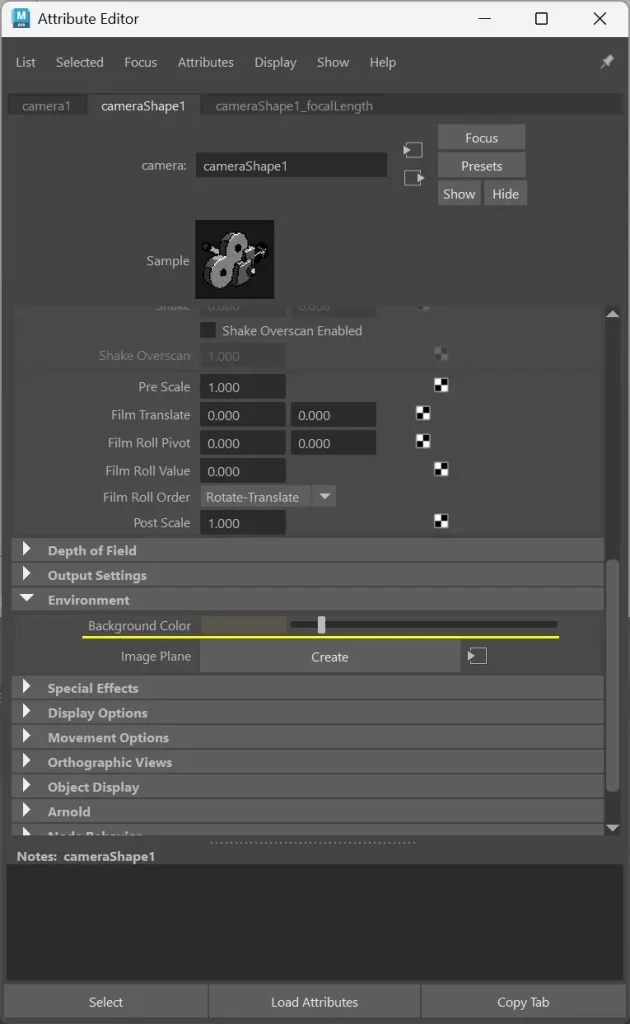
aiShadowMatteは背景色と同化する特性を持つため、背景に「好みの色(=最終的に背景にしたい色)」をセットしてやる必要があります。
今回はマネに倣い、上品な彩度の低いグレーベージュをセットします。
- レンダリング用のカメラ(
camera1等)を選択し、Attribute Editorを開きます。 Environmentロールアウトを展開し、Background Colorのカラーボックスから、好みの背景色(グレーベージュ)を設定します。
正確なルックデヴ(LookDev)を行うには、金属や瞳のハイライトを検証するために「HDRI(Image-Based Lighting)」による複雑な光とリフレクションがどうしても必要になります。
「HDRIのリアルな質感(光と反射)」をキャラクターに与えつつ、背景は写真ではなく「マネ風の上品な単色ベージュ」にし、美しい接地影を落とす方法です。
- 通常通り
aiSkyDomeLightに高解像度HDRI(.hdr / .exr)を接続してライティング。 aiSkyDomeLightの Attribute Editor を開き、Visibility(可視性) の項目までスクロール。- その中にある
Cameraの数値を0.0に変更。 (※こうすると、HDRIのリアルな光と反射はキャラに残り続けますが、カメラの背景写真からは完全に「透明」になります!) - あとはカメラのアトリビュートの
Background Colorにマネのグレーベージュを設定するだけ。
これにより、なんと複雑なシェーダーを一切組むことなく、「HDRIに照らされた極上の質感」と「境界なきフラットな絵画的背景」が、3D空間上で自動的に完璧に融合します!
【ステップ3】レンダリングと手軽なルック確認
この状態で、Arnold Render View(またはMaya Render View)を回してみましょう。
カメラをどれだけ傾けても、床ポリゴンのエッジや厚みはカメラから完全に消失し、背景のグレーベージュの空間と滑らかに溶け合っているはずです。
キャラクターから落ちる柔らかな影(シャドウ)だけが、完全な虚空の上に浮かび上がります。
「Mayaだけでサクッと完成させたい!」という方は、このまま画像(PNGなど)として保存すれば作業完了です! 3D空間上にマネの絵画と同等の「境界線なき気品あるステージ」の完成です。
実務プロフェッショナル編:コンポジット(Fusion)へ持っていくための出力設定
「ただレンダリングして終わりではなく、後からFusionで背景の色を自由に赤や青に変更できるようにしたい!」
「キャラクターが落とす影の濃さや色を、コンポ段階で微調整できるようにしたい!」
となるのが、次の段階です。
もし、後工程でコンポジット(Fusion)へ持っていく場合、キャラクターと床の影を別々に分けて2回レンダリングする必要はありません。
「同一シーンで1発(1パス)レンダリングし、マルチパートOpenEXRに全て内包して出力する」のが最高効率のパイプラインです。
そのための、Arnold側の正しいAOV出力設定を解説します。
Render Settings➔AOVsタブを開きます。- 前回の記事(Vol.1:AOV加算マージの基礎)と同様に、必要なビューティーの加算用パス(
diffuse,specular,transmission,emission,Z)をActive AOVsに追加します。 - 【ここが極めて重要!】 Arnoldの標準仕様として、
aiShadowMatteがキャッチした「床の接地影」は、特別なパスを追加せずともアルファ(Alpha)チャンネルに自動的に『キャラの不透明度 + 影の透過グラデーション』としてベイクされて出力されます。そのため、特別なマスクパスを別に出す必要はありません。 - ファイルフォーマットに
exrを指定し、Merge AOVs(マルチパートOpenEXR)にチェックを入れてレンダリングを実行します。
これで、キャラクターのビューティー要素(AOV)と、完璧な影の透過マスク(アルファ)が1つのファイルに収まった最強のEXR素材が手に入りました。
まとめ:そして戦場はFusion(コンポジット)へ
一見すると、「完璧なEXRが手に入ったんだから、Fusionに持って行って背景色を真っ赤なソリッドカラーに差し替えれば、一撃で背景変更ができるはず!」と思うでしょう。
そう思いますよね。
でも実は、ここにレイヤーベースのAfter Effectsでコンポジットするときとの最大の違い(最大の罠)が潜んでいます。
After Effectsであれば、タイムラインに単色の「平面レイヤー」を置き、その上に透過レンダリングした素材を重ねるだけで、ソフト側が裏で自動的にアルファ(影の透明度)を処理して美しく重ねてくれました。
しかし、ノードベースのFusionで、Vol.1のようにビューティー要素(diffuseやspecularなど)をバラバラに分解(AOV分解)して加算マージしていくと、最終的な計算の過程でオリジナルのアルファチャンネル情報が完全に消え去り、キャラクターの周りが真っ黒に塞がれてしまうのです。
ノードベース思考では、「RGB(色)」と「Alpha(透明度マスク)」を脳内で完全に切り離し、自分の手で明示的に繋ぎ直してあげる必要があります。
この「アルファ消失の罠」を、Fusionのノード上で一瞬で解決するハックが、現在準備中DaVinci Resolve Fusion Vol.2で解説します。
Maya側での美しいステージの仕込みが終わったら、ぜひ以下の近日公開のコンポジット編へと進んで、この絵画的ルックを2D側で自在にコントロールする「ノード式コンプ脳」を一緒に手に入れましょう!



コメント