【Resolve Fusion Vol.1】ACEScg AOV加算マージの基礎
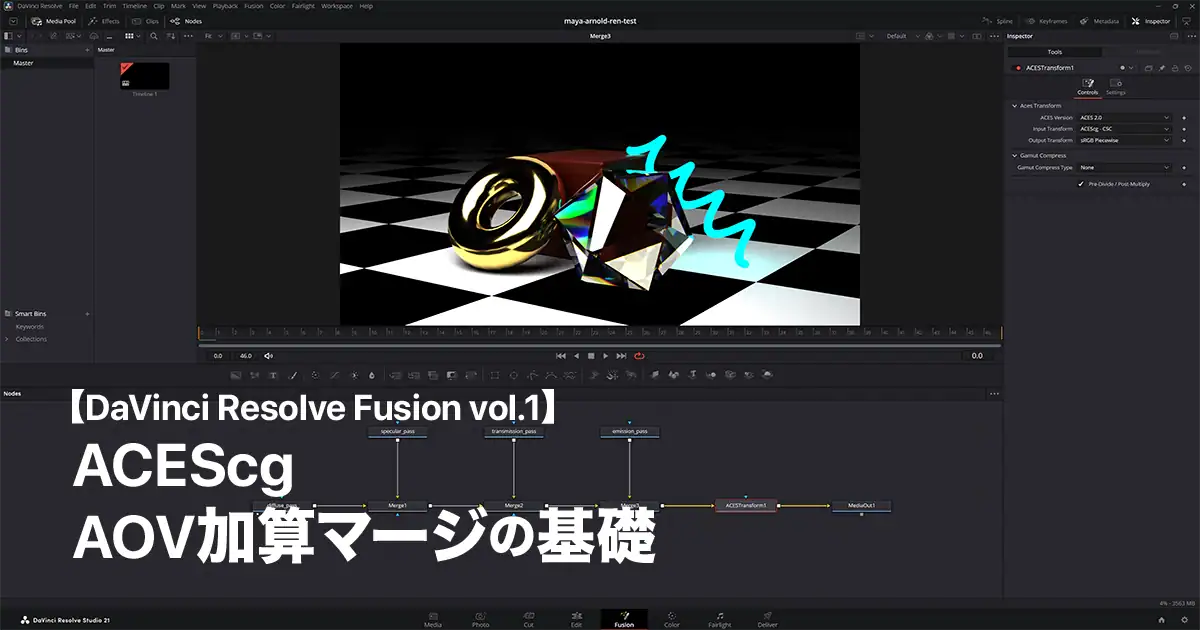
DaVinci Resolve Fusionでコンポジットを行う上での基礎編です。
前回の記事では、MayaとArnoldを使い、現代のカラーマネジメント標準である 「ACEScg」 環境で、主要なAOV(素材)を1本のOpenEXR(マルチパートEXR)にマージしてレンダリングする設定を解説しました。
 関連記事MayaのArnoldでAOVの出力基礎編
今回はその続きとなる 「コンポジット基礎編」 です。
書き出した高品質なEXRファイルを DaVinci ResolveのFusionページ に読み込み、業界標準の 「ACES Transform」 ノードを使って正確なカラー管理を行いながら、バラバラに分かれたAOV(素材)を数学的・物理的に正しく足し算(加算)して元の完成画(ビューティ)を完璧に再構築する手順を解説します!
 関連記事MayaのArnoldでAOVの出力方法 まとめ
 関連記事DaVinci Resolve Fusionでノードベースのコンポジット
 関連記事Maya Arnold➔Fusion連携ワークフロー完全ロードマップ
Blackmagic Design Blackmagic Davinci Resolve18 Studio (DV/resstud)ライセンスキーアイテム
口コミを見るなぜ、AfterEffectsではなくてDaVinci ResolveのFusionなのか?
3DCGを本職とするデザイナーやアニメーターの多くは、コンポジット(合成)作業にAdobeのAfter Effects(AE)を長年愛用してきました。
しかし、現代の3Dレンダリング素材のコンポジットにおいては、AEよりも DaVinci Resolveの「Fusion」 を使うメリットが非常に大きくなっています。
もちろん、映画や本格的なVFX業界の第一線で使われている 「Nuke」が使える環境にある人は、それに越したことはありません。 完全に業界標準であり、最も強力なコンポジットツールです。
しかし、Nukeのライセンス費用は個人やインディーのクリエイターにとってはあまりにも高額で、手が出しにくいのが現実です。そこで、Nukeと同じくプロ仕様のノード合成機能が「無料」または「安価な買い切り」で使えるFusionが、最強の現実解として輝きます。
Fusionを強く勧める理由:
- ノードベースによる圧倒的な見通しの良さ: AEのようなレイヤーベースのソフトでAOV(素材)を細かく分解すると、レイヤー数が数十枚に膨れ上がり、描画モードの変更(スクリーンや加算など)やプリコンポーズの嵐で画面が非常に見づらくなります。Fusionのような「ノードベース」であれば、光の流れや質感の繋がりが一目で把握できます。
- マルチパートOpenEXRへのネイティブ対応: AEでは1本のEXRからチャンネルを取り出すのに重たいサードパーティ製エフェクトを重ねる必要がありますが、Fusionは1本のマルチパートEXRから必要なチャンネル(diffuse, specularなど)を驚くほど高速かつ直感的に抽出できます。
- 強力なカラーグレーディングとの連携:コンポを終えた映像を、そのまま同じソフト内の「Colorページ」に持っていき、世界最高峰のカラーグレーディングツールで最終的な画作りができます。
Blenderの「内蔵コンポジター」じゃダメなの?
昨今はBlenderユーザーが急増し、「Blender内ですべてのコンポまで完結できる」という1ソフト完結フローも人気です。
確かにその手軽さは素晴らしいのですが、長尺のアニメーション、重たいマルチパートEXR、大量のAOVを重ねた際のプレビュー速度、GPU/メモリキャッシュの安定感に関しては、専用設計されたコンポジットソフトであるFusionのほうが圧倒的にサクサク動き、軽快で強力です。
3Dレンダリングは3Dソフトに任せ、コンポは専用ツールであるFusionに渡すという役割分担(パイプライン)を組むことこそが、最も動作が軽く、かつクオリティの限界を突破できるスマートな選択肢です。
何より、DaVinci Resolveは無料版であってもFusionの強力な合成機能がほぼすべて制限なしで使える点が、個人クリエイターにとって最大の強みです。
無料版のDaVinci Resolveでも、Fusionページの主要な機能は95%以上そのまま使えますが、一部の高度な機能に制限がかかります。
- 3Dカメラトラッカー(3D Camera Tracker): 実写映像のカメラワークを解析し、3D空間に同期させるツール(Studio版限定)。
- マジックマスク(Magic Mask): AI(Neural Engine)による自動的な被写体の切り抜きマスク生成。
- 深度マップ(Depth Map): AIによって2Dの画像から自動的に3Dの奥行きマップを生成するツール。
- 一部の特殊エフェクト: 「フィルムグレイン」や「レンズフレア」などの一部の高度な標準エフェクトを使用すると、ビューアに「有料版の透かし」が入ります。
- 解像度・ハードウェア制限: 最終的な書き出しは最大4K UHD(3840x2160 / 60fps)までに制限されます。また、PC内のグラフィックボード(GPU)の活用が1枚までに制限されます(Studio版は複数GPUでの高速レンダリングに対応)。
DaVinci Resolveの基本操作が不安な方へ
DaVinci Resolveの新規プロジェクト作成や初期設定、各ページの役割といった基本操作に不安がある方は、まずはこちらのレビュー記事でおすすめしている教本を参考にしてみてください。
 関連記事『手を動かして学ぶ DaVinci Resolve 映像編集パーフェクト教本』 ブックレビュー
特に、我々3DCGアーティストにとっては最適なDaVinci Resolve本となっていますのでおすすめです!

手を動かして学ぶ DaVinci Resolve 映像編集パーフェクト教本
口コミを見るレンダリングやコンポジットを学ぶ時に必要な、色と光の教科書

ACESのワークフローが理解できるカラーマネジメントガイド
口コミを見るレンダリングやコンポジットを学ぶならば、ぜひとも手元に置いておきたいのがこちらの本です。
最初から読破しようと思って読み始めると敷居の高い本ですが、わからないことや疑問があったときに開いてみる辞書的な使い方がオススメです。
非常に専門的な内容を、しかも日本語で学べる教材は、「コレしかない!」と断言できる決定版です。
レンダリングやコンポジットを専門でやるならば言うまでもないですが、CGをやるならこの本は手元に置いておいてすぐに、ページを開ける状態にしておきましょう。
FusionにマルチパートOpenEXRを読み込む
DaVinci Resolveを起動し、新規プロジェクトを作成して、タイムライン解像度やフレームレート(今回は24fps)を設定します。
初期設定が完了したら、Mayaから書き出したマルチパートOpenEXR(AOVが1本のファイルにマージされたもの)の連番ファイルをFusionに読み込みます。
今回は、最もFusionのポテンシャルを活かせる 「Loader(ローダー)」 ノードを使用した読み込み方法を解説します。
- Fusionページ を開きます。
- キーボードの
Shift + Spaceを押し、検索窓を表示します。 - 「Loader」 と入力してノードを追加します。
- ファイルブラウザが開くので、MayaでレンダリングしたOpenEXR連番ファイル(例:
render_shot.0001.exr)の最初のフレームを選択し、「連番として読み込む(Import Sequence)」にチェックを入れて読み込みます。 - これにより、ノードエディター上に
Loader1(デフォルト)が生成されます。
過去の勘違いから学んだ、Loaderはコピペして並べるのが大正解という真実
ここで、私が昔抱いていた「ちょっとした思い込み(勘違い)」を一つ共有しておきします(笑)。
かつての私は、「同じEXRファイルを読み込むLoaderノードをいくつもコピペして画面に並べたら、メモリ(RAM)を無駄に何倍も消費してしまって動作が激重になるのではないか?」と心配していました。
そのため、1つのLoaderノードからなんとか極限まで分岐させようと、非常にややこしいノードワークを組んで四苦八苦していました。
しかし実は、これこそ完全な考えすぎであり、同じEXRファイルを Loader をコピペして必要数並べるのが正解だったのです。
Fusionの優秀なキャッシュ仕様
Blackmagic Designの公式マニュアルには以下のように明記されています。
"TIP: The EXR format in Fusion is optimized when multiple Loaders are used to read the same EXR file. The file is only loaded once to access all the channels." (ヒント:FusionにおけるEXRフォーマットは、同じEXRファイルを読み込むために複数のLoaderが使用されている場合、最適化されます。すべてのチャンネルにアクセスするために、ファイルはメモリ上に1回だけロードされます。)
一部のプロ用スタジオパイプラインで徹底されているように、画面上に見かけ上4つや5つのLoaderが並んでいても、Fusionの裏側のエンジンが「参照しているファイルパスが同じだな」と自動的に判断し、メモリ(キャッシュ)を1回分だけ共有してスマートに使い回してくれます。
そのため、メモリが何倍も無駄になる心配は完全にゼロです!サクサク動きます。
迷わず「コピー&ペースト」で増やそう
1枚目のLoaderノードを配置したら、それをそのまま Ctrl + C(コピー)& Ctrl + V(ペースト) で必要数分増やしてください。
パス指定やフレームレート、トリム(トリミング)情報などがすべて設定済みの状態で瞬時に複製されるため、ファイルブラウザを何度も開き直す地獄のような手間から解放されます。
超重要:インスタンス(Ctrl + Shift + V)は使わないこと!
Fusionにはパラメータが同期する「インスタンス(Ctrl + Shift + V)」という特殊な貼り付け方があります。 これを使ってしまうと、コピー元とコピー先の設定(FormatタブでのAOV指定など)がクローン化して同期してしまいます。今回はそれぞれ別々のAOV(diffuseやspecular)を割り当てたいため、**必ず「通常のコピー&ペースト(Ctrl + V)」**を使用してください。
AOVを切り出す:Loaderノードの「Format」設定手順
コピー&ペーストで合計4つのLoaderノードを配置したら、それぞれのノードが担当する AOV を個別に切り出していきます。
- コピーしたLoaderノードの1つ(例:
Loader1)をF2キーでdiffuse_passにリネームします。 - ノードを選択した状態で、画面右側の Inspector(インスペクタ) を開き、 「Format(フォーマット)」 タブを選択します。
- 一番上の
Part(パーツ)のプルダウンメニューをクリックします。- ここをクリックすると、Maya側でEXRにパッケージングしたAOVのリストがズラリと表示されます。
- リストの中から
diffuseを指定します。 - すぐ下の Channels 欄が、自動的に以下のように割り当てられます。
- Red / Green / Blue:
diffuse.R/diffuse.G/diffuse.B - Alpha: 床が切れた先のアルファを活かすため、
diffuse.A(または全体のAlpha)にします。
- Red / Green / Blue:
- 同様の手順で、残りのコピペしたLoaderノードも、インスペクタの「Format」タブから対応するAOVをそれぞれ割り当ててリネームします。
specular_pass:Partにspecularを指定。transmission_pass:Partにtransmissionを指定。emission_pass:Partにemissionを指定。
これだけで、1本のマルチパートEXRファイルから、合成に必要な4つの質感パスが完璧に切り出されました!
diffuse + Specular でマージした画像
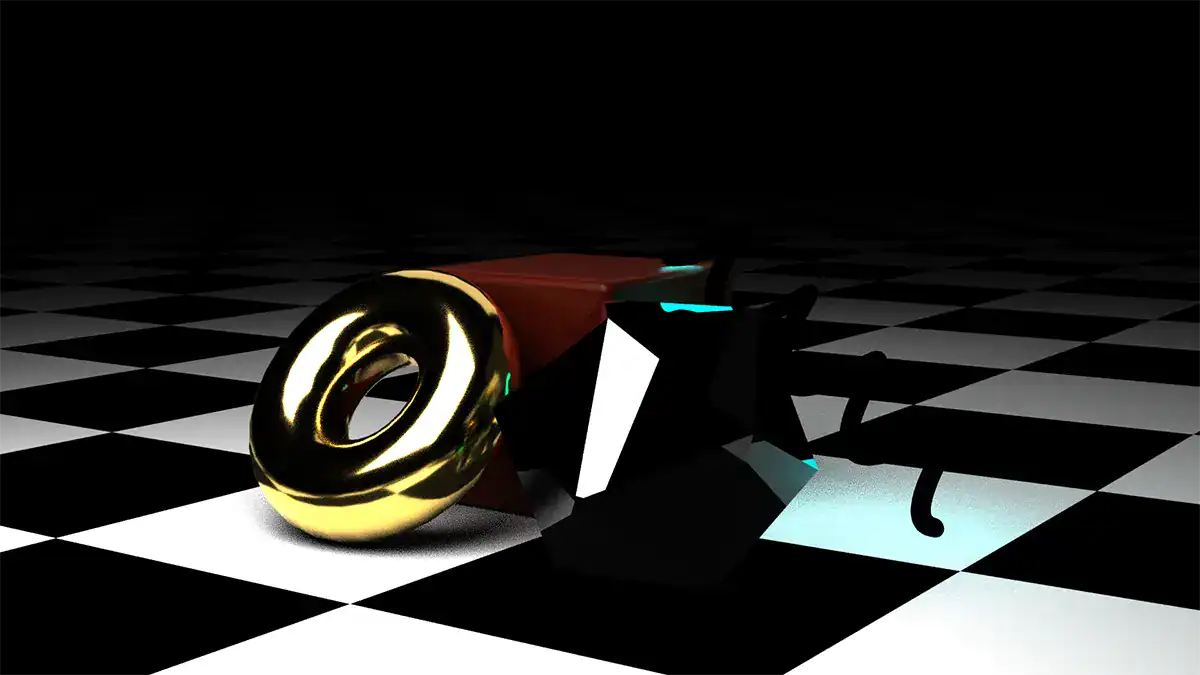
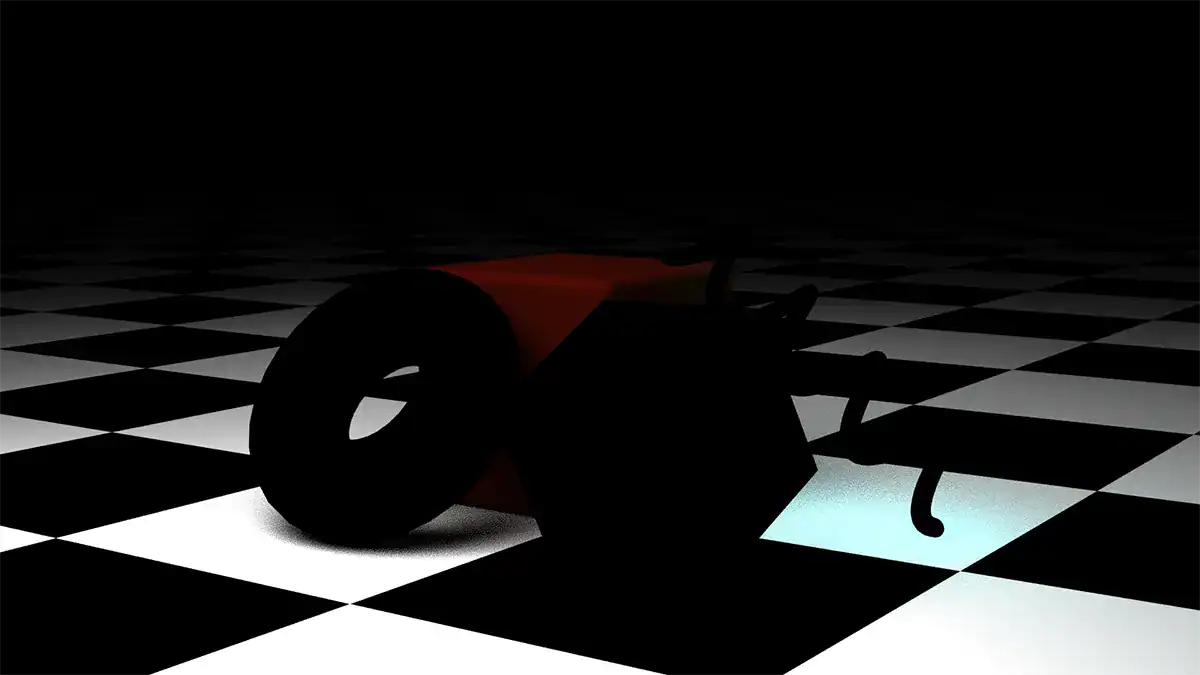 diffuse+ specular
「diffuse + Specular」+ transmission でマージした画像
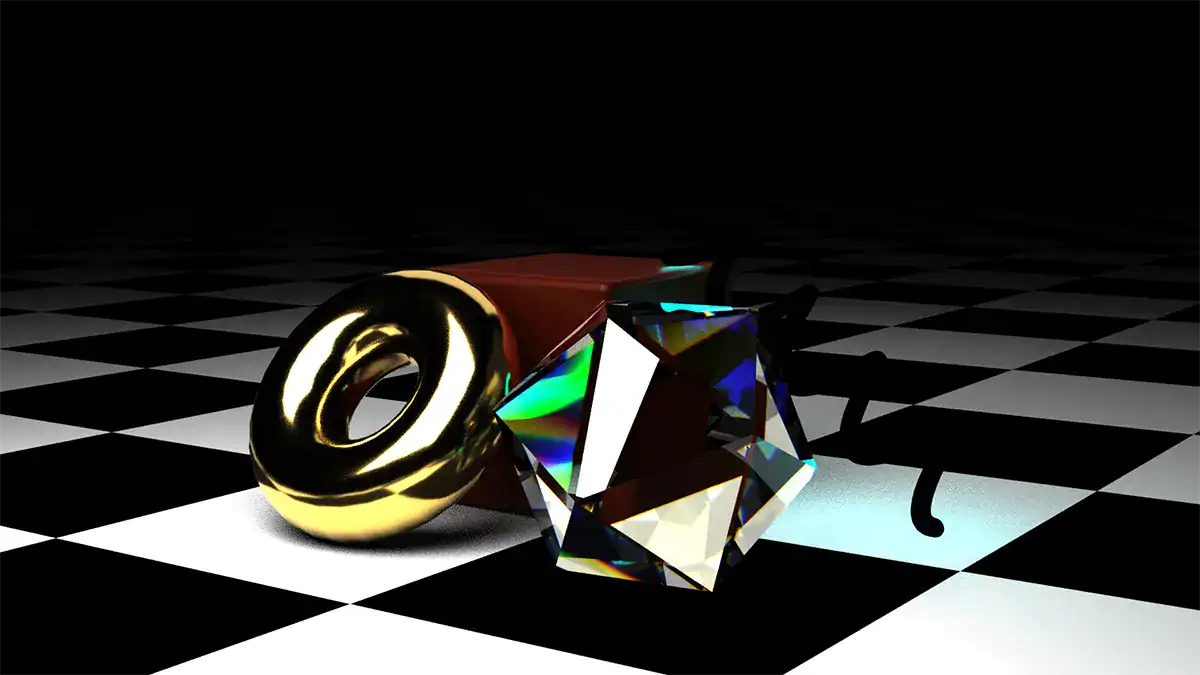 「diffuse + specular」+ transmission
「diffuse + Specular + transmission 」+ emission でマージした画像
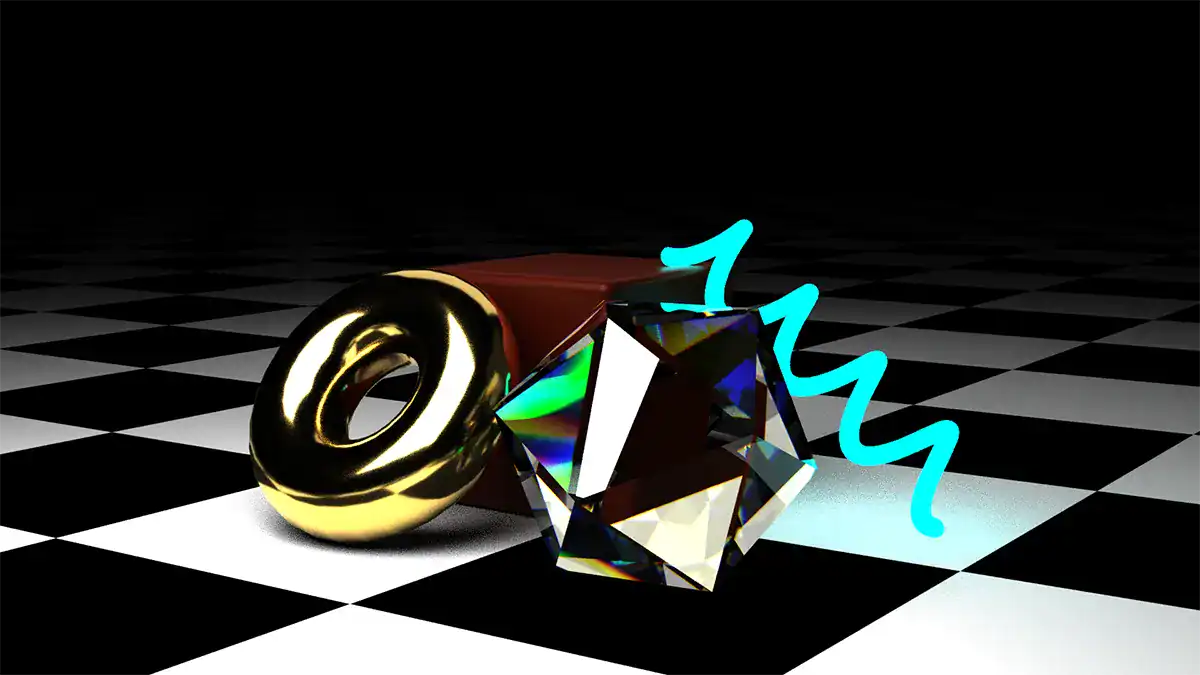 「diffuse + specular + transmission」+ emission
ライトセーバーみたいにコイルを光らせたい場合は以下の記事を読んでください。
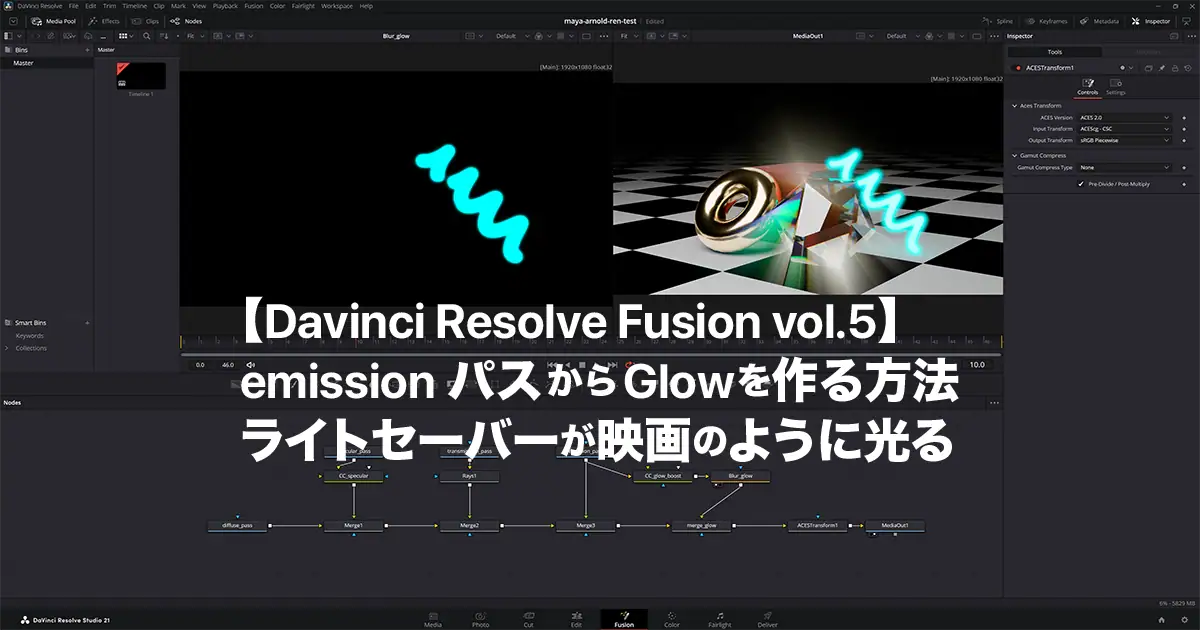 関連記事【DaVinci Resolve Fusion vol.5】emissionパスからGlowを作る方法|ライトセーバーが映画のように光る
【超重要】物理的に正しい「光の足し算」とFusion「加算なし」問題
質感ごとに分解したAOVを再び合体させて、元の完成画(RGBAビューティ)へと戻します。
あれ?Mergeノードに「Add(加算)」も「Plus」もない!?
デジタル合成のセオリーとして、3Dのリニアコンポジット(AOV合成)において使用する合成モードは、原則 「加算(足し算)」 のみです。
光のエネルギーを純粋に足し算していくことで、元のビューティ画像と1ピクセルも違わない、100%完璧に物理再構築が成り立ちます。
しかし、ここで少し問題があります。なんとMergeノードのInspectorのApply Modeの選択肢の中に、直球の「Add(加算)」や「Plus」といったモードが存在しないのです。
非常にわかりづらいのですが、そういう仕様なのです。 加算をしたい場合には、Apply Mode は「Normal(標準)」のままにしておき、その下にあるパラメータを以下のように手動で制御します。
Alpha Gain:0.0に設定する(※これでカラーの計算が「加算」になります)。Subtractive/Additive:1.0(完全なAdditive)に設定する。
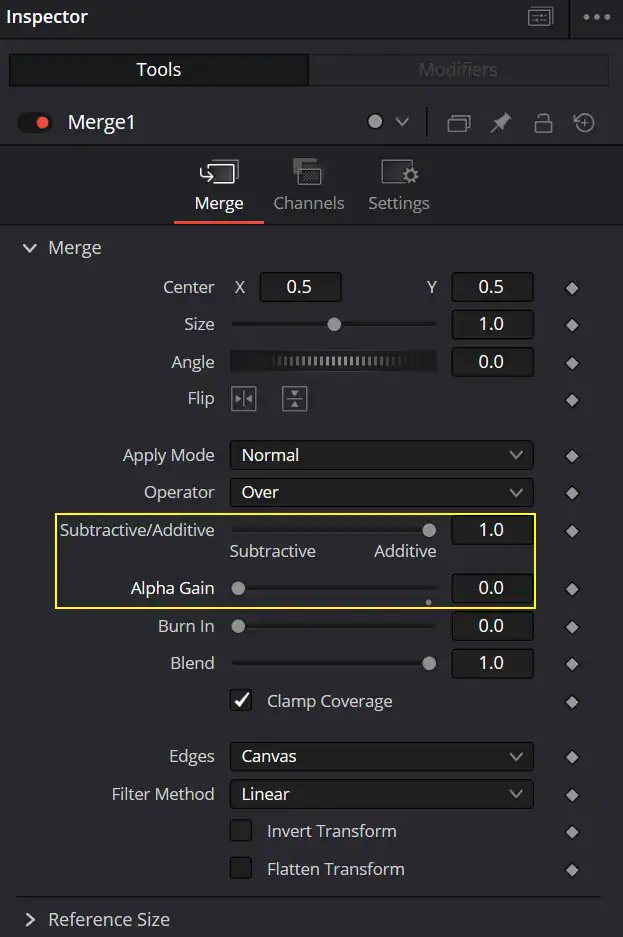
これがわかるまでに私は少し苦労したので、これを読んでいる方はここが一番のポイントだと思ってよく覚えておいてください。 (逆に減算(引き算)をしたい場合は、Subtractive/Additive のスライダーを Subtractive の方向にいっぱいまで動かして 0.0 に設定します。)
テクニカルノート: この Alpha Gain = 0.0 という設定は、リニアなRGB値を正しく足し算するために必須の設定ですが、その代償として「ノードを通るたびにアルファ(透過)情報が特殊な計算で上書きされ、最終的に正しい透過マスクとして機能しなくなる」というノードベース特有の性質があります。この「アルファ消失問題」の綺麗な解決策は、次回のVol.2でバッチリ解説するので、まずはRGBの絵が正しく戻ることを目指しましょう!
リニアコンポの天敵:マイルドな加算「スクリーン」の正体は割り算だった
よくある失敗(私も最初の頃によくやった妥協)が、「加算だと光が強すぎて白飛び(クリッピング)するから、マイルドにするためにスクリーン(Screen)で逃げる」というやり方です。
確かにAfter EffectsなどのsRGB環境では、スクリーンを使うと画面全体がソフトに馴染んで白飛びしにくくなります。しかし、リニア(ACEScg)環境下において、スクリーンは絶対に避けるべきNGモードです。
スクリーンの計算式は以下の通りです。
$$\text{Screen}(A, B) = A + B - (A \times B) = 1 - (1 - A) \times (1 - B)$$
このように、数学的には「数値を反転させて掛け算し、再び反転する」という、1.0(白)に近づけていく収束処理を行っています。これによって輝度値が 「絶対に 1.0(不透明な白)を超えられない」という強制制限(クランプ) がかかってしまいます。
ACEScgの最大の強みは、1.0を遥かに超える太陽光やネオンの眩しい光(高輝度情報)を美しく保持・ブレンドできる点にあります。ここでスクリーンを使ってしまうと、高輝度データがすべて不自然にペタッと1.0で押し潰されて白飛びし、ACEScgのリアルな光のシミュレーションが台無しになってしまいます。
光が強すぎるときの正しい処方箋
合成モードをスクリーンに逃げるのではなく、マージノードは物理的に正しい「加算(Alpha Gain 0.0 / Additive 1.0)」を厳守し、3D(Maya)側のライトの強さ(Exposure)やマテリアルの強度を調整して元の光のエネルギーを落とすのが、リニアコンポにおける不変の鉄則です。
コラム:絶対に覚える!Mergeノード「4つの端子の色」の鉄則ルール
Fusionで最も多用する「Merge(マージ)」ノード。このノードには、入力と出力のために色分けされた小さな「三角や四角の端子(コネクタ)」が並んでいます。
「あれ、手前の画像はどこに繋げばいいんだっけ?」と初心者が混乱しやすい部分ですので、ここで整理しておきましょう!
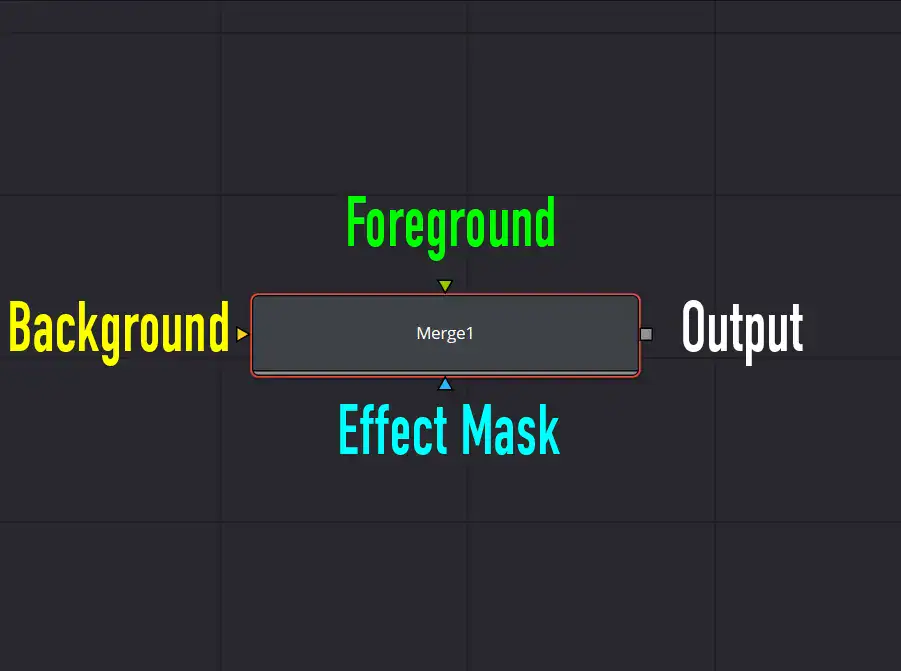
- ① 黄色の三角形(Background = 背景・背面・奥) 下に敷かれる「土台」となる画像を繋ぎます。
- ②緑色の三角形(Foreground = 前景・前面・手前) 背景の上に「重ねたい」手前のオブジェクトやキャラクター、光のエフェクト画像を繋ぎます。
- ③ 青色の三角形(Effect Mask = エフェクトマスク・アルファチャンネル) 重ね合わせる領域を切り抜くための「白黒のマスク画像」や「アルファチャンネル(透過情報)」を入力します。
- ④ 白色の四角形(Output = 出力端子) マージ(重ね合わせ)が完了した、最終的な絵を次のノードへと送り出すための「出口」です。
繋ぎ間違えたときの「神ショートカット」
「手前と奥を逆に繋いじゃった!」というときは、マージノード(Merge)を選択した状態で、キーボードの Ctrl + T を1回ポンと押してください。 これだけで、黄色(Background)と緑色(Foreground)の接続ケーブルが一瞬でカチッと入れ替わります。
デジタル合成で使われる「4大ブレンドモード」数式&役割まとめ
コンポ作業の迷いをなくすために、実務で使われる基本的なブレンドモードの数式と役割をすっきり表に整理しました。
| ブレンドモード | 簡易数式(A=背景, B=前景) | 役割・用途 | リニア環境での扱い |
|---|---|---|---|
| 加算 (Add / Plus) | $A + B$ | 光の足し算。 AOV素材を重ねる(diffuse + specular等)、または光をにじませる(Glow効果)ための 最重要モード。 | 推奨 (物理法則通り) |
| 乗算 (Multiply) | $A \times B$ | 光の掛け算。 白(1.0)はそのまま通し、黒(0.0)を100%遮蔽する。影(AO)の合成や、マスクに必須。 | 推奨 |
| 減算 (Subtract) | $A - B$ | 光の引き算。 特定の光の要素やノイズ、不要な反射成分をピクセル単位で引き算して消し去る。 | 推奨 |
| スクリーン (Screen) | $1 - (1 - A) \times (1 - B)$ = $A + B - A \times B$ | 簡易的なフェイク加算。1.0(白)を上限として、重ねるほど全体が白に収束していく。 | 原則NG (HDR階調を破壊する) |
さらに手札を増やす!実務で超役立つ「応用・特殊ブレンドモード」
上記の基本モードとは別に、ブレンドモード一覧に並んでいるちょっと特殊なモード。
これらについても整理しておきます。
| 特殊モード | 実務でのお助け用途(何ができる?) | 具体的な使い方 |
|---|---|---|
| 差の絶対値(Difference) | 「間違い探し・ズレチェック」。同じ画像を重ねると「完全な真っ黒」になり、1ピクセルでも違い(ズレ)があればそこだけが白く光り出します。 | 「修正した最新レンダリングを重ねて、本当に光り方や影が変わったかチェックする」「位置が前フレームと1ミリもズレていないか確認する」時に、一時的に挟んで使用します。 |
| 差 (Subtract)※差分合成 | 「撮影した背景」と「キャラ」の引き算。動かない背景の前でキャラが動いている場合、背景画像を引き算することで、グリーンバックなしでキャラの輪郭マスクを一瞬で抜くことができます(差分キーヤー)。 | 実写合成時に、簡易的なマスク切り抜きツール(差分キー)として活用。 |
| XOR(Exclusion / 除外) | 「重なり合った箇所」を自動で透明にする。図形が2つ重なった箇所を自動で反転・くり抜いてくれます。 | モーショングラフィックスやオシャレなUI/ロゴデザインを、パスを描き直すことなく一瞬で作成したいときに便利。 |
初心者が迷う「Photoshopのコントラスト系モード」が3DCG素材のコンポで使われない衝撃の理由
Photoshopでお馴染みの「オーバーレイ」「ソフトライト」「ハードライト」などのコントラスト系モード。2Dのデザインでは超便利ですが、3DCG素材のコンポジット(リニア環境)では原則として一切使いません。
その理由は、これらのモードの裏側の数式にあります。 コントラスト系モードの数式は、「暗い部分(0.5未満)には乗算をかけ、明るい部分(0.5以上)にはスクリーンをかける」という、0.5(グレー)を境界線として数式がガラリと切り替わる構造をしています。
リニアな光の数値(0.0〜無限大のHDR階調)がうごめく3DCG素材のコンポにこれを置いてしまうと、0.5の境界を跨いだ瞬間に色のトーンやライトの減衰が不自然に変色し、ピクセルデータが完全に崩壊してしまいます。
3DCG素材のコンポで唯一重宝する「比較」モード
一方で、「比較(明)➔ Lighten / Max」 や 「比較(暗)➔ Darken / Min」 は非常に良く使われます。 これは単純に「重なり合った2つのピクセルのうち、明るい(または暗い)方を優先して100%残す」という明確な数値比較のため、グラデーションや色を崩すことなく、炎や煙のハイライト部分だけを綺麗に重ね合わせるのに極めて有効です。
Fusionでの具体的な加算Merge設定手順
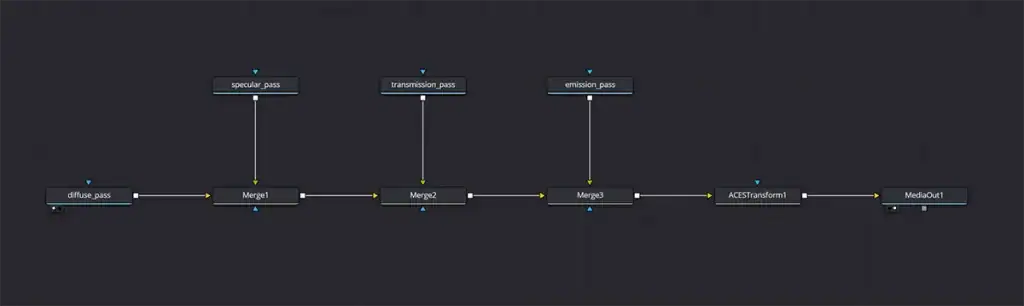
それでは、切り分けた4つの Loader をマージします。
Mergeノード(Merge1) を追加します。diffuse_passの出力をMerge1の「Background(黄色矢印)」に接続します。specular_passの出力をMerge1の「Foreground(緑色矢印)」に接続します。Merge1のインスペクタを以下のように変更して「加算」にします。Apply Mode:Normalのまま。Alpha Gain:0.0。Subtractive/Additive:1.0(完全なAdditive)。
- 同様の手順で、残りのパスを数珠つなぎ(デイジーチェーン)にしていきます。
- Merge2:
Merge1の出力を背景(黄色矢印)、transmission_passをフォアグラウンド(緑色矢印)に繋ぎ、Apply ModeはNormalのまま、Alpha Gainを0.0、Subtractive/Additiveを1.0に。 - Merge3:
Merge2の出力を背景(黄色矢印)、emission_passをフォアグラウンド(緑色矢印)に繋ぎ、Apply ModeはNormalのまま、Alpha Gainを0.0、Subtractive/Additiveを1.0に。
- Merge2:
これで、「光の足し算」によるビューティの再構築ネットワークが完成しました!
最重要:内蔵「ACES Transform」ノードでACEScgからsRGBへ色変換
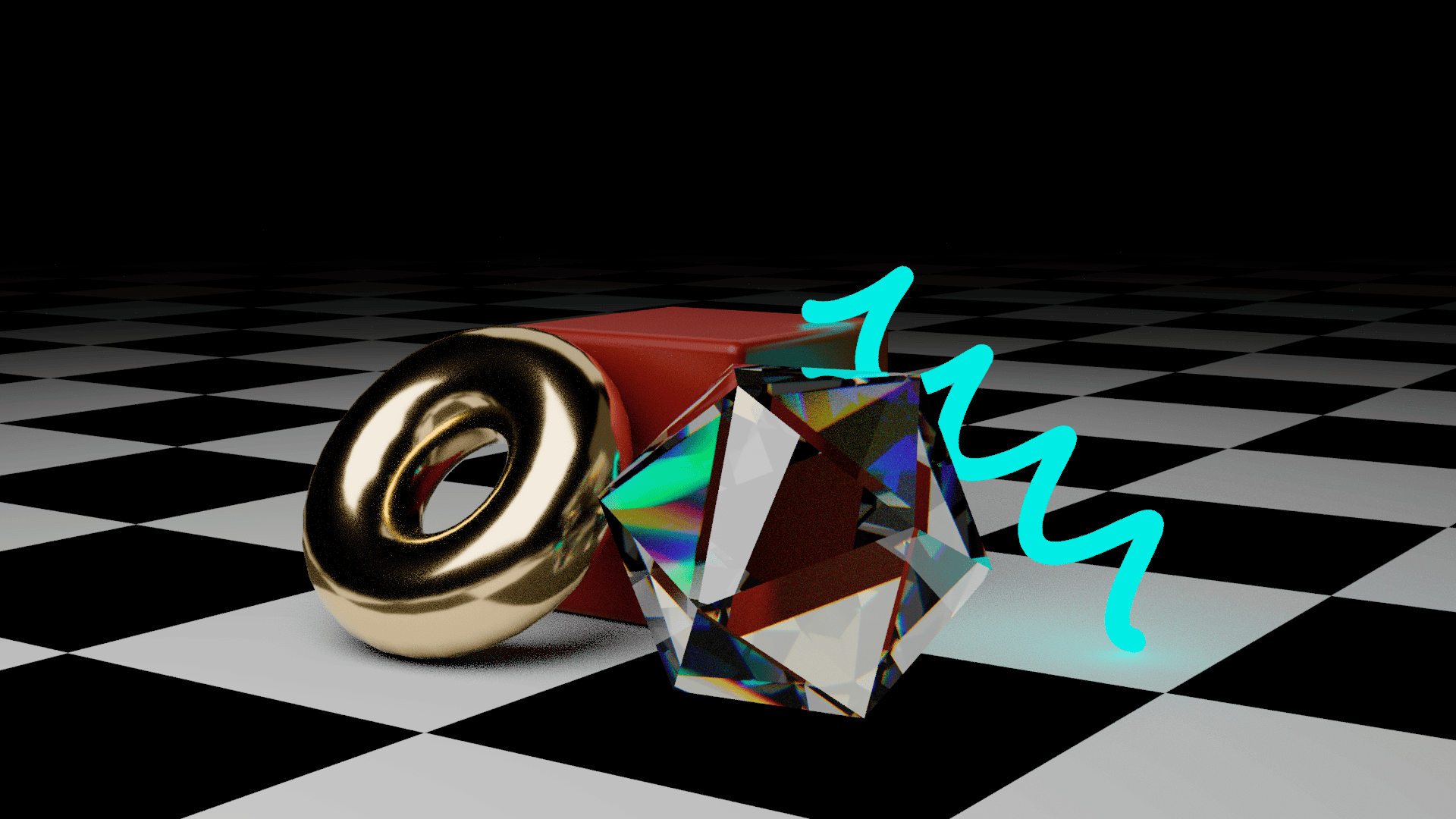
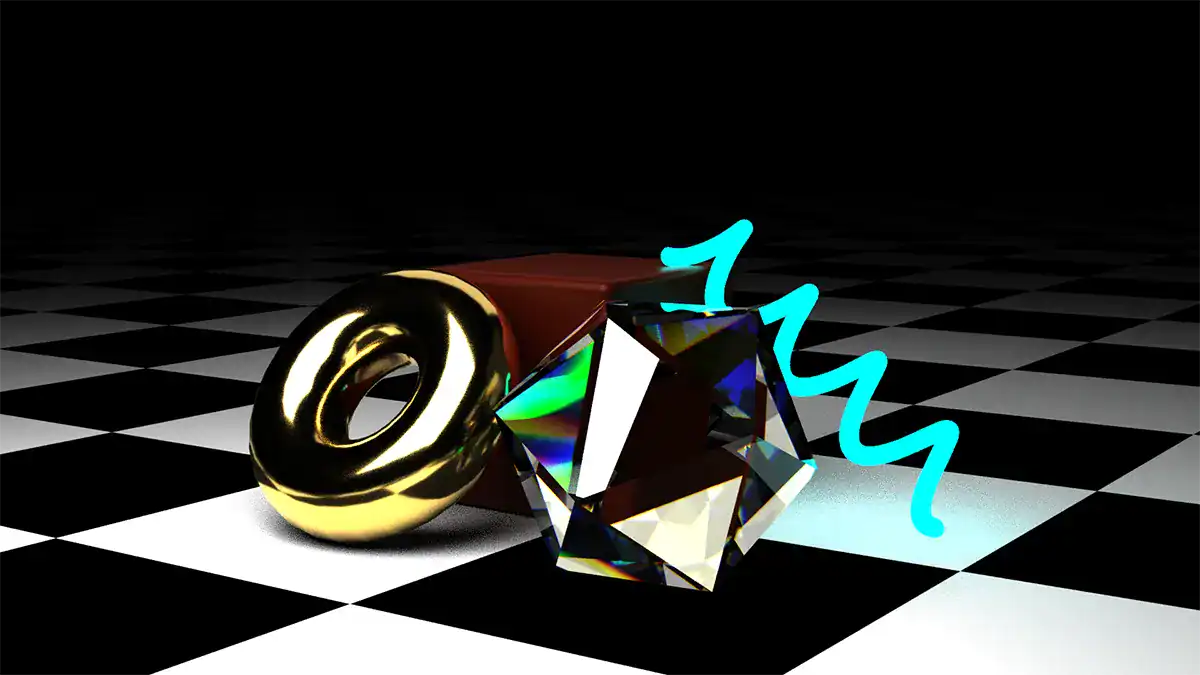 Aces Transform なしAces Transform あり
この時点でノードの出力をプレビュー(ビューアに表示)すると、画面が異様に暗かったり、コントラストが強すぎて色が狂っているように見えます。
これは不具合ではなく、正しい挙動です。
なぜなら、現在のデータはガンマ変換が一切かかっていない「生の作業用カラースペース(ACEScg)」の状態だからです。これを、人間がモニター(sRGB規格)で見て正しい色合いになるように、ルックアップ変換をかける必要があります。
以前の古いチュートリアルでは Gamut ノードや外部のOCIO設定ファイルを使った OCIOColorSpace ノードが使われていましたが、現在はDaVinci Resolveに最初から内蔵されている ACES Transform(ACESトランスフォーム) ノードを使う方法が、軽快かつ最もエラーがないので圧倒的におすすめです。
ACES Transformノードの設定手順:
Merge3(加算の最終ノード)の直後に、ACES Transformノード を挿入して接続します。- インスペクタ(画面右側)の設定を行います。
- ACES Version:
ACES 2.0(または利用可能な最新バージョン)を選択。 - Input Transform:
ACEScg - CSC(作業用カラースペースのACEScg)を指定。 - Output Transform:
sRGB piecewiseを指定します。
- ACES Version:
このノードを繋いだ瞬間、ビューアに表示された画像が、Mayaのレンダービュー(View Transform: sRGB (ACES))で見ていたあの美しい階調・豊かな色彩の画面と、完全に寸分違わず一致します!
超重要ルール:カラー変換は必ず「一番最後」に行うこと
AOVの「光の足し算(加算Merge)」は、必ずガンマがかかっていないリニア(Rawデータ)の数値状態で行わなければ数学的に破綻します。 そのため、ACES Transform による色変換ノードは、必ずすべてのAOV加算マージが完了した「一番最後(MediaOutの手前)」に挟んでください。
コラム:sRGB(piecewise)と(Gamma 2.2)、そして Rec.709(BT.1886)の違いとは?
ACES 2.0の設定項目にある「sRGB piecewise」や「Rec.709 BT.1886」といった聞き慣れない単語。これらが一体何を意味し、どう使い分けるべきなのかを分かりやすく整理しました。
実は、違いは「暗い部分(シャドウ)の描き方」と「動画を見ている部屋の明るさ(環境)」にあります。
sRGB piecewise(本物の厳密なsRGB規格)➔ 今回の正解!
- 特徴: 国際電気標準会議(IEC)が定めた「本物のsRGB規格」に忠実なカーブです。 「真っ黒に近い超暗部だけは、ノイズを防ぐために緩やかな直線。それ以外の明るい領域はガンマ2.4に近いカーブ」という、2つの数式を切り貼りして(piecewise:小分けにされた)作られた構造をしています。
- 見た目の強み: 影のキワが急激に黒く潰れず、緩やかに暗くなっていくため、暗い部分のグラデーション(ディテール)が最も美しく綺麗に表現されるのが最大の強みです。PCやスマホ、Webなどの「明るい部屋」で見る環境に最適化されています。
sRGB Gamma 2.2(簡易的なsRGB近似)
- 特徴: 複雑な piecewise の数式を計算するのが面倒(または昔のPCスペックの問題)なため、単純な1本の数式(ガンマ2.2乗カーブ)で代用したものです。
- 見た目: sRGB piecewise に比べて、「影のキワ(超暗部)が急激に暗くなる」ため、コントラストがやや強調されて黒が引き締まって見えます。しかし、その代償として暗い部分のディテールが真っ黒に潰れてしまう「黒潰れ(Black Crush)」が起きやすくなります。
Rec.709 BT.1886(テレビ規格:ガンマ2.4相当)
- 特徴: テレビ(HDTV)の国際ディスプレイ規格です。こちらはsRGB(約2.2)よりもコントラストが高い「ガンマ2.4」のカーブを使用します。
- 見た目: sRGBよりも「全体的に暗く、映画館のようにコントラストが非常に強いシネマチックな見た目」になります。 これは、「映画館や暗いリビングルーム(暗室)」でテレビを見る状況を想定して設計されているためです。
結論:どれを選ぶのがベスト?
通常のPCモニターやスマートフォン、YouTube、そしてブログ(私の場合)などにアップロードして「誰もが正しい階調で美しく見られる」ようにしたい場合は、厳密な規格に則った sRGB piecewise を選択するのが最も正しく確実なセオリーです。
flowchart TD
    DP[diffuse_pass]
    SP[specular_pass]
    TP[transmission_pass]
    EP[emission_pass]
    M1[Merge1]
    M2[Merge2]
    M3[Merge3]
    ACES[ACESTransform1]
    OUT[[MediaOut1]]

    DP --> M1
    SP --> M1
    M1 --> M2
    TP --> M2
    M2 --> M3
    EP --> M3
    M3 --> ACES
    ACES --> OUT

    %% 線の色(緑: #4CAF50 / 黄: #F4C430)
    linkStyle 0 stroke:#4CAF50,stroke-width:2px;
    linkStyle 1 stroke:#F4C430,stroke-width:2px;
    linkStyle 2 stroke:#4CAF50,stroke-width:2px;
    linkStyle 3 stroke:#F4C430,stroke-width:2px;
    linkStyle 4 stroke:#4CAF50,stroke-width:2px;
    linkStyle 5 stroke:#F4C430,stroke-width:2px;
linkStyle 6 stroke:#4CAF50,stroke-width:2px;まとめ & 次回予告
今回の重要ポイント:
- 現代のカラーマネジメント変換には、Gamutノードではなく
ACES Transformノードを使用する。 - Loaderはコピー&ペースト(Ctrl + V)で増やす。Fusionが裏で賢くキャッシュを1回分に共有してメモリを節約してくれる。 Format切り替えバグを防ぐため、「インスタンス(Ctrl + Shift + V)」は絶対に使わない。
- あらゆるブレンドとマージ合成は、必ずガンマがかかっていない 「リニア(ACEScg)の状態」 で行い、最終ルックアップ変換はノードツリーの一番最後にする。
- 加算Mergeの設定は、Apply ModeをNormalにし、
Alpha Gain = 0.0かつSubtractive / Additive = 1.0(完全なAdditive)に設定する。
これでDaVinci Resolve Fusionにおける、ACEScg環境下での「AOVコンポジットの基本ネットワーク」が完全に整いました。
この「主要AOVをいつでも個別に取り出せて、最後にACEScg変換をかけて出力する」というシンプルな一直線のノードツリーこそが、次回のエフェクト処理の「土台」となります。
「結局、一発レンダリングした元の絵(Beauty)に戻すだけなら、わざわざレンダー設定をこねくり回して、FusionでLoaderを何個もコピペして繋ぐなんて、面倒くさい手間をかける意味があるの?」と思うかもしれません。
確かに、ここまでは元の絵をただ再現しただけなので、無駄な手間に見えたかもしれません。
しかし、ここまではあくまで準備運動です。
次回から、この手間をかけた意味(コンポジットの本領)が発揮します!
次回はAOV分解の罠を回避して背景を差し替えるmergeノードの使い方!
よく見ると現在の画面には解決しておきたい重要な課題が残っています。
- 背景を変更する: 実写合成や背景変更をする際、床プレーンの端がスパッと切れてしまう問題を、Maya側の 「Matte(マット)」 機能を使って解決するには?
- AOV分解の罠: 質感パスに分けたことで 「アルファ(透明度)」 が消滅し、背景が真っ黒にふさがれてしまう現象を 「Effect Mask(alpha_master)」 で解決する方法。
- 発光エフェクトの極意: 今回切り分けた 「emission(自己発光)」 パスを使い、あのネオン管をシネマチックで美しい発光へと仕上げるプロのGlow(発光)処理。
- Zデプスによる被写界深度: 32-bit floatのZデプスを活用し、Fusion側でカメラの被写界深度(ピンボケ)を乗せてリアルな空気感を作る手順。
次回はこれらの中から、AOV分解の罠を解説して背景を変更する方法を解説します。
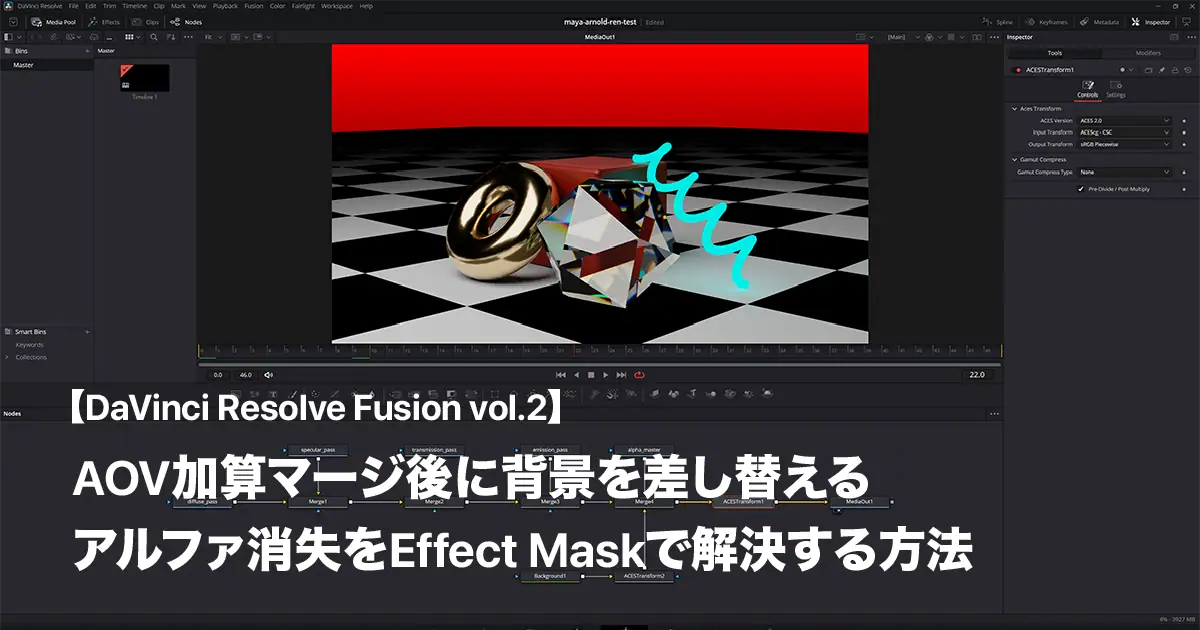 関連記事【Resolve Fusion Vol.2】AOV加算マージ後に背景を差し替える──アルファ消失をEffect Maskで解決する方法関連記事【Maya×Arnold】ACEScgでAOVレンダリングする基本設定
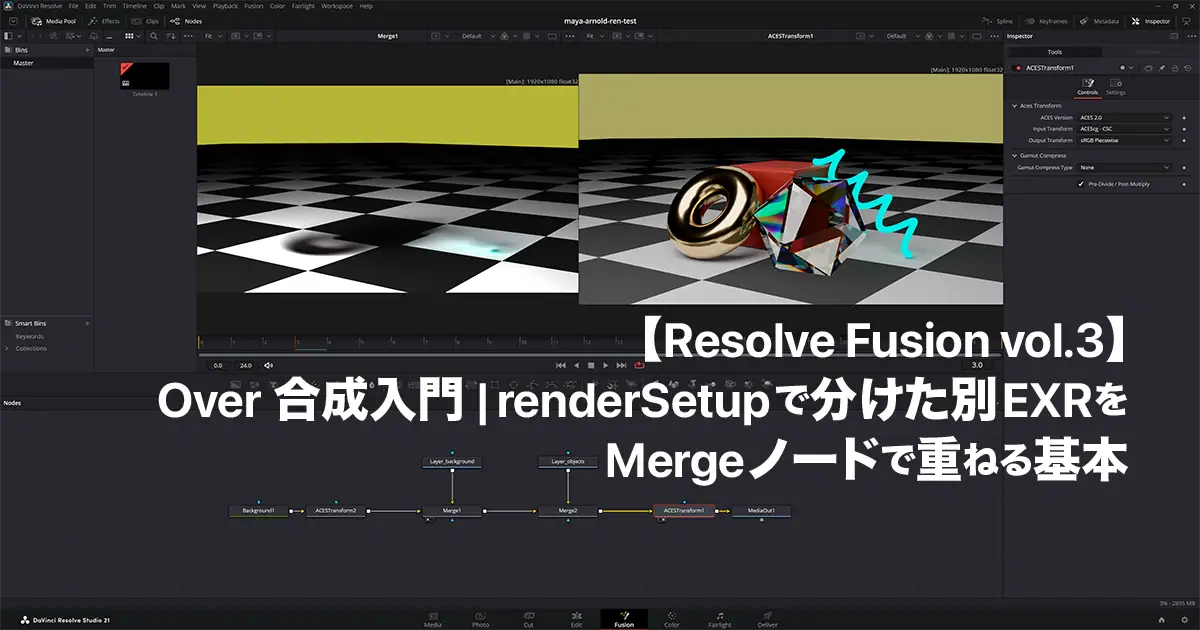 関連記事【Resolve Fusion Vol.3】Over合成入門|renderSetupで分けた別EXRをMergeノードで重ねる基本
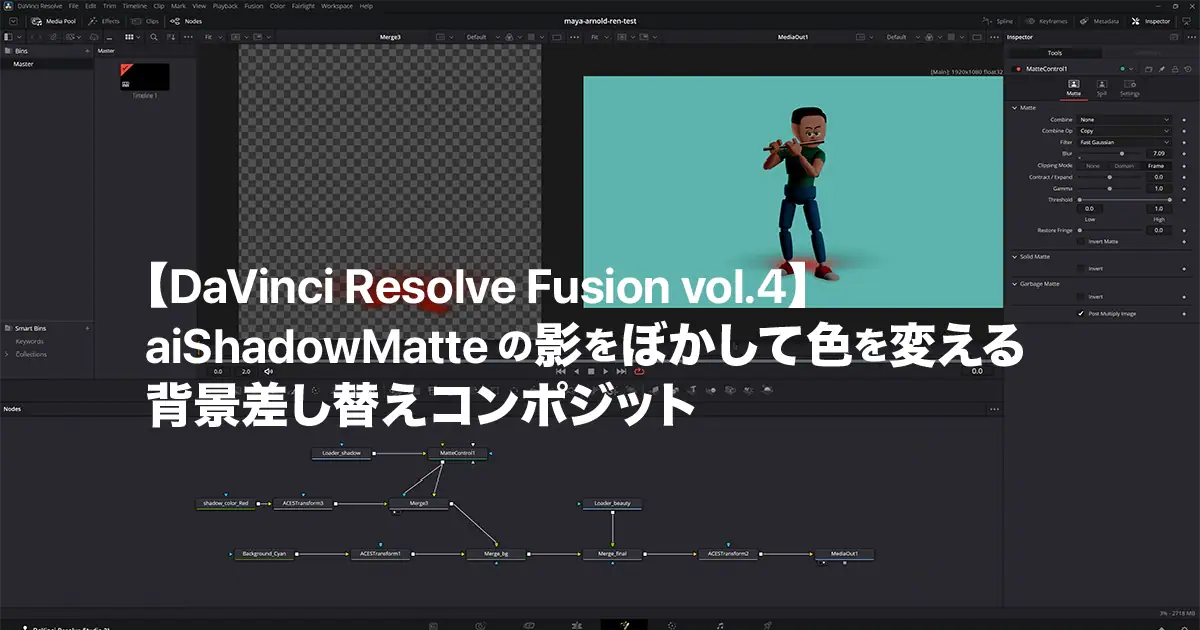 関連記事【Resolve Fusion Vol.4】aiShadowMatteの影をぼかして色を変える|背景差し替えコンポジット関連記事【DaVinci Resolve Fusion vol.5】emissionパスからGlowを作る方法|ライトセーバーが映画のように光る
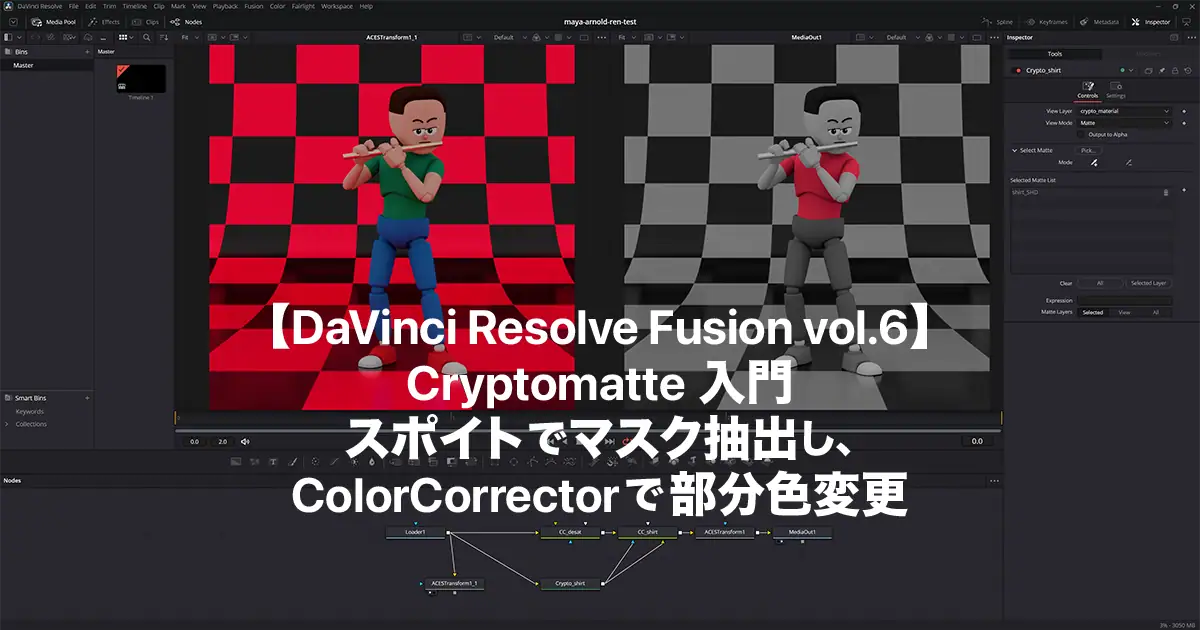 関連記事【Resolve Fusion Vol.6】Cryptomatte入門|スポイトでマスク抽出し、ColorCorrectorで部分色変更関連記事『手を動かして学ぶ DaVinci Resolve 映像編集パーフェクト教本』 ブックレビュー関連記事【完全保存版】Maya Arnold レンダリング&AOV出力設定まとめ関連記事DaVinci Resolve Fusionでノードベースのコンポジット関連記事Maya Arnold➔Fusion連携ワークフロー完全ロードマップ
コメント
まだコメントはありません