【Maya x Arnold】Maya Arnold レンダリング&AOV出力設定まとめ【完全保存版】
MayaとArnoldを使ったレンダリング、そして後工程のコンポジット(合成)作業は、3DCGの絵作りにおいて奥が深く、作品のクオリティを左右する重要なプロセスです。
これまで、素材ごとにAOVを切り分ける方法や、ライトごとにパスを分解するテクニック、さらには「Motion Vector」の正しい書き出し方や「Z-depth」の出力方法など、アニメーターとして作業効率を意識した検証記事を多数執筆してきました。
この記事は、それらのノウハウを 最新の「ACEScg」カラーマネジメント&「マルチパートEXR」ワークフローに基づいて一本の美しい線で繋いだ、Maya Arnoldレンダリング&AOV出力の「完全ロードマップ(総本山)」 です。
各ステップを順番に紐解き、実践していくことで、Mayaでのシーン構築からDaVinci Resolve Fusionでの本格的なコンポジットまで、迷わずスムーズに完遂できるようになります。ぜひブックマークして、日々の作業のバイブル(教科書)としてご活用ください!
 関連記事Maya Arnold➔Fusion連携ワークフロー完全ロードマップ
 関連記事DaVinci Resolve Fusion コンポジット完全ガイド
【基本設定】Arnoldレンダリング設定の最適化(サンプリングとノイズ対策)
高品質なレンダリング画像を効率よく書き出すためには、AOVを仕込む前に 「Render Settings(レンダリング設定)」の最適化 が欠かせません。 レンダリング時間を劇的に節約しつつ、嫌なノイズをきれいに取り除くための、基本となる設定をおさらいしておきましょう。
高品質なレンダリング画像を効率よく書き出すためには、AOVを仕込む前に 「Render Settings(レンダリング設定)」の最適化 が欠かせません。 レンダリング時間を劇的に節約しつつ、嫌なノイズをきれいに取り除くための、基本となる設定をおさらいしておきましょう。
サンプリング(Sampling)の推奨バランス
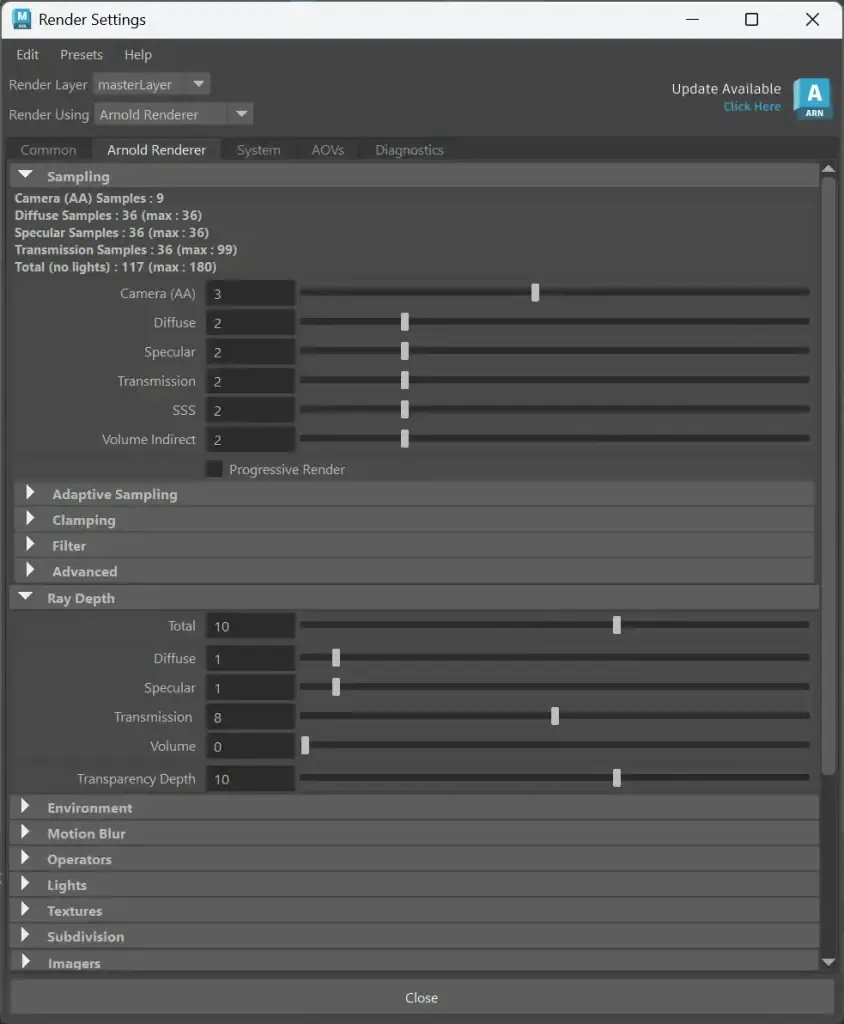
「とにかく綺麗にしたいから」と、一番上の Camera (AA) だけを無暗に上げるのはレンダリング時間を無駄に引き延ばす原因になります。ノイズの原因が「間接光(GI)」なのか「光沢(Specular)」なのかを見極め、適切な項目を個別に上げていくのが基本です。
- Camera (AA): 基本は
3〜4。被写界深度(DoF)やモーションブラーをMaya側で計算する場合は5〜6に引き上げます(※ただし、レンダリングコストを抑えるため、モーションブラーは後述の「Motion Vector」での後乗せを強く推奨します!)。 - Diffuse / Specular / Transmission: 基本は
2〜3。ざらついたノイズ(グレイン)が目立つ場合は、該当する項目を部分的に4に上げます。 - Ray Depth(光線の深度): キャラクターや背景にガラスなどの透過・屈折素材がない場合は、
Transmissionを最低限(2程度)まで落とすことで、計算時間を大幅にカットできます。
まずはこの土台をしっかりと固めた上で、いよいよ本命であるAOV(マルチパス)の仕込みへと進みます。
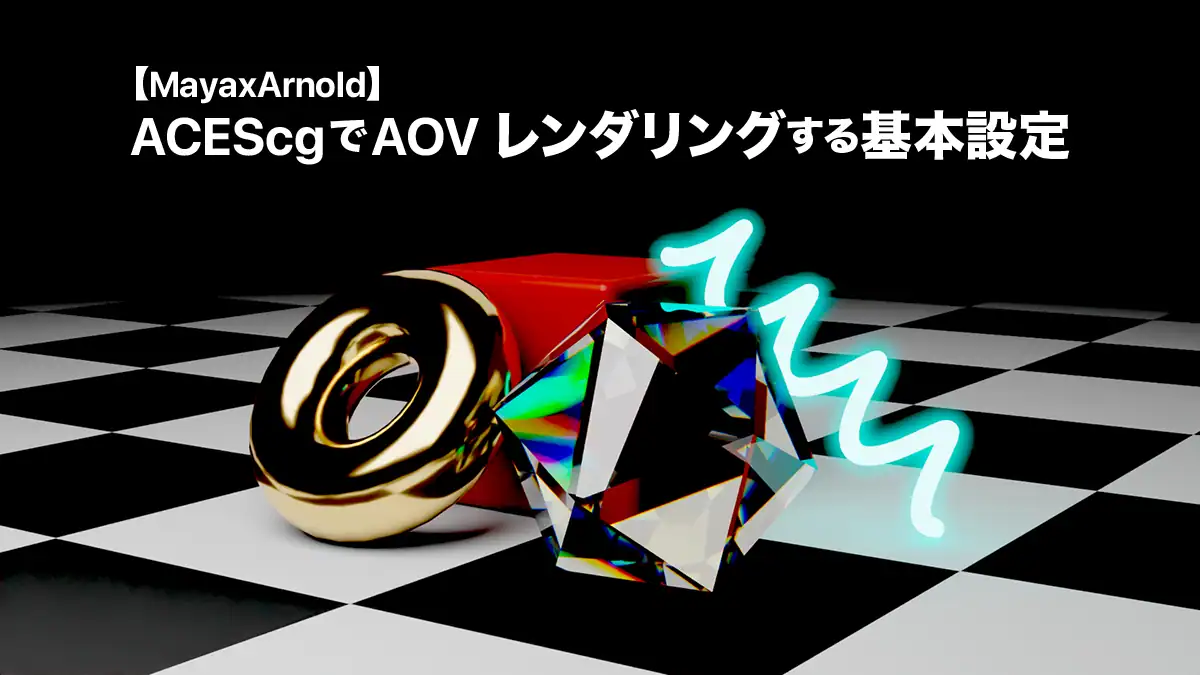
【基礎編】「素材ごと」にAOVを書き出す(ACEScg対応)
素材ごとに出力して、それをコンポジットして一枚の完成画像(RGBA/Beauty)に再構築する、AOVワークフローの基本となるステップです。
現代のカラーマネジメントの標準である「ACEScg」環境に完全対応し、DiffuseやSpecular、そしてコンポ側でのカメラのボケ表現(Depth of Field)に必須となる「Z-depth(Arnoldならチェックを入れるだけで簡単に出力可能!)」までを、 マルチパートEXRとしてスマートに一括出力する手順 を解説しています。
MayaとArnoldを使い、現代のカラーマネジメントの標準である「ACEScg」環境において、主要な素材パス(AOV)を美しく切り出すための基本設定と、EXRのパブリッシュ手順を解説しています。
 関連記事MayaのArnoldでAOVの出力基礎編
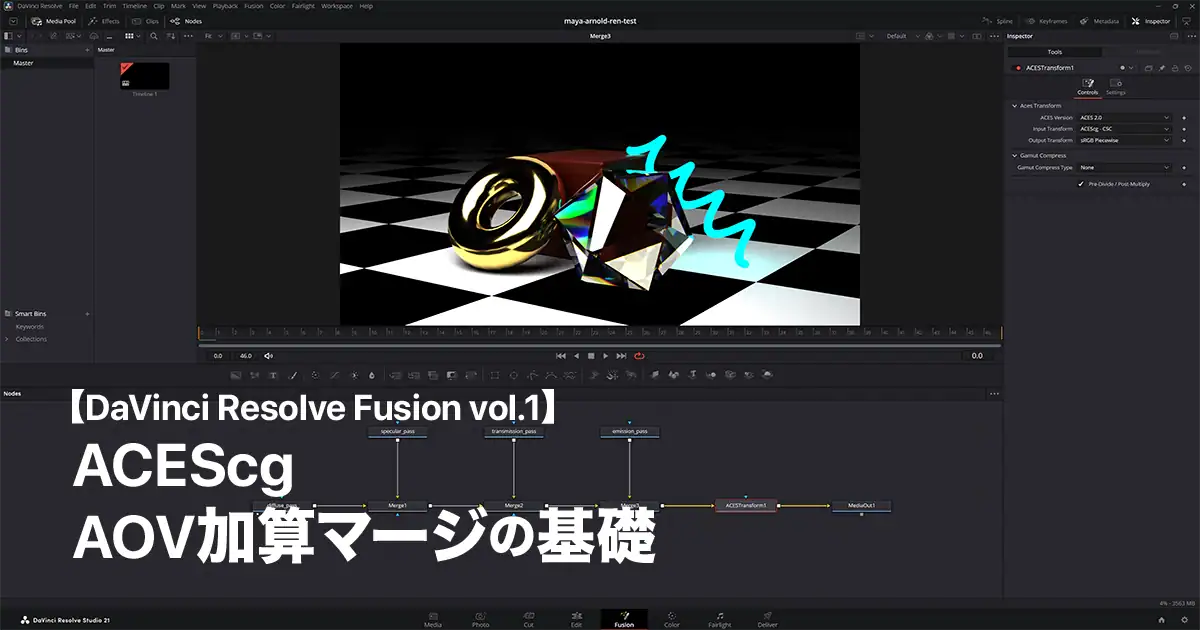
出力したAOVをFusionで「加算マージ」して再構築する
Maya Arnoldから無事に出力できたマルチパートEXR(AOV)。これを無料で使える高機能ノードベース合成ツール「DaVinci Resolve Fusion」に読み込み、diffuse / specular / transmission / emission の4パスを加算マージして元のビューティ絵(Beauty)を再現する手順です。
 関連記事DaVinci Resolve Fusionでコンポジット(基礎編)
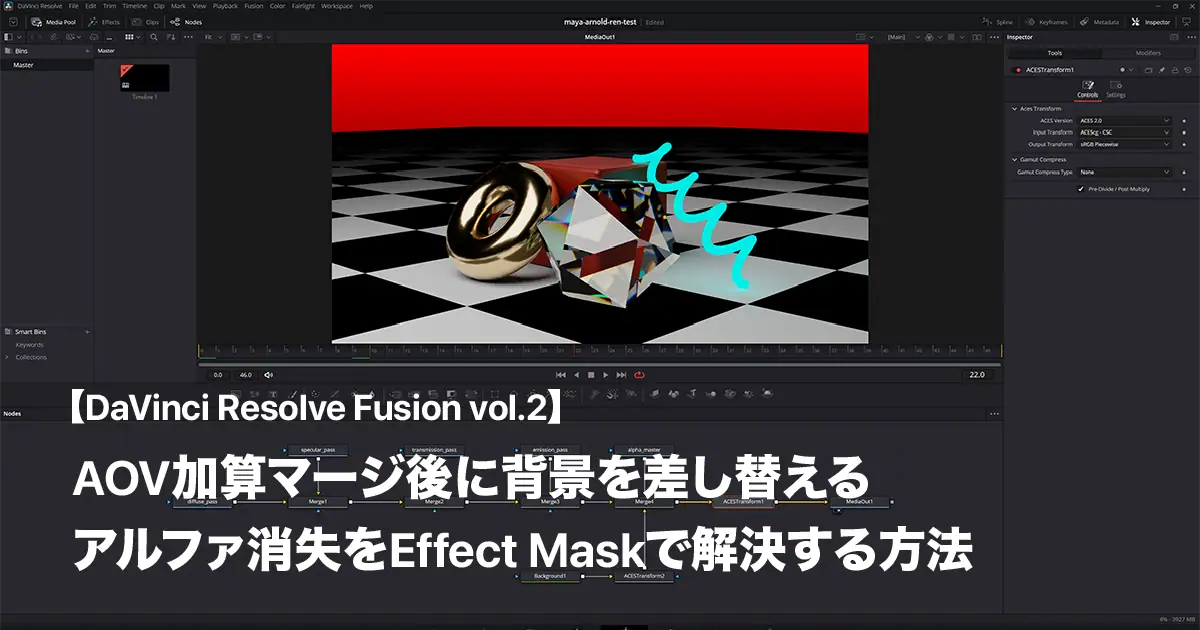
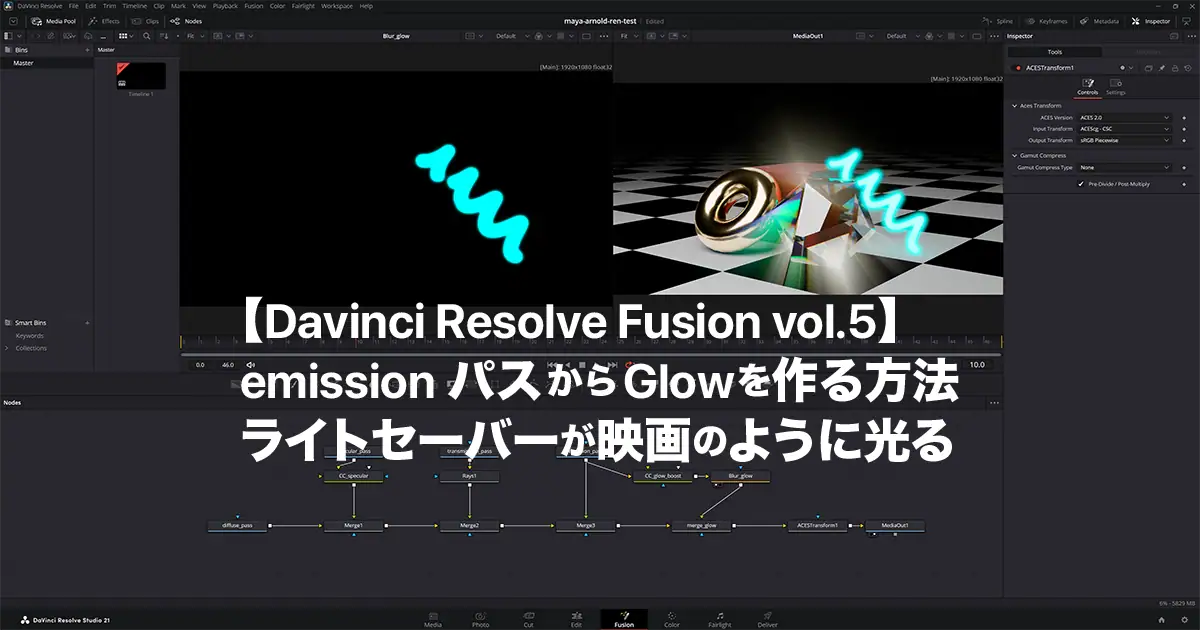
加算マージ後の「アルファ消失」解決と「発光(Glow)」演出
ノードベースの加算マージで直面しやすい「背景との境界のアルファが抜けてしまう問題」を Effect Mask で解決して背景を差し替える手順(Vol.2)と、emission(自己発光)パスを使ってライトセーバーのような美しい多層Glowを作る手順(Vol.5)です。
 関連記事【Resolve Fusion Vol.2】AOV加算マージ後に背景を差し替える──アルファ消失をEffect Maskで解決する方法
 関連記事【Resolve Fusion vol.5】emissionパスからGlowを作る方法|ライトセーバーが映画のように光る
【レイヤー&マット編】要素の分離とマスク抽出の仕込み
renderSetupで「キャラ」「背景」「影」を別EXRに分けて出力する方法
1つのオブジェクトを光の成分(AOV)に分解するだけでなく、Mayaの renderSetup(レンダーセットアップ)を使用して「キャラクター」「背景」「影」などオブジェクト単位で別々のEXRファイルに分けてレンダリングする手法です。 要素ごとにファイルを分けておけば、「背景だけ差し替えたい」「キャラと背景の間にエフェクトを挟みたい」という際にも、該当レイヤーだけを再レンダリングすれば済むため制作効率が劇的に上がります。
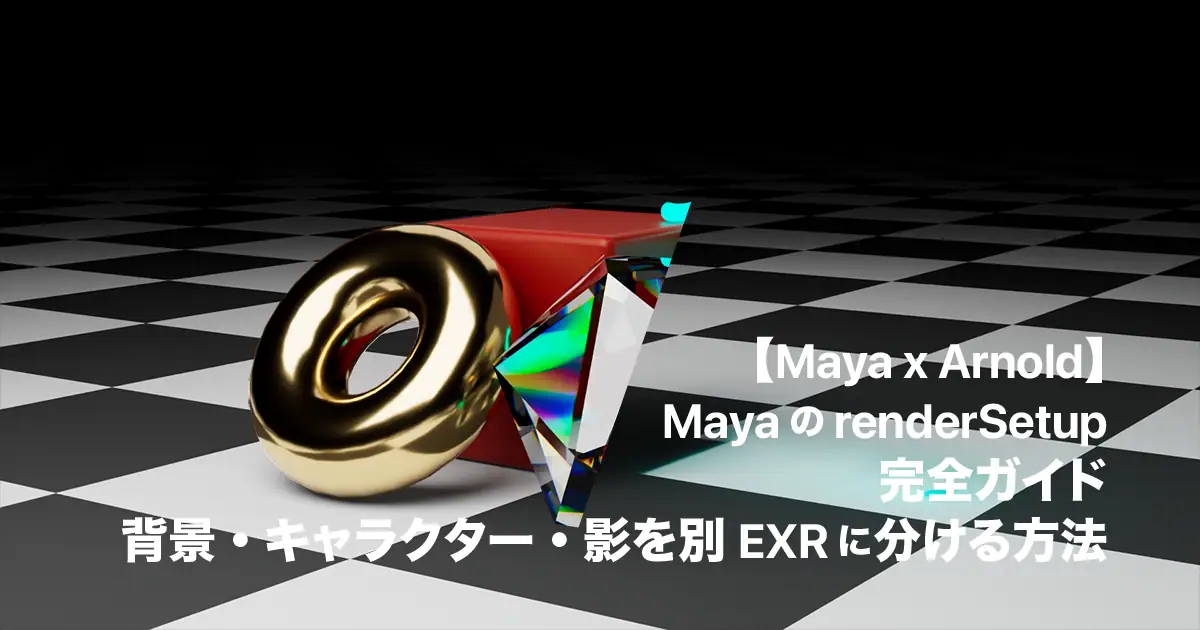 関連記事【Maya x Arnold】MayaのrenderSetup完全ガイド|背景・キャラクター・影を別EXRに分ける方法
別々のEXRとして書き出したレイヤー素材を、Fusionの Merge ノードで直感的に重ね合わせる(Over合成)手順はこちらで解説しています。
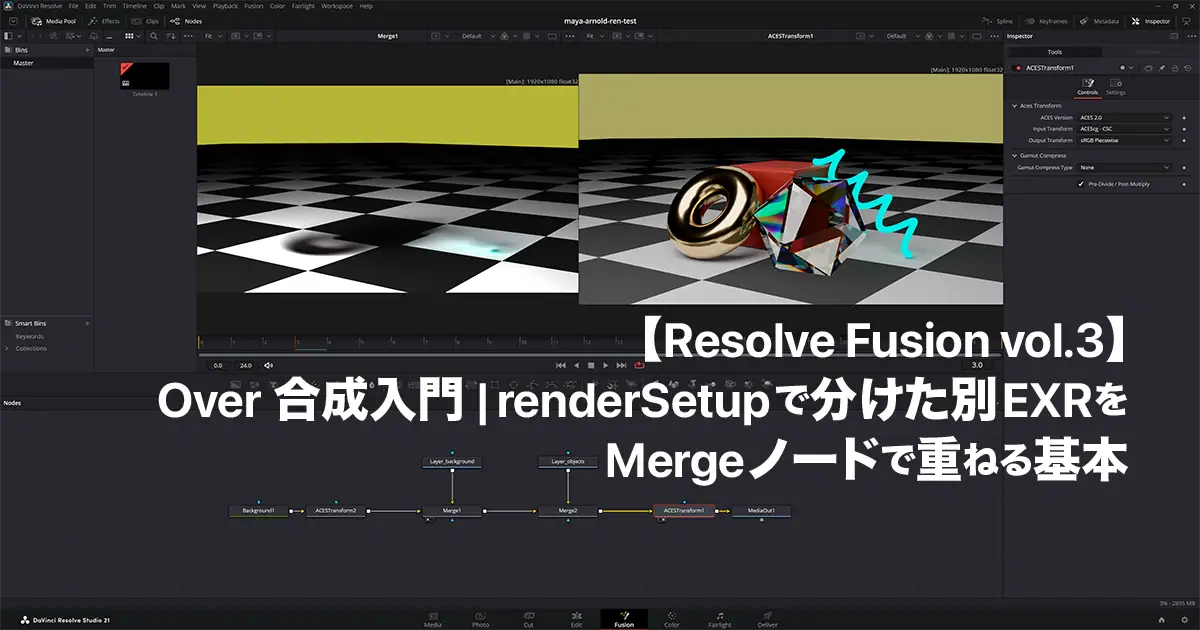 関連記事【Resolve Fusion Vol.3】Over合成入門|renderSetupで分けた別EXRをMergeノードで重ねる基本
aiShadowMatteで「境界なき空間」と影パスを出力する方法
aiShadowMatte シェーダーを使って、2Dの単色背景でありながら3Dキャラクターのリアルな接地影(シャドウ)だけを綺麗に落とすレンダリング手法です。 マネの『笛を吹く少年』やベラスケスの『道化師パブロ・デ・バリャドリード』のような、床と壁の境界線がない空間を3DCGで表現します。デモリールやポートフォリオのターンテーブルにも最適な手法です。
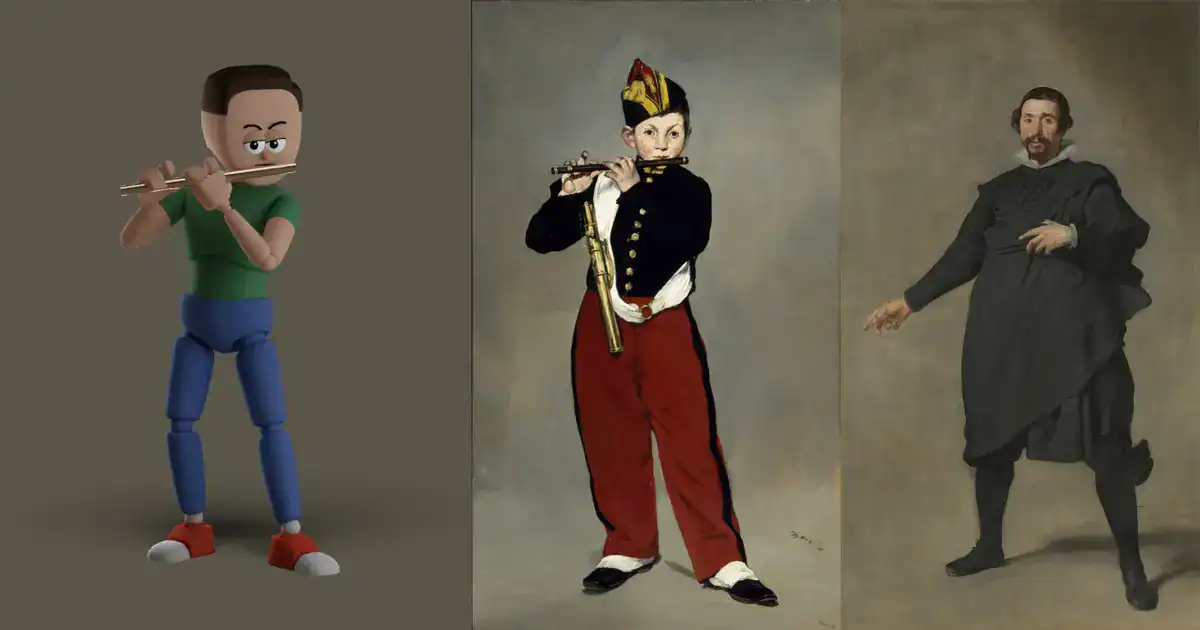 関連記事【Maya x Arnold】マネの『笛を吹く少年』風「境界なき空間」をレンダリングする(aiShadowMatteの使い方)
そして、aiShadowMatte で抽出した影レイヤーをFusionに読み込み、2Dコンポ側で影を柔らかくぼかしたり、背景のトーンに合わせて影の色味を自在にコントロールする手順はこちらです。
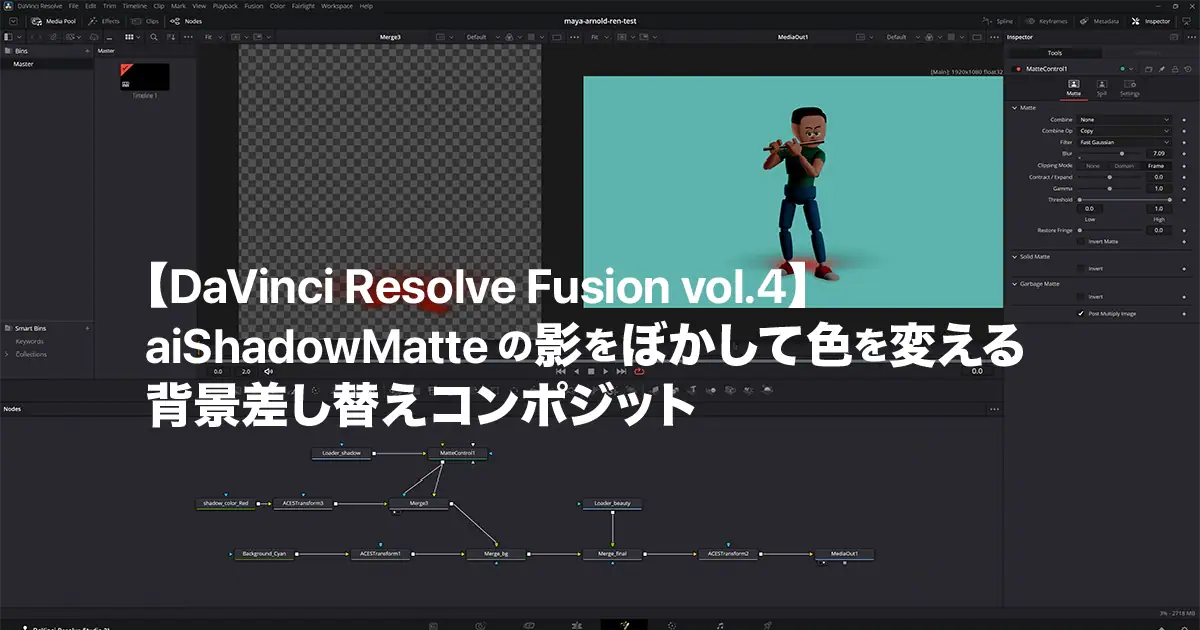 関連記事【Resolve Fusion Vol.4】aiShadowMatteの影をぼかして色を変える|背景差し替えコンポジット
Cryptomatte(IDマスク)の出力設定方法
コンポジットの段階で「キャラクターのシャツだけ色を変えたい」「特定のパーツだけ明るくしたい」といった部分補正を、再レンダリングなしで一瞬で可能にする最重要マスクパスが Cryptomatte です。 ArnoldのAOVから crypto_object / crypto_material / crypto_asset の3種を追加し、Sidecar Manifests設定などを確認してマルチパートEXRへ正しく書き出す手順を解説しています。
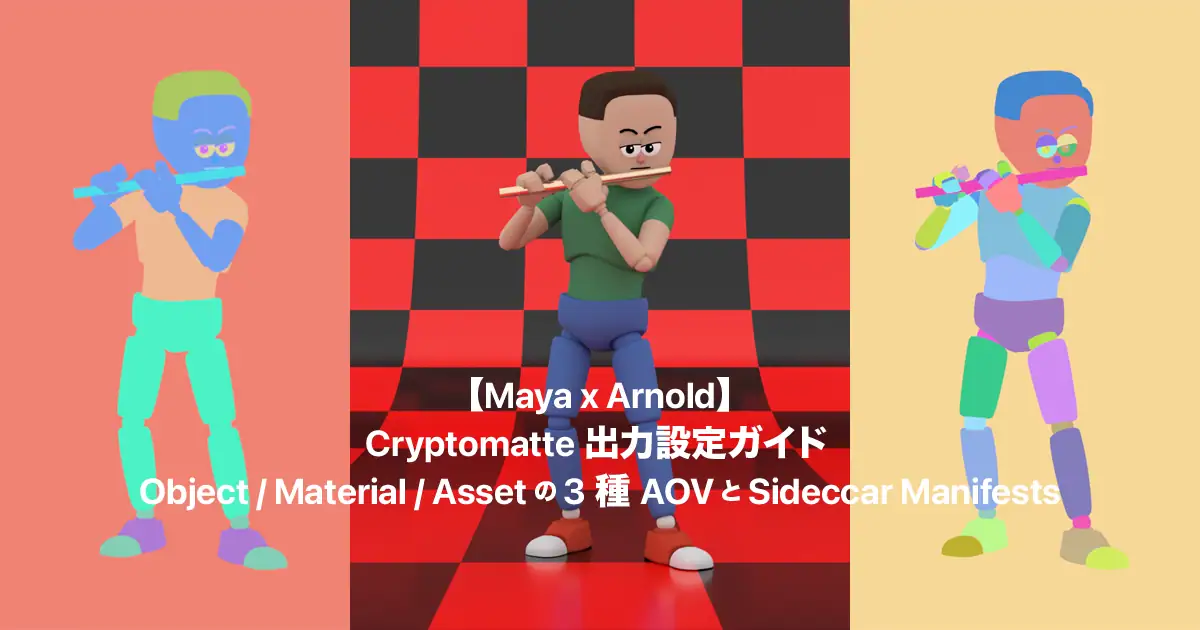 関連記事【Maya×Arnold】Cryptomatte出力設定ガイド|Object/Material/Assetの3種AOVとSidecar Manifests確認
書き出したCryptomatteをFusionで読み込み、スポイト1つで特定パーツのマスクを抽出して色調補正(『シンドラーのリスト』風のパートカラー表現など)を行う手順はこちらです。
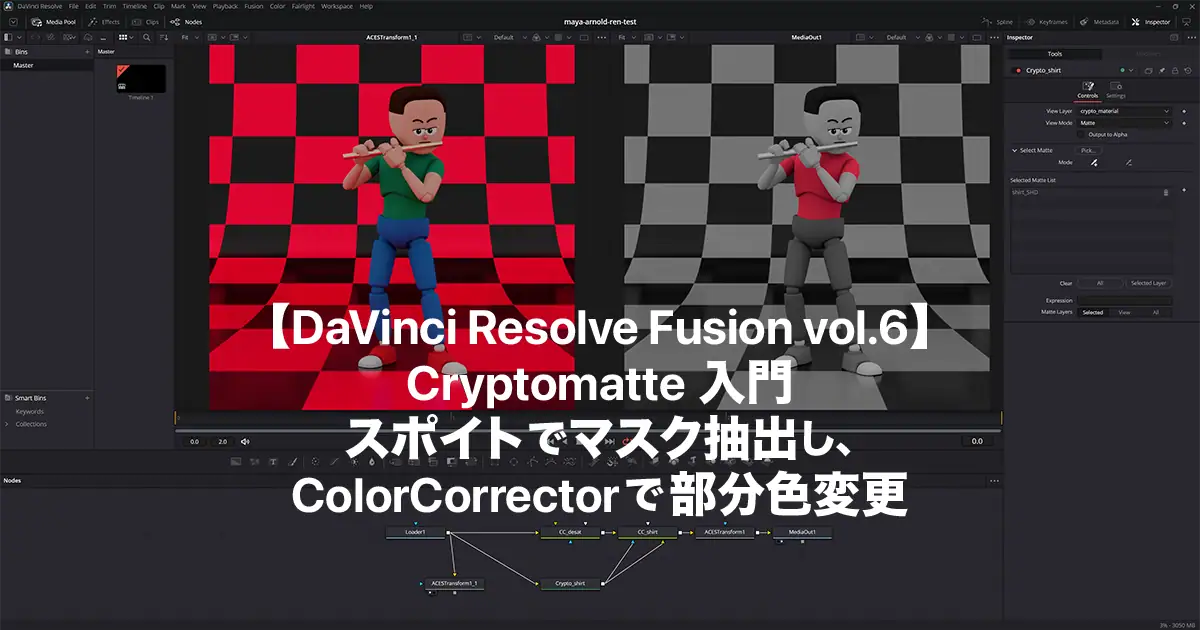 関連記事【Resolve Fusion Vol.6】Cryptomatte入門|スポイトでマスク抽出し、ColorCorrectorで部分色変更
スピルバーグのシンドラーのリストで使われたオマージュとして作例としました。
【ライト&特殊効果パス編】照明・ブラー・空間演出の仕込み
「ライトごと」にAOVを書き出す(Light Select / ライトミキサー編)
コンポジットの段階で、重い3Dレンダリングを一切やり直すことなく、コンポツール上で「メインライトを強くする」「環境光の色を夕方っぽく変える」といった柔軟な調整を可能にするカスタムAOVの仕込み方法です。
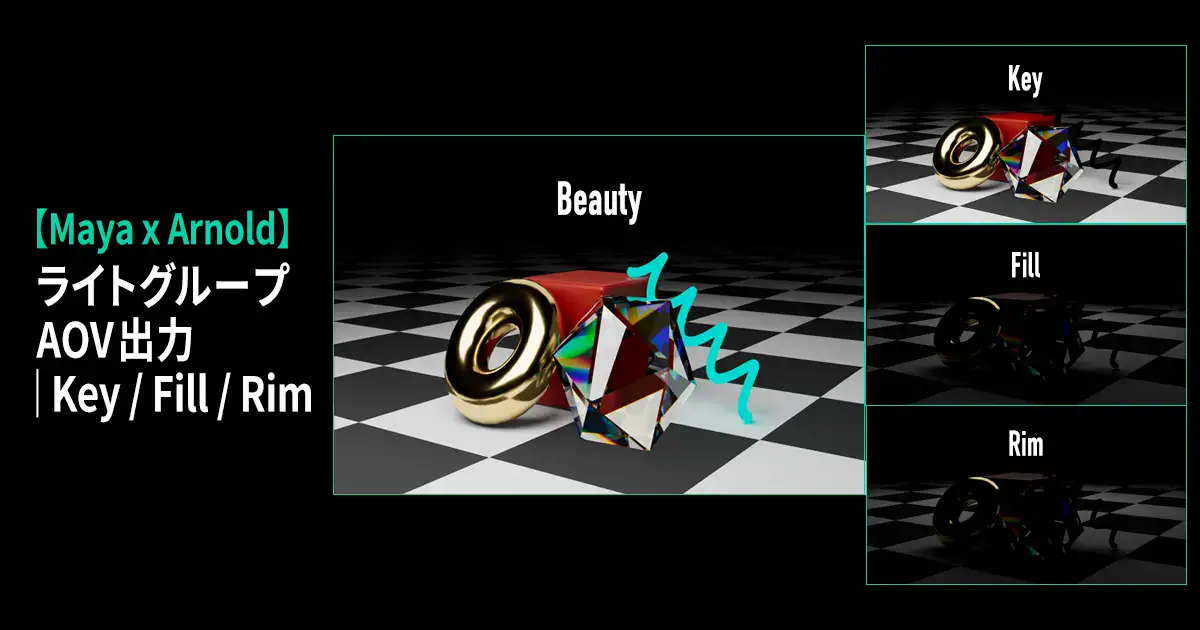 関連記事MayaのArnoldでライトごとのAOV出力
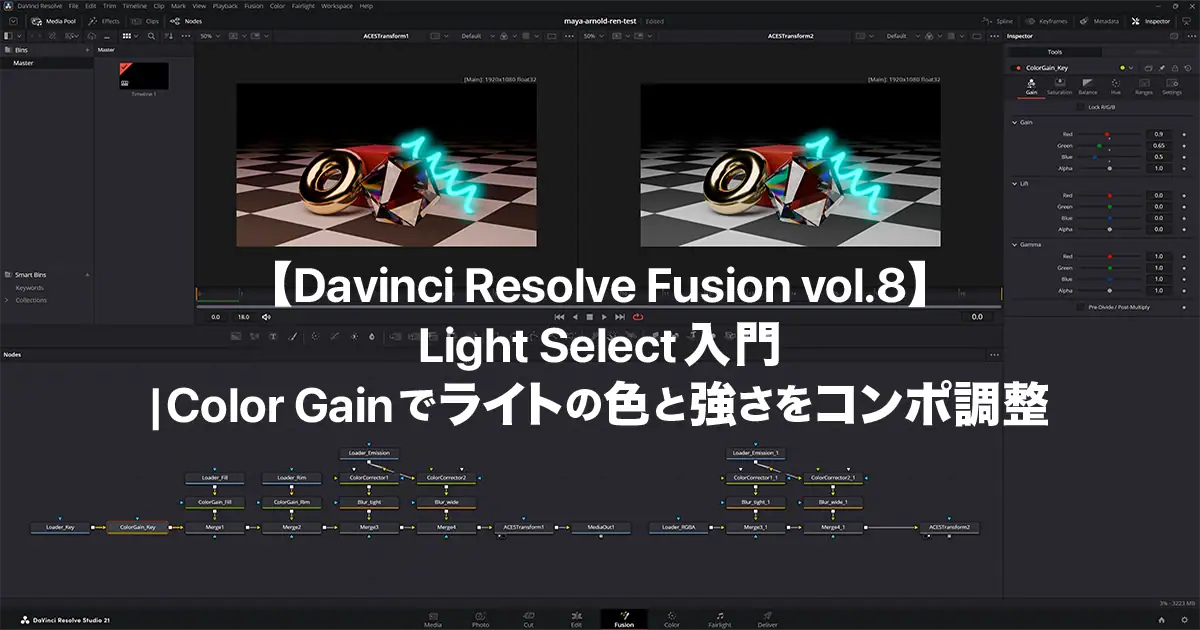 関連記事DaVinci Resolve Fusionでコンポジット(ライトAOV編)
コンポ用「Motion Vector(モーションベクトル)」の正しい出力設定
3DCGアニメーションにおいて、 Arnoldの非常に重いシャッター(ブラー)計算をスキップしつつ、コンポ側で一瞬で滑らかかつ正確なブレを表現するための「Motion Vector(モーションベクトル)」の出力手順です。
一見難しそうに思えるモーションベクトルですが、正しい設定手順さえ一度押さえてしまえば、実はエラーなく極めてスムーズかつ安定して出力できます。
キャラクターの激しいアクションに伴う皮膚や筋肉の変形に対処する「Deformation」設定や、物体の輪郭が不自然に歪むのを防ぐための「 closest フィルター」の適用など、長年手付けアニメーションに向き合ってきた視点から「これだけ押さえておけば美しく書き出せる」仕込みテクニックを分かりやすく解説しています。
3D側のレンダリング時間を極限まで削りながら、画面の滑らかさを手に入れる!正しい仕組みを理解してスマートに書き出すモーションベクトル設定。
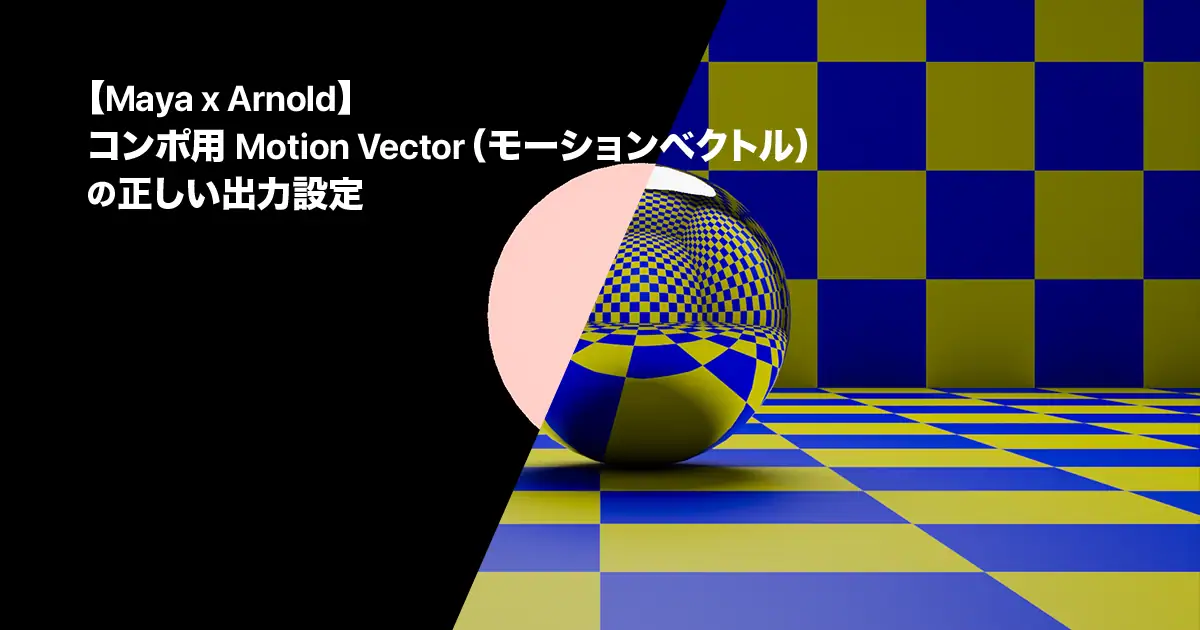 関連記事MayaのArnoldでMotion VectorとZ-depthの出力
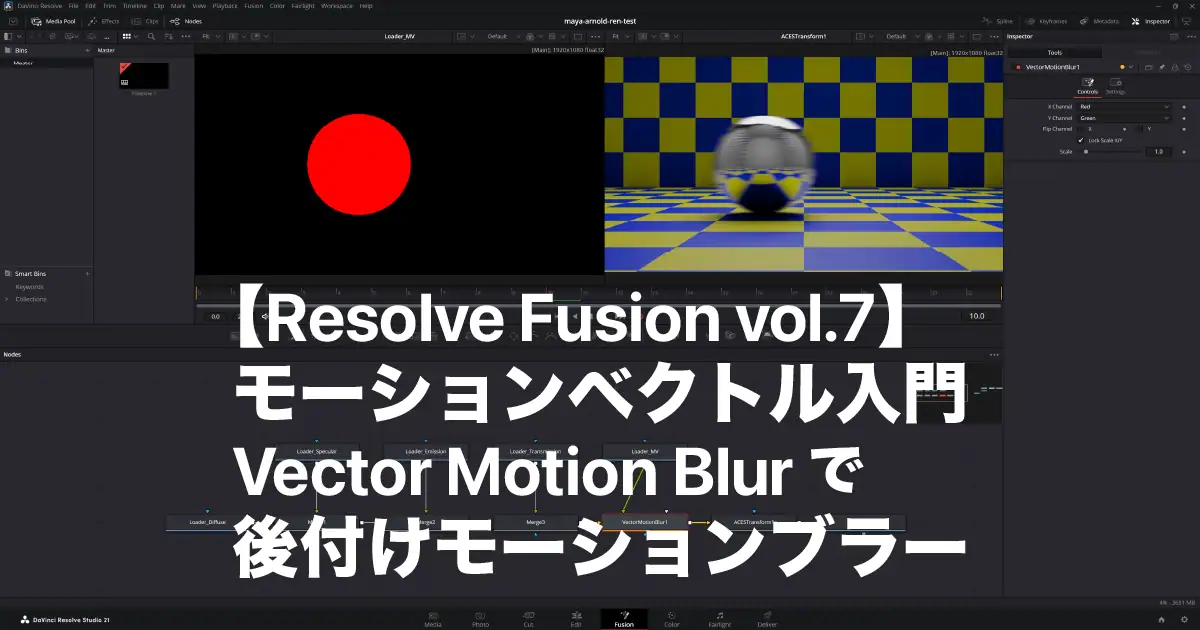 関連記事DaVinci Resolve Fusionでコンポジット(Motion Vector編)
被写界深度(DOF)・aiFogと「Z-depth」AOVの出力設定
画面に映画のようなピントボケ(被写界深度)や大気の奥行き(フォグ)を加えるための設定ガイドです。
Maya Arnoldのカメラ設定(Enable DOF)や aiFog で3D側で直接絵を作る方法と、コンポ側で後からピント位置を自在に変えられるよう Z(Z-depth)AOVを closest フィルターで正しく書き出す手順の双方を解説しています。
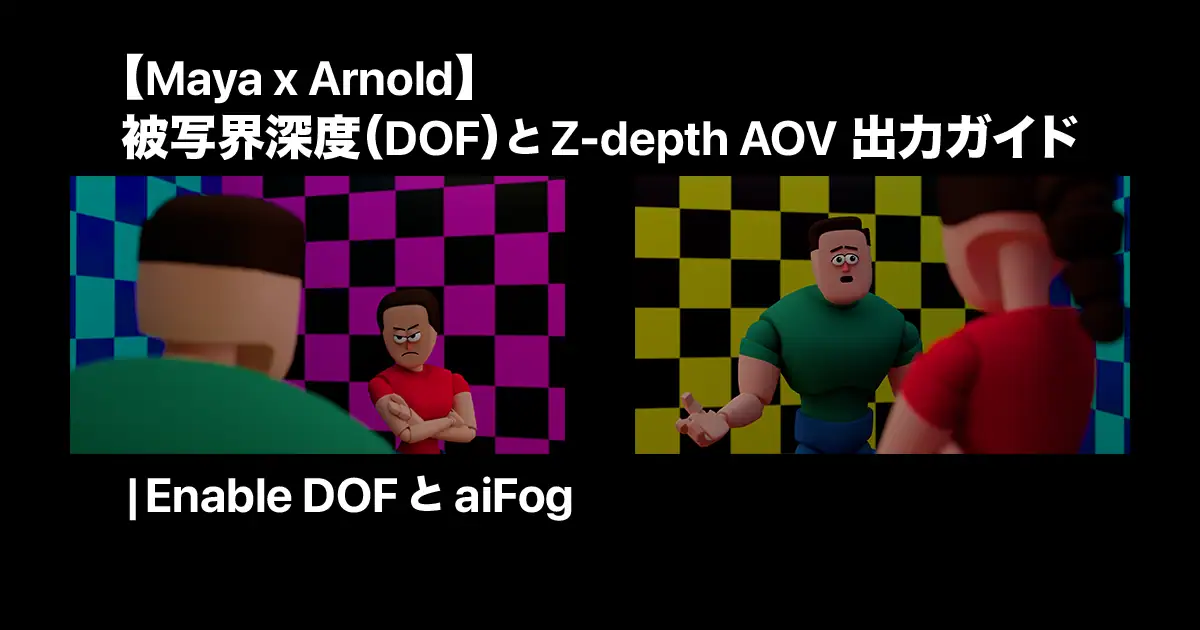 関連記事【Maya×Arnold】被写界深度(DOF)とZ-depth AOV出力ガイド|Enable DOFとaiFog
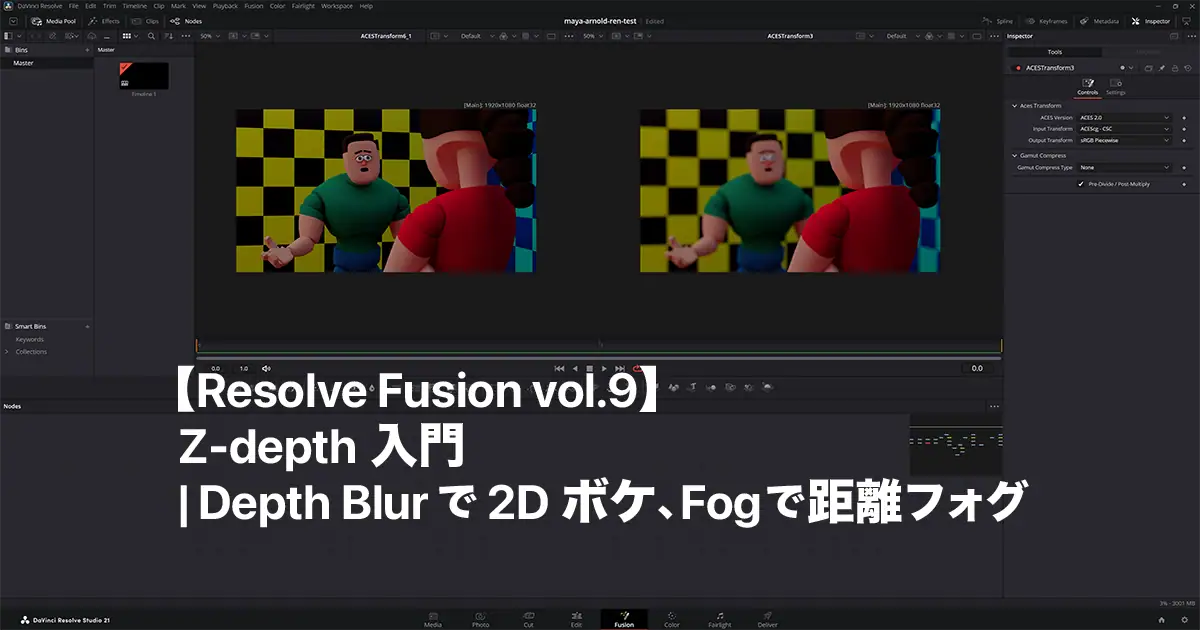 関連記事【Resolve Fusion Vol.9】Z-depth入門|Depth Blurで2Dボケ、Fogで距離フォグ
【応用】Vertex Color(頂点カラー)のレンダリング方法
Mayaのモーショングラフィックス機能「MASH」で色を付けたオブジェクト(ReproMesh)や、ポリゴンに直接ペイントした「Vertex Color(頂点カラー)」は、そのままArnoldでレンダリングしても色が反映されない(グレーになる)という落とし穴があります。
テクスチャ画像を使わずに頂点単位で手軽にカラーバリエーションを作りたい時や、MASHの Color ノードによるアニメーション表現をレンダリングしたい時に必須となる設定ガイドです。
シェイプノード側の Export Vertex Colors にチェックを入れて頂点カラー情報を書き出し、シェーダー側に aiUserDataColor ノードを繋いでArnoldに色データを正しく認識させるまでの手順をステップバイステップで解説しています。
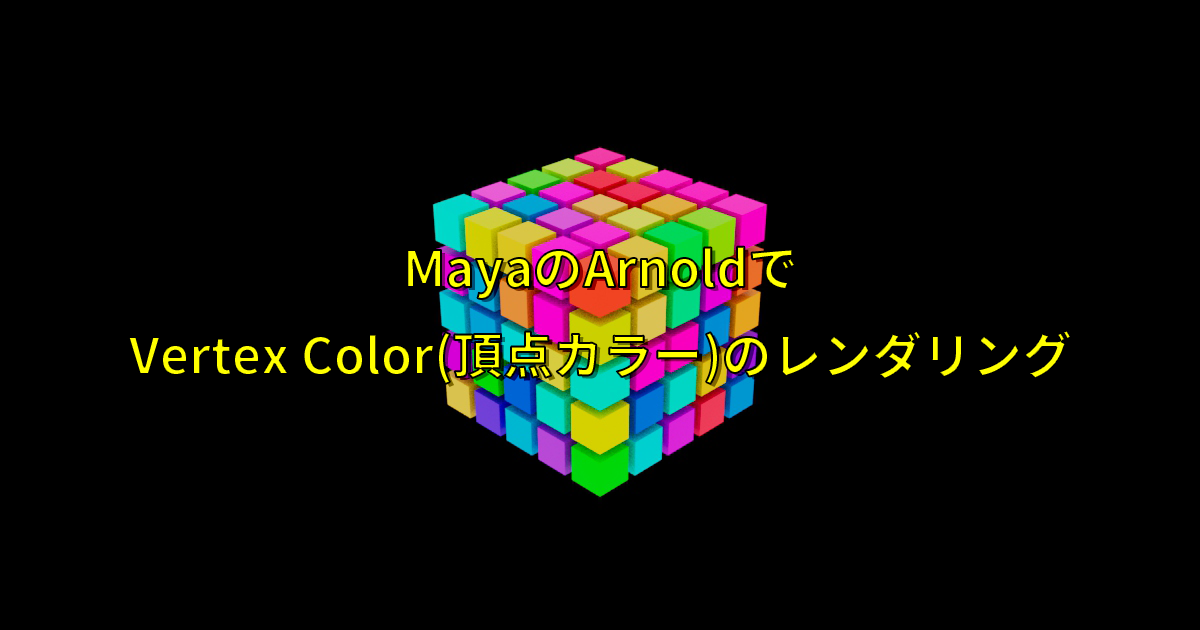 関連記事【Maya x Arnold】Vertex Color(頂点カラー)のレンダリング
なぜAfter Effectsではなく「DaVinci Resolve Fusion」なのか?
レンダリングした素材を合成する際、日本では「After Effects(AE)」が定番として広く使われています。しかし、私は3DCG素材の本格的なコンポを行うなら、圧倒的に 「DaVinci Resolve Fusion」 をお勧めしています。
その理由は明確です。
- 世界標準のノードベースであること:映画の制作スタジオなどで使われる最高峰コンポソフトと同じノードベースの概念を持っています。AEのような「レイヤーベース」では、パスの数が10個を超えたあたりでタイムラインがスパゲッティ状態になり破綻しますが、ノードであれば情報の「流れ(パイプライン)」が一目で直感的に分かります。
- 圧倒的なコストパフォーマンス(無料!): DaVinci Resolveは、驚くほど強力なコンポ機能「Fusion」が、なんと 完全無料 で使えてしまいます。これから3Dを学びたい若い世代や、ツールの維持コストを抑えたいクリエイターにとって、これ以上の選択肢はありません。
- 動画編集から合成まで一社で完結する利便性: 今やDaVinci ResolveはYouTuberやプロの編集者の必須ツールです。動画編集・カラーグレーディング・そして3Dコンポ(Fusion)が1つのソフトの中でシームレスに繋がっているため、作業効率がケタ違いに跳ね上がります。
まだノードベースに触れたことがないクリエイターは、ぜひこの機会にFusionの世界に一歩を踏み出して、レンダリング素材を「自らの手で磨き上げる楽しさ」を体感してみてください!
「ノードって何から始めればいいの?」という初心者のために、AEとの考え方の違いや、FusionのUI構造、基本的な合成ノードの読み解き方を丁寧に紹介しています。
 関連記事【体験談】Udemyで『Maya Lighting Masterclass: Become Pro at Rendering』を受けてみた関連記事DaVinci Resolve Fusionでノードベースのコンポジット関連記事Maya Arnold➔Fusion連携ワークフロー完全ロードマップ
 関連記事【体験談】3DCGアーティストが実際に受講したUdemy講座レビュー まとめ
 関連記事Udemy個人プラン(サブスク)vs買い切り│損しない選び方と元が取れる神講座カタログ
 関連記事【2026年版】3DCG用PCの選び方 『おすすめスペック紹介』【Maya, Blender, Unreal Engine】関連記事【2026年版】3DCG用PCの選び方 『おすすめスペック紹介』【Maya, Blender, Unreal Engine】
 関連記事【完全保存版】Maya VS Blender!3Dアニメーターが歴史から紐解く3DCGソフト覇権争いの真実

コメント
まだコメントはありません