Mayaツール・スクリプトまとめ
この記事では、日常のMaya作業を速くするツールとスクリプトを用途別に紹介します。学習順を確認したい人は「Maya学習ロードマップ」から、入門の全体像は「3DCGのはじめかた」から入ってください。
Autodesk Mayaは、業界標準ツールとしてユーザー数が多いです。
そのため、たくさんの便利なツール(スクリプト、プラグイン)があります。
その便利なツール(スクリプト、プラグイン)をこの記事では紹介します。この記事で紹介したツールは過去に個別の記事で詳しく解説してあるものなので、気になったものは個別の記事へ飛んで詳細を読んでみてください。
私が3DCGアニメーターという立場上、どうしてもアニメーション関するもの(それに関連したリギングのもの)に偏ってしまったことはご了承ください。
▼ あわせて読みたい関連ガイド
- 入門の全体像:3DCGのはじめかた
- 学習順を確認:Maya学習ロードマップ
- 環境を揃える:3DCG用PCの選び方
Maya総合ツール(スクリプト、プラグイン)
モデリング、アニメーション、リギング等といったジャンルのものをひとつのパッケージにしてあるツールをMaya総合ツールとしてここで扱います。
【有料】Zoo Tools Pro
大抵のツールやプラグインといったものは、モデリング、アニメーション、リギングといったそれぞれの分野に分類することが出来ます。しかし、いろいろな分野のツールがセットになっていて総合的にMayaの使い勝手を良くしてくれるツールがあります。
その筆頭格が「Zoo tools Pro」です。
「Zoo tools Pro」は有料のサブスクのツールです。
初回の支払いが「40$ + 10$(初月サブスク代)」で、以降「1ヶ月10$」の支払いが発生します。ただし、初回の支払いをしてしまえばダウンロードしたものはずっと使い続けられます(アップデートは適用されないので、アップロードしたくなったら10$支払いましょう)。
良心的なので興味があれば一度試してみましょう。
「Zoo tools Pro」は、様々なツール群とアセットから成り立っています。
とにかく沢山のツール群から構成されているのですべてに目を通すだけでも大変です。
「Zoo tools Pro」全般について知りたい場合はこちらを御覧ください。
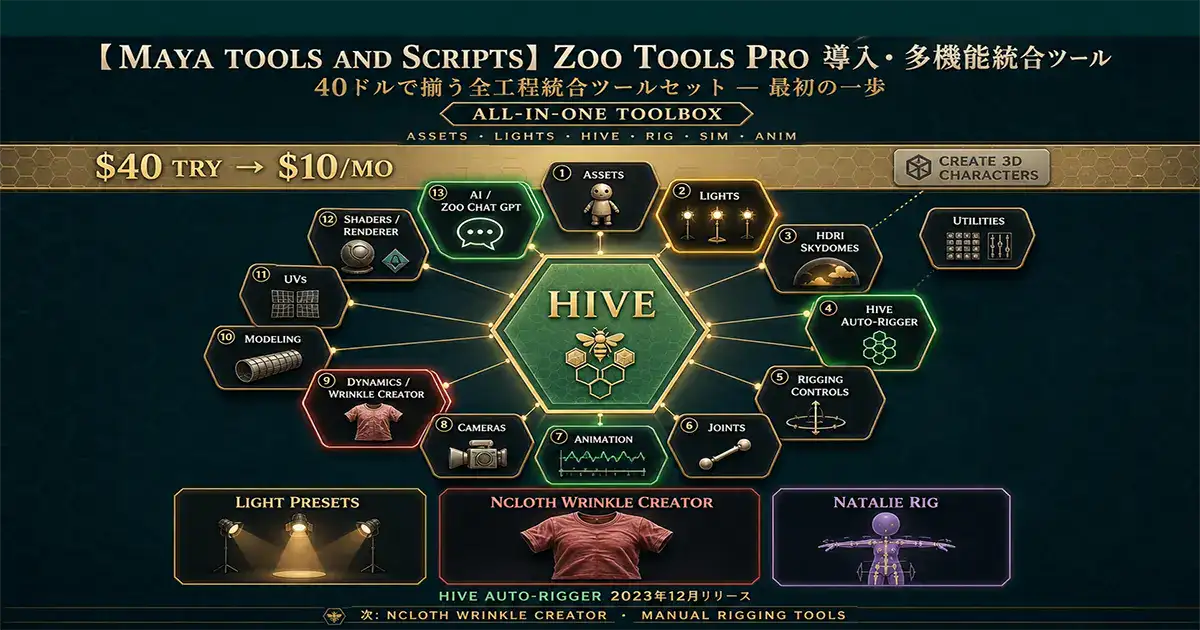 関連記事【Maya tools and scripts】Maya用多機能ツール「Zoo tools Pro」を導入してみた
JOINT TOOL と JOINTS ON CURVE
「Zoo tools Pro」の「Hive」ではないマニュアルのリギング用のツールです。
「JOINT TOOL」はjointの設定をいじることができるツールです。joint orientを整えるツールです。また、jointを引くためのツール(とても便利です)があります(例として、腕にジョイントを引きたい場合に、輪切りにしたメッシュの中央にLocatorを配置してそこにjointを引くことができます)。
「JOINTS ON CURVE」はカーブに沿ってjointを配置するツールです。カーブに配置するjointの数を簡単に変更できるのでとても使い勝手の良いツールです。
「JOINT TOOL」と「JOINTS ON CURVE」の使い方については以下の記事を御覧ください。
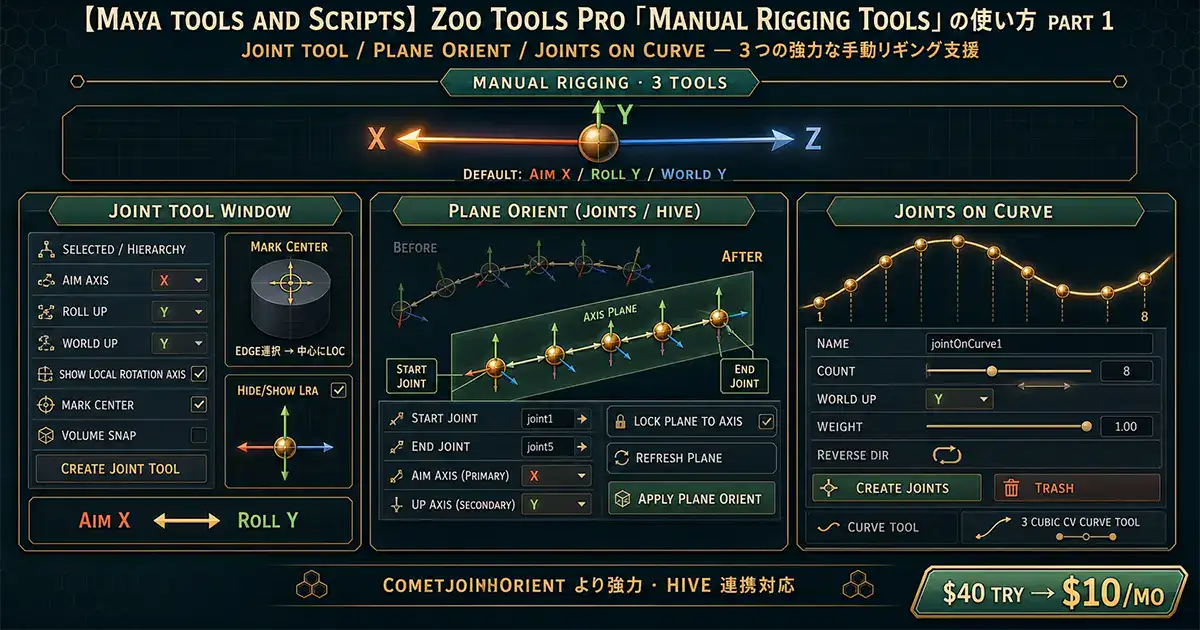 関連記事【Maya tools and scripts】Zoo tools Pro 「Manual Rigging Tools」の使い方 part 1
NCloth Wrinkle Creator
「NCloth Wrinkle Creator」は、簡単な設定でキャラクターの動きにともなうシワをつけることが出来ます。
衣服のシワをつくる「NCloth Wrinkle Creator」の使い方については以下の記事を御覧ください。
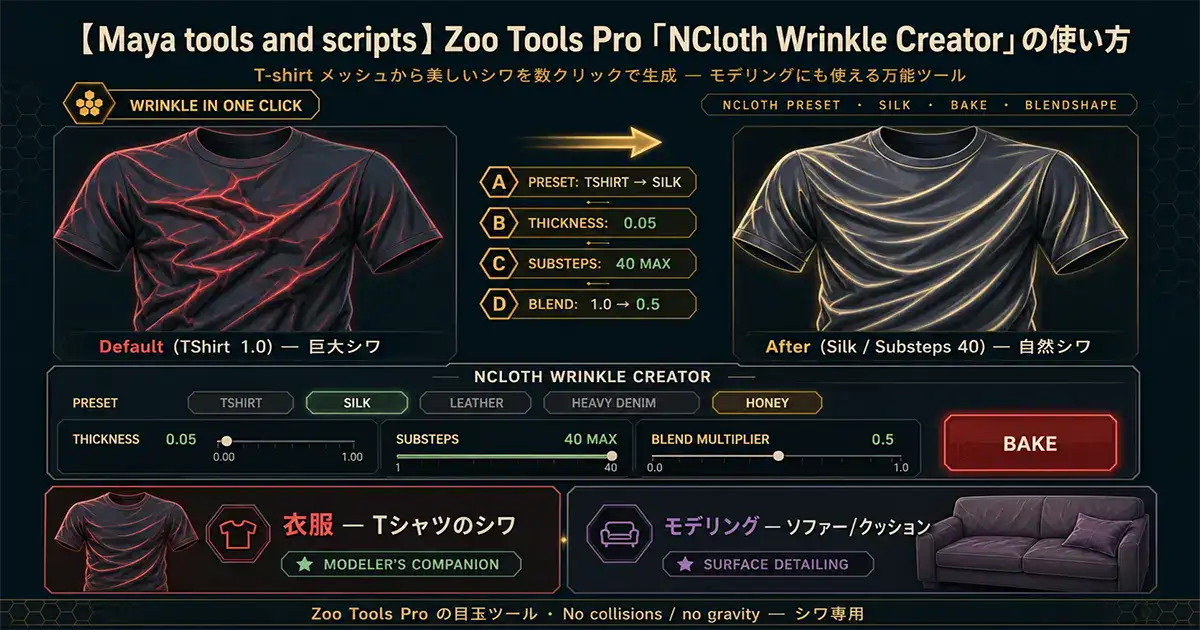 関連記事【Maya tools and scripts】Zoo tools Pro「NCloth Wrinkle Creator」の使い方
Mayaアニメーション用ツール(スクリプト、プラグイン)
Mayaでアニメーションを作る上で便利なツール(スクリプト、プラグイン)をこちらで紹介します。
【有料】animBot

Mayaのアニメーション用のツール(スクリプト、プラグイン)といえば、まず真っ先に思い浮かぶのがこの「animBot」です。
「animBot」は、アニメーションに関しての数多くのツール(スクリプト、プラグイン)群にです。よって、アニメーションに関してのツール(スクリプト、プラグイン)に関しては、「これ(animBot)さえあればOK」と言えます(実際は他にも使いたいものはありますが…)。
「animBot」はサブスクリプションの有料のツールです。
サブスクということでお値段が気になると思うので、表にまとめました。
基本的には「1年60$のEcoバージョン」で構いません。
| Ecoバージョン | Proバージョン | |
|---|---|---|
| 価格 | ||
| 機能 | 一部使えない機能あり (Temp Controls) | すべての機能が使える |
| アップデート | 整数のメジャーアップデートのみ | 小数点以下のアップデートも対応 |
| サポート | 最新のMayaへの対応が遅い | 最新のMayaへの対応が早い |
ただし、「1年144$のProバージョン」でないと一部使えない機能があります。
そのProバージョン限定のツールが「Temp Controls」です。
「Temp Controls」については、別途記事を書きました。
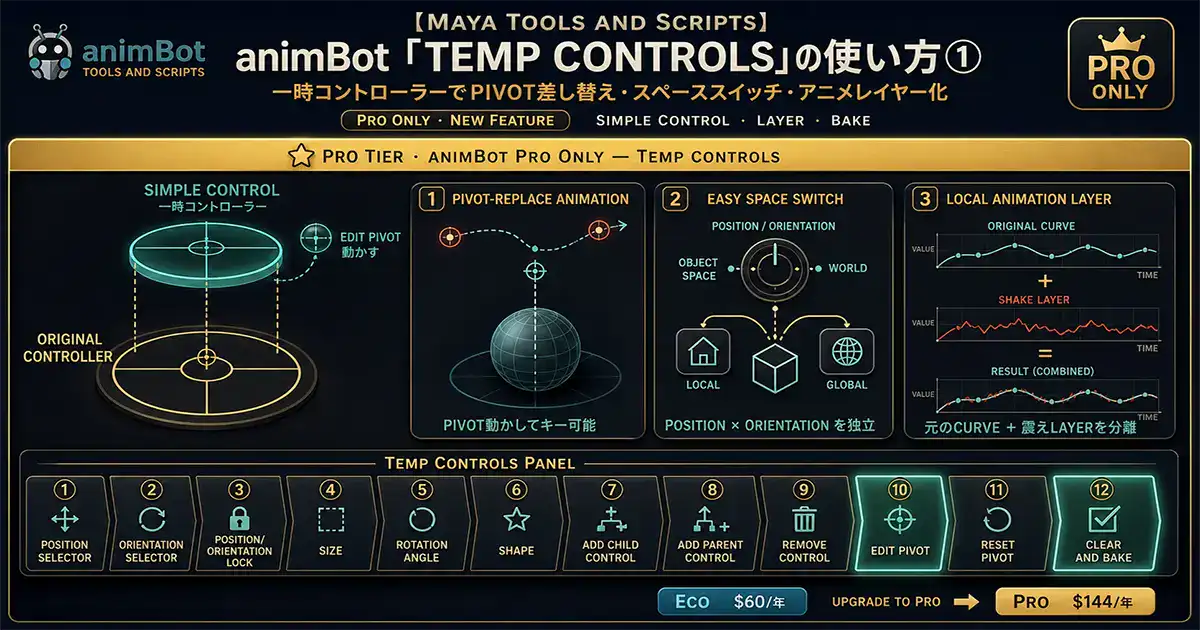 関連記事【Maya tools and scripts】animBot 「Temp Controls」の使い方①
この機能を使いたいかどうかで、「ecoバージョン」か「proバージョン」かを選んでください。
私からのアドバイスとして、最初は「ecoバージョン」を使って、「animBot」になれることをおすすめします。「animBot」には非常にたくさんのツールがあるために、全体像を把握するだけでも大変だからです。
ある程度「animBot」に慣れた段階で、「Temp Controls」を使いたくなったら、「Proバージョン」へ切り替えるのが良いでしょう。
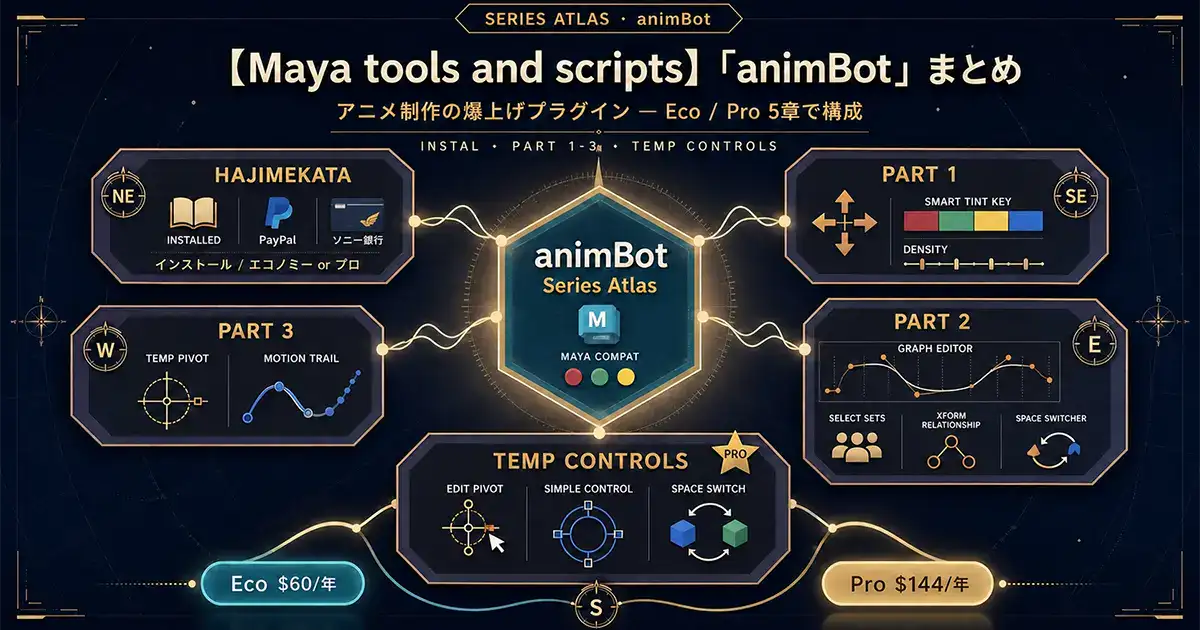 関連記事【Maya tools and scripts】「animBot」の使い方 まとめ
【無料】Aaron Koressel のMELスクリプト
「Aaron Koressel のMELスクリプト」は、上で紹介した「animBot」の縮小版のようなツール(スクリプト、プラグイン)群です。こちらは、ありがたいことに無料で使えます。
「animBot」を使う前に、まずはこの「Aaron Koressel のMELスクリプト」で、アニメーションにおけるツールの使い方を学びましょう(「animBot」にも同じ機能が含まれています)。逆の言い方をすると、すでに「animBot」を使っている人は、「Aaron Koressel のMELスクリプト」を使う必要はありません。
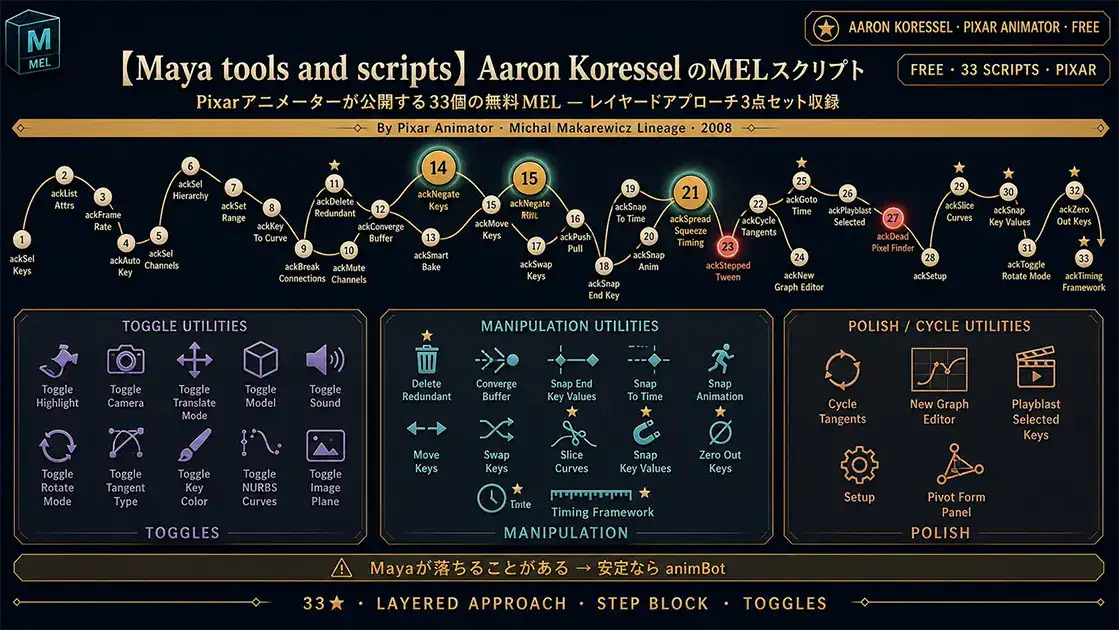 関連記事【Maya tools and scripts】Aaron Koressel のMELスクリプト
「Aaron Koressel のMELスクリプト」と「レイヤードアプローチ」
3DCGアニメーションを作る技法に「レイヤードアプローチ」というものがあります。
この「レイヤードアプローチ」をするために必須な3つのスクリプトがこの「Aaron Koressel のMELスクリプト」に含まれています。
以前、私がレイヤードアプローチの大家Michal Makarewicz(マイカル・マカレヴィッチ)さんによるCG WORLDのアニメーションマスタークラスで教わったことです。
| レイヤードアプローチに必要な3つのスクリプト | |
|---|---|
| ackNegateKeys | スプラインカーブを反転させる。 |
| ackPushPull | スプラインカーブを上下の幅を広げたり狭めたりする。 |
| ackSpreadSqueezeTiming | スプラインカーブの左右の幅を広げたり狭めたりする。 |
これらのスクリプトを使って、マスタースプラインを活用するのがレイヤードアプローチです。
詳しくは以下の記事を御覧ください。
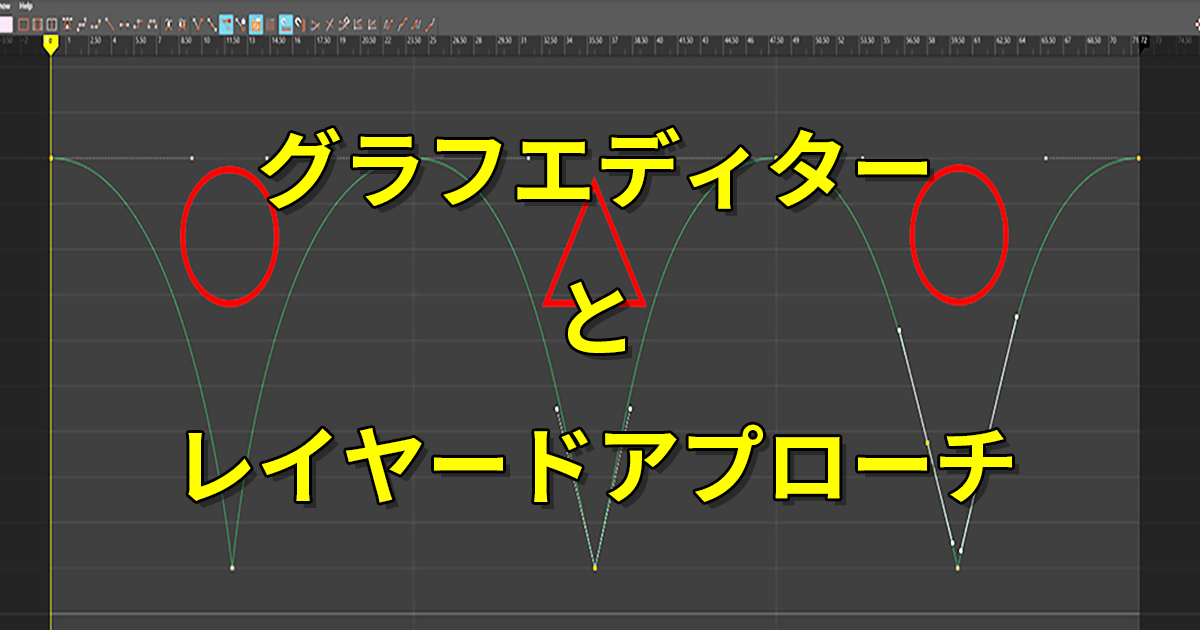 関連記事グラフエディターとレイヤードアプローチ
【無料・自作】Aaron Koressel MELの現代Maya統合版『ackAnimTools』
上記の通り非常に便利な「Aaron Koressel のMELスクリプト」ですが、元々はバラバラのMELファイルだったため、1つずつシェルフやホットキーに登録する手間がありました。
そこで、これらの名作スクリプト群(ackPushPull、ackSpreadSqueezeTiming、ackNegateKeys など)を、**現代のMaya(Maya 2025〜2027 / PySide6)向けに完全移植し、1つのドッキング可能な統合UIウィンドウとして使えるように開発した無料ツールが『ackAnimTools』**です!
Mayaの modules フォルダに配置するだけで即座に導入でき、グラフエディタでのレイヤードアプローチが劇的に快適になります。これから導入する方は、ぜひこちらの現代版(Python版)をご活用ください。
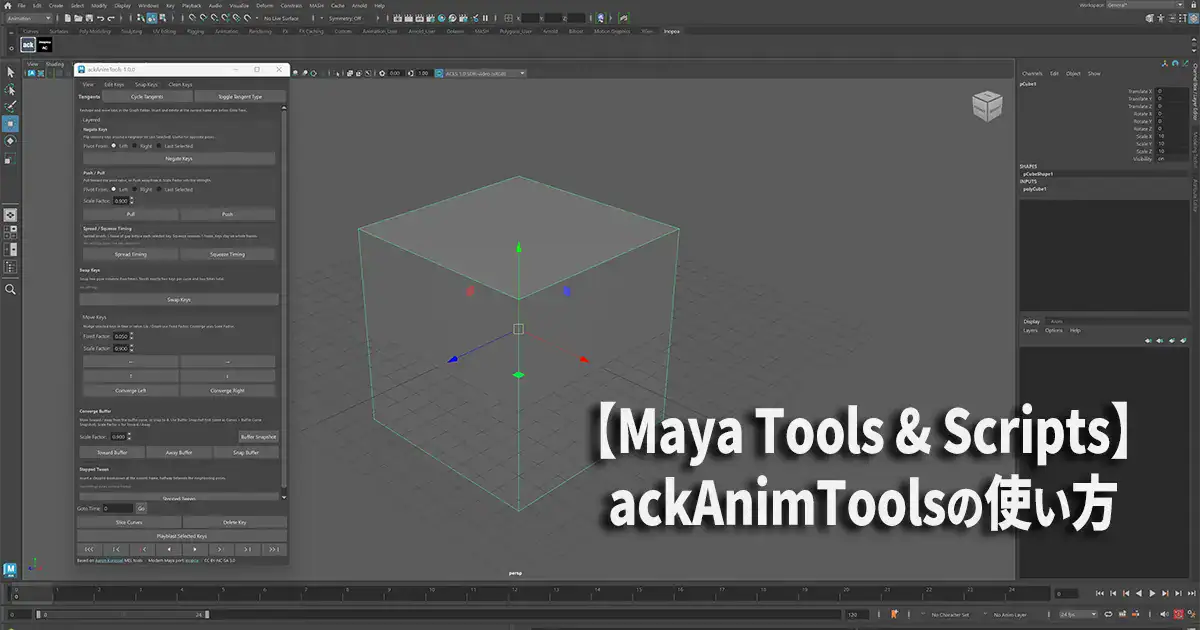 関連記事【Maya tools and scripts】ackAnimTools の使い方|Aaron Koressel MELの現代Maya版【Python】
【無料】Studio Library
「Studio Library」 は、Mayaで作ったポーズやアニメーションを保存して、呼び出すことが出来るツール(スクリプト、プラグイン)です。
一度作ったポーズやアニメーションを再利用することによって、アニメーション作成の生産性が爆上がりします。また、ゲームモーションの場合は待機モーション(アイドル)のポーズに合わせる(繋げる)ことが多々あるので重宝します。
本来ならばMayaの標準機能として搭載されて欲しいところです。が、一向に標準機能として搭載される気配がありません。この機能二関してはもう完全に「Studio Library」 おまかせしてしまったのではないでしょうか。そのくらい素晴らしいツール(スクリプト、プラグイン)です。
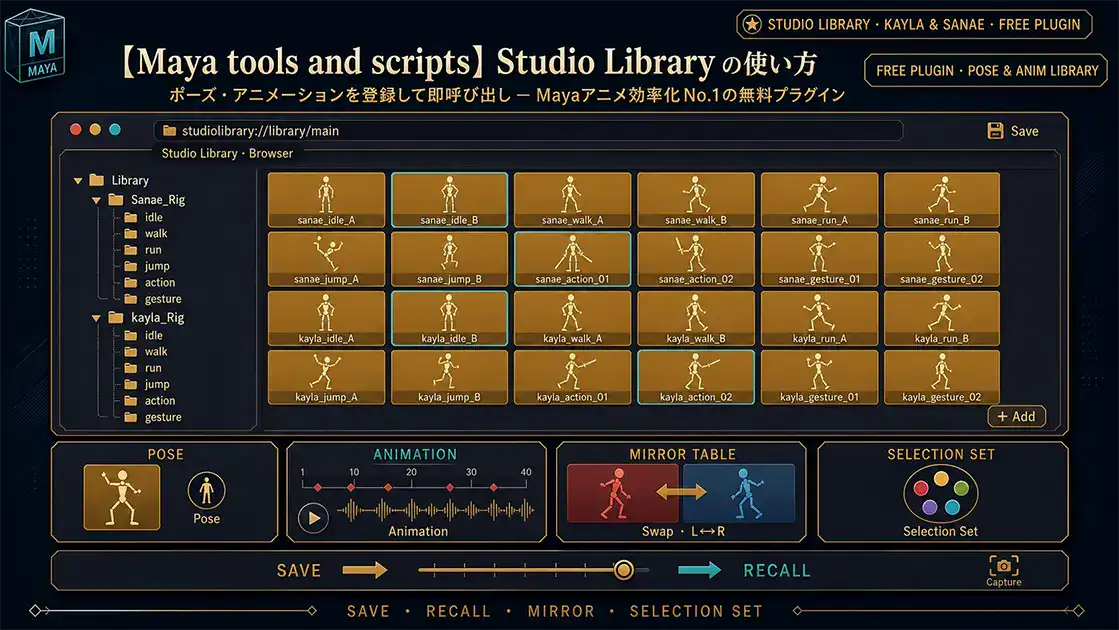 関連記事【Maya tools and scripts】Studio Library の使い方
【無料】DreamWall Picker
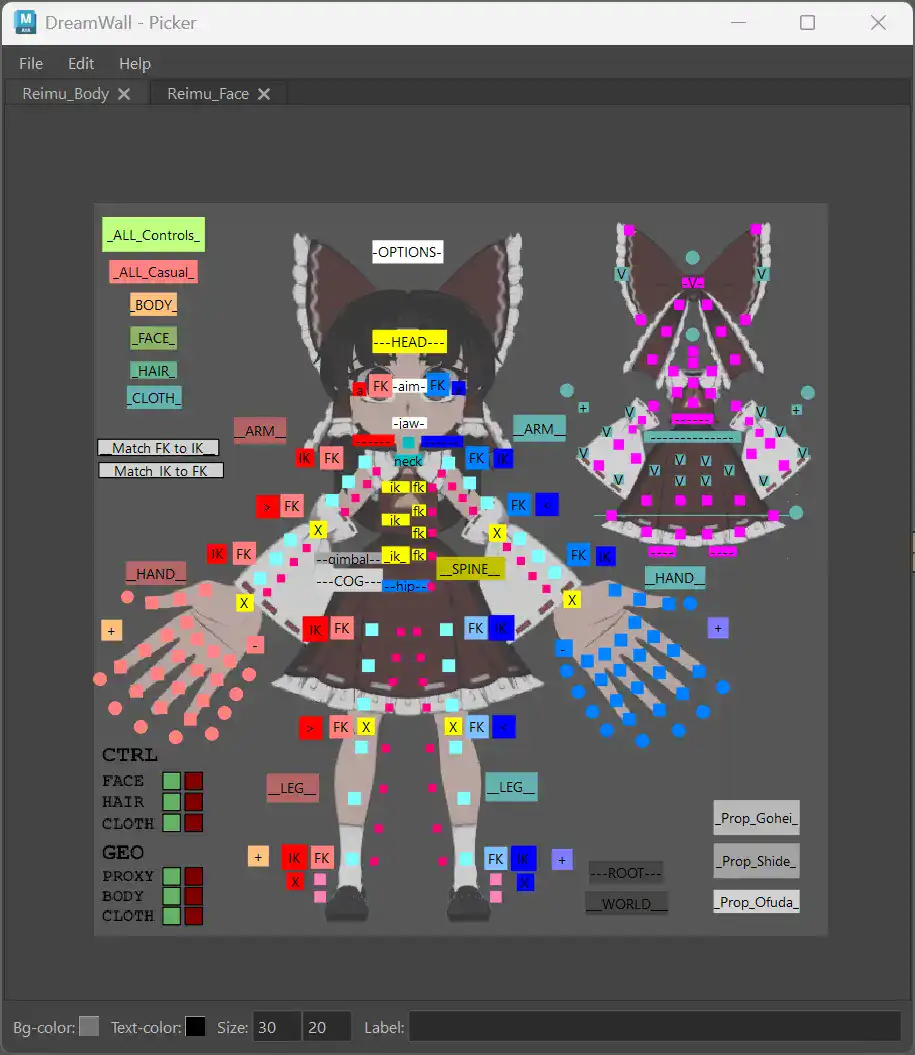
上で紹介した「Studio Library」と一緒に使いたいのが、「DreamWall Picker」です。
キャラクターリグのコントローラーを選択できるインターフェイス(Picker)を作ることが出来ます。
また、AnimSchoolPickerで作られたリグを移植することも出来ます。
※AnimSchool Pickerは登録したり、条件によってはサブスクにしないといけなかったりと色々と制限があるので、これからPickerを使いたい(作りたい)人には、現状1番オススメなのがこちらです。
AnimSchool Pickerを使用している「Reimu」リグを、DreamWall Pickerへと移植する方法も解説しています。その際に、FKとIKのマッチングの機能を使えるようにするPythonも公開しているので、Reimuリグを使っている人は要チェックです。
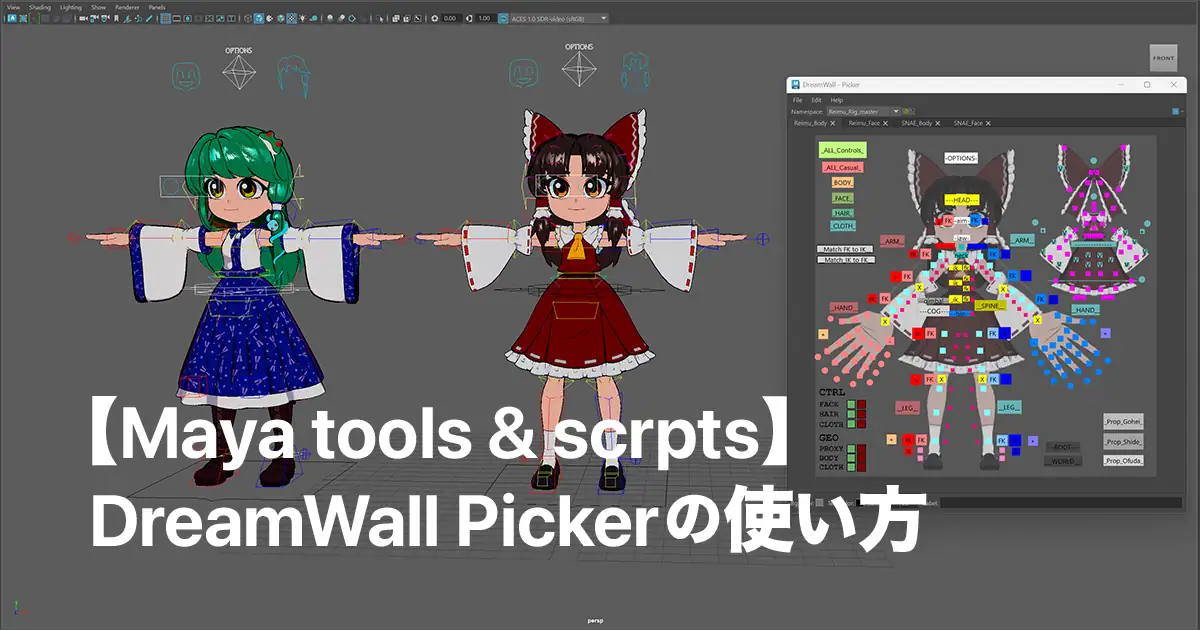 関連記事【Maya tools and scripts】DreamWall Pickerの使い方
【無料】LMSpring
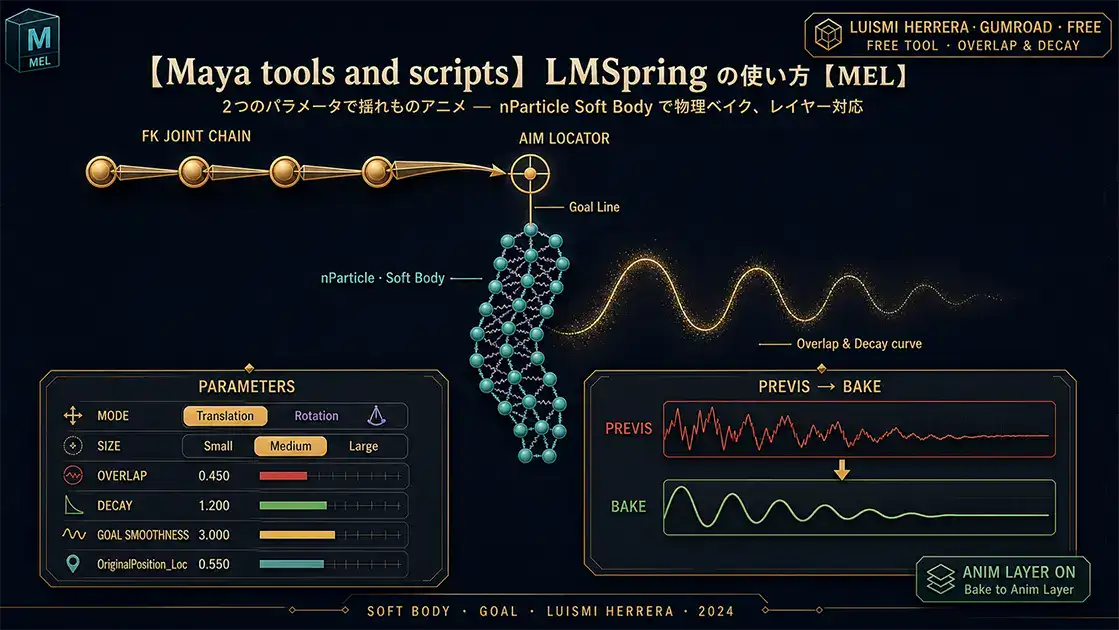
「LMSpring」は、いわゆる「揺れモノのアニメーションをつける」ためのツール(スクリプト、プラグイン)です。
MayaのSoftBodyという機能を使って「揺れモノのアニメーション」をつけます。
設定するパラメーターが少なく、簡単に使うことが出来ます。
下で紹介する「Overlapper」と違って無料で使用することができます。
 関連記事【Maya tools and scripts】LMSpringの使い方【MEL】
【無料】LMlocator
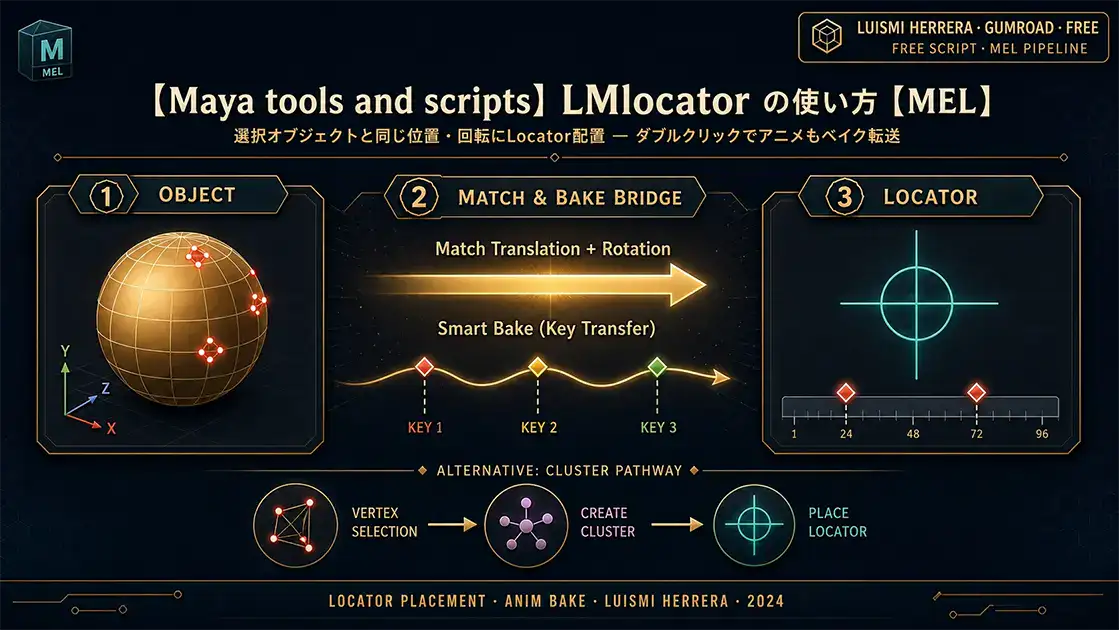
「LMlocator」は、簡単に言うと「Locatorを置くツール」です。
「はっ?」と思った方もいらっしゃるかもしれませんが、基本的にそれだけのツールです。
アニメーションをつけているとLocatorを沢山置きたくなる場合があります。そんなときに「シェルフにあるアイコンをクリックするだけで任意の場所にLocatorが置ける」のは非常に時短になります。
しかも、「シェルフにあるアイコンをダブルクリック」すると、「ワールドスペースのLocatorにアニメーションをベイクした状態で持ってくる」ことが出来ます。これがまた非常に時短になります。
そんな「非常に地味な時短ツール」。それが「LMlocator」です。
 関連記事【Maya tools and scripts】LMlocator の使い方【MEL】
【有料】Overlap Helper
Mayaの揺れモノツール(スクリプト)としては、この「Overlap Helper」を忘れてはいけません。
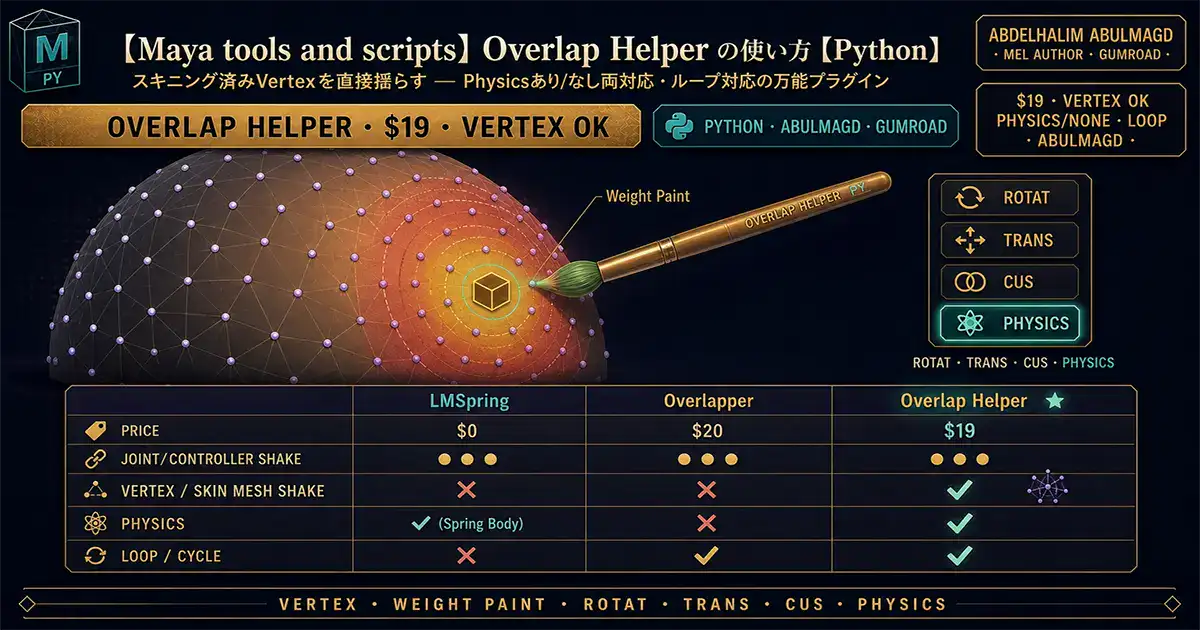
19$という有料のツールですが、Physicsを使用したOverlapと、使用しないOverlapの両方を作成することが出来ます。
そして、この「Overlap Helper」の最大の特徴は、スキニングされたメッシュ(のVertex)を揺らすことが出来ます。
このような機能を持ったツール(スクリプト)は、あまりないので要チェックです。
 関連記事【Maya tools and scripts】Overlap Helper の使い方
【有料】reParent(Pro Version)
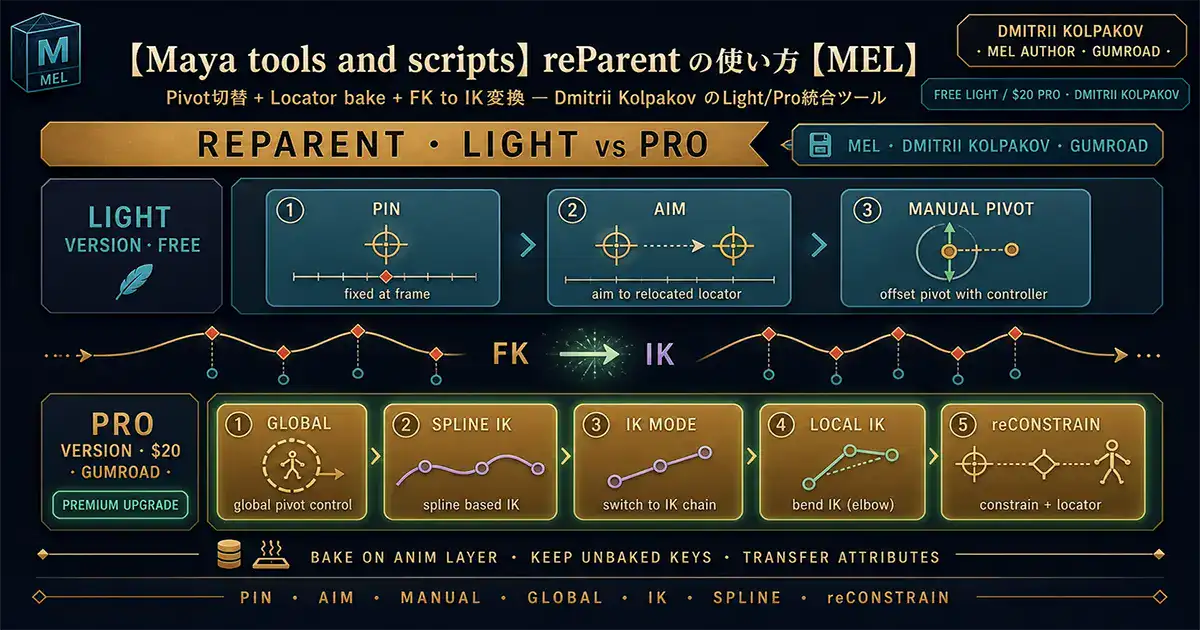
「reParent(Pro Version)」は、基本的には上の動画のように親子関係をあれこれとLocator配置したりベイクしたりを繰り返しながらアニメーションをつけなければならないのを効率的に出来るようにするツールです。
このような親子関係云々は無料の「reParent(Light Version)」でもできます。
しかし、20$の「reParent(Pro Version)」では、他にも様々な機能が追加されています。
ちなみに、次に紹介する「Overlapper」と同じDmitrii Kolpakovさんのツールです。
Aimモード
IKモード
IKの機能を見ると、「reIKツール」と言っても良いくらいです。
Spline IKモード
20$の「reParent(Pro Version)」では、このように様々な機能が追加されています。有料版にする価値はあります。
おすすめです。
 関連記事【Maya tools and scripts】reParent の使い方【MEL】
【有料】Overlapper
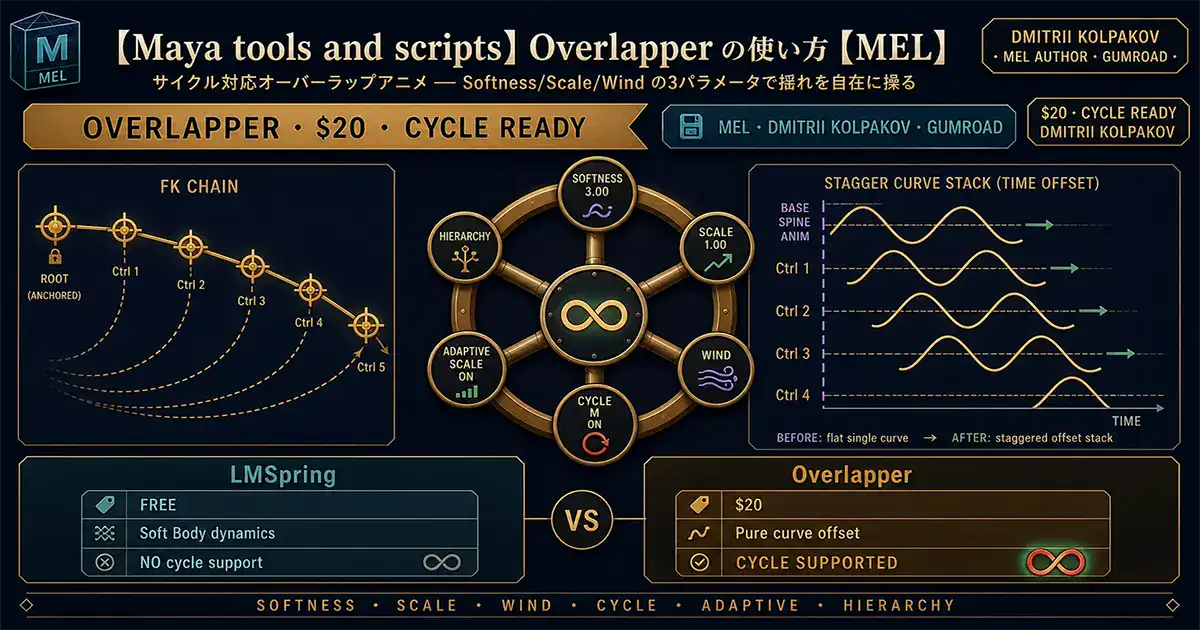
Mayaで揺れものアニメーションをつけるツールとして最も有名なのが、おそらくこの「Overlapper」です。
上で紹介した「reParent(Pro Version)」と同じDmitrii Kolpakovさんのツールです。
この「Overlapper」は、ボタン一つで簡単にオーバラップアクションをつけることができます。
上で紹介した「LMSpring」との違いは、主に3つです。
「Overlapper」は20$です。
「Overlapper」は、ダイナミクスを使っていないので、動作が安定しています。
また、ダイナミクスを使っていないためにサイクルアニメーションを作ることが出来ます。
オーバーラップアクションをつけることが出来るツールはとても有用なので、この「Overlapper」と「LMSpring」は要チェックです。
「Overlapper」は有料ですが、お金を払う価値はあります。
 関連記事【Maya tools and scripts】Overlapper の使い方【MEL】
【有料】WALKING BEND tool
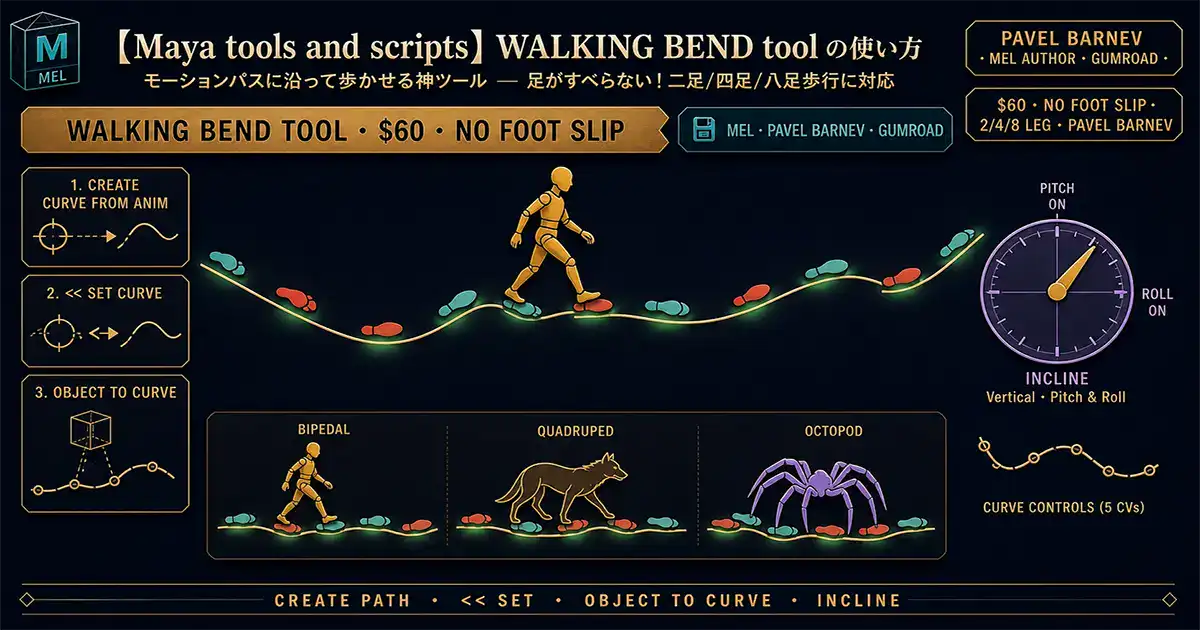
「WALKING BEND tool」は、ウォークサイクルアニメーションをモーションパスに沿ってアニメーションさせるツールです。
このツールの驚異的なところは、足をすべらせることなくパスアニメーションを作成できることです。
さらに、驚くことに、四足歩行や、八本足の蜘蛛のアニメーションでも足をすべらせることなくちゃんと機能することです。
一つだけ残念な点があるとすれば、60$という価格です。
しかし、その価格以上の価値を見いだせるならば導入してみてはいかがでしょうか。
このツールの作者のPavel Barnevさんは、他にも有益そうなツールをいくつも公開されています。
興味のある方は他のツールもチェックしてみてください。
 関連記事【Maya tools and scripts】WALKING BEND tool の使い方
Mayaリギング用ツール(スクリプト、プラグイン)
Mayaでリギングをする上で便利なツール(スクリプト、プラグイン)をこちらで紹介します。
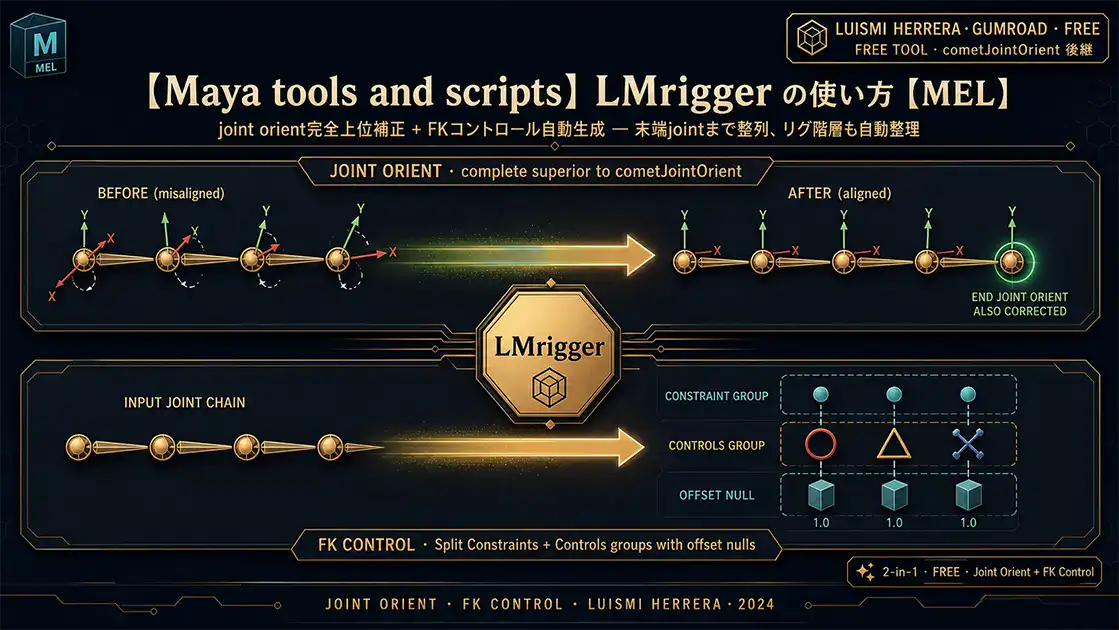
【無料】LMrigger
「LMrigger」は、「FKのコントローラーを簡単に作ることができるツール」です。作ったFKのコントローラーにはちゃんとempty group(null、空グループ)を挟んでオフセットしてあります。また、コントローラー作成時に使ったコンストレインノードは別グループに分けてまとめてくれます。
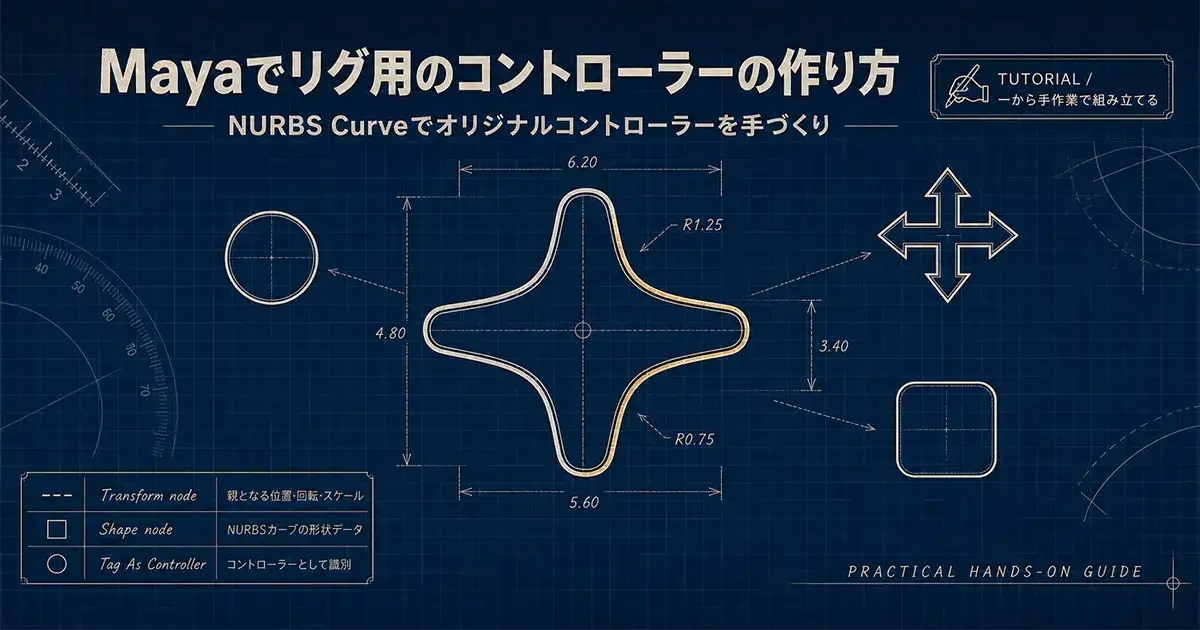
Mayaには標準でリグのコントローラーを作る機能がありません。
自分でリグのコントローラーを作る場合は多少面倒な手順を踏む必要があります。
Mayaでのコントローラーの作り方については以下の記事を御覧ください。
 関連記事Mayaでコントローラーの作り方
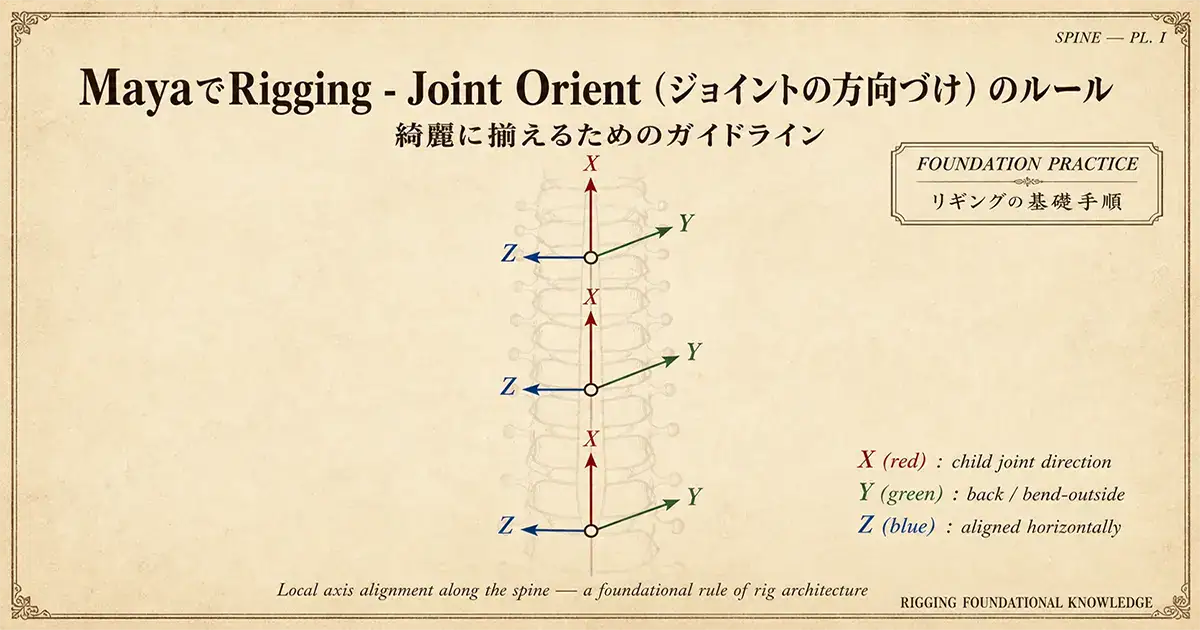
また、「jointorientを揃えるツール」としても優秀です。
 関連記事MayaでRigging(joint orient編)
以前「cometjointorient」というツールを紹介したのですが、このツールはmaya6.01の頃に作られて非常に古いMELスクリプトで、ウェブサイトも更新されておらず、使い続けるには不安があります。
しかし、この「LMrigger」は、機能的にも「cometjointorient」より優れている完全上位互換です。今まで「cometjointorient」を使っていた人もこの機会に「LMrigger」に切り替えましょう。
ちなみに、この「LMrigger」は、アニメーションのツールのところで紹介した「LMlocator」と「LMSpring」と同じLuismi Herreraさんのツールです。
 関連記事【Maya tools and scripts】LMriggerの使い方【MEL】
【有料】CNTRLS & JOINTS TOOLSET(Zoo Tools Pro)

こちらは「Zoo tools Pro」の中のツールです。
リギングをする際のコントローラーやjointに関するツールです(「Hive」という独自のリギングシステム以外のものです)。
さすがに有料のツールだけあって機能が充実しています。
JOINT TOOL と JOINTS ON CURVE
「JOINT TOOL 」は、簡単に説明すると、上で紹介した「LMrigger」の上位互換のツールです。有料ツールなだけあって優秀です。
「cometjointorient」の上位互換が「LMrigger」で、さらにその上位互換が「JOINT TOOL 」といった関係です。
「cometjointorient」 < 「LMrigger」<「JOINT TOOL 」
「Zoo tools Pro」が使える人は「JOINT TOOL 」を使いましょう。
「JOINTS ON CURVE」は、カーブに沿ってjointを引くツールです。jointの数を簡単に増減させられるのでとても使い勝手が良いツールです。
関連記事【Maya tools and scripts】Zoo tools Pro 「Manual Rigging Tools」の使い方 part 1【無料】Inopoa Attribute Connector
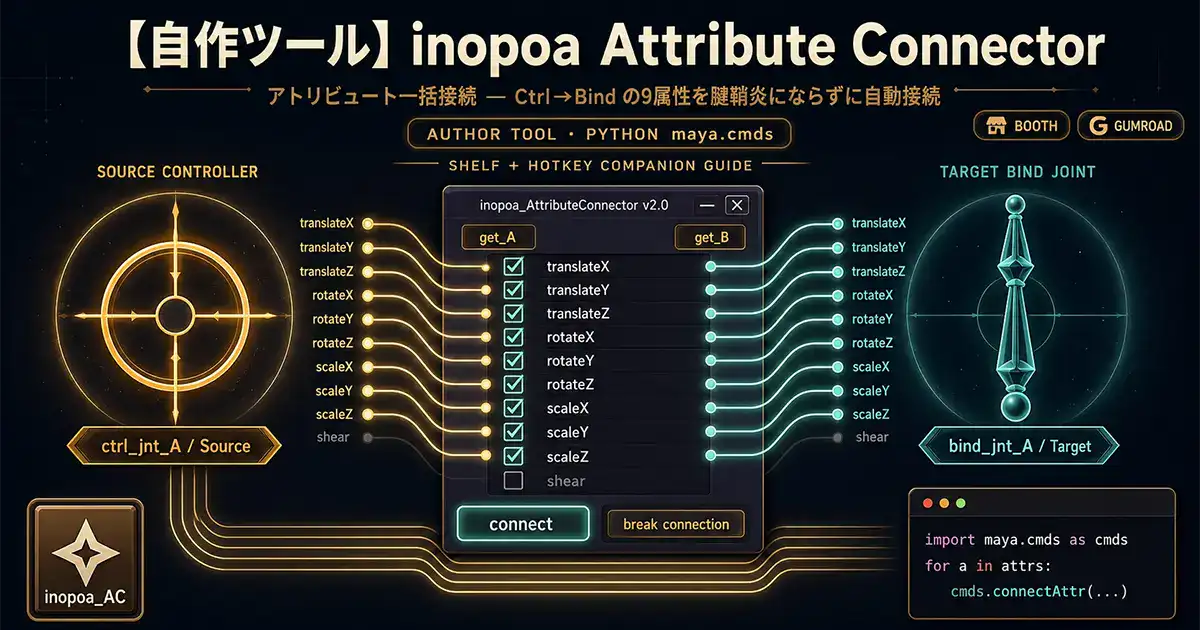
恥ずかしながら私が作ったアトリビュートを接続するためのスクリプトが、この「Inopoa Attribute Connector」です。
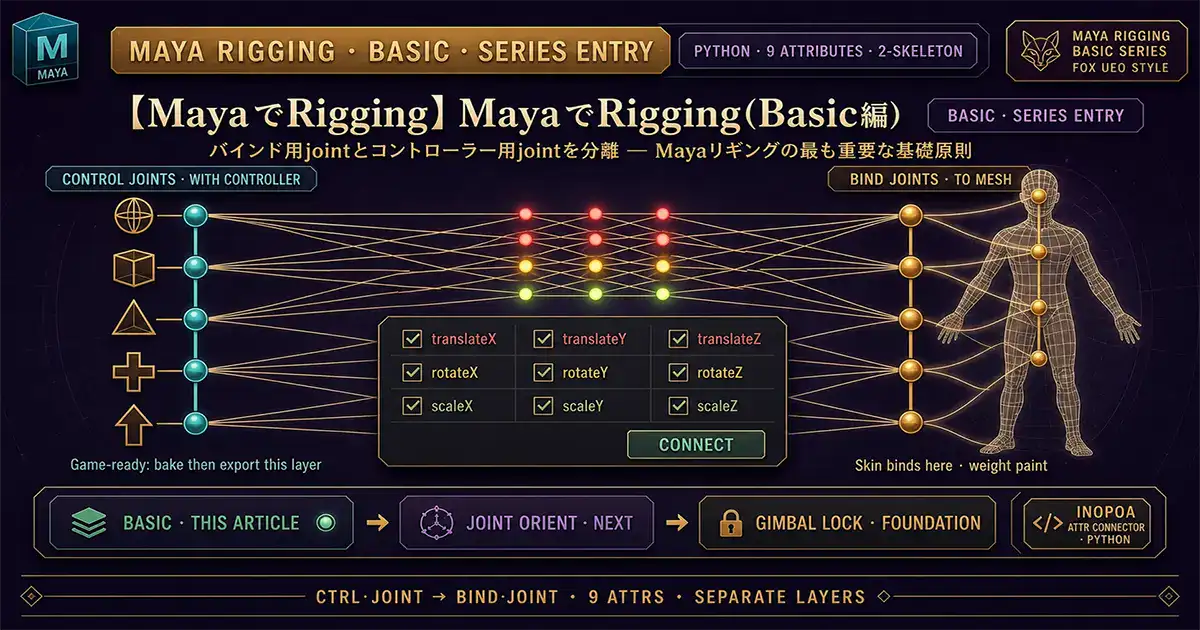
主に、「スキニング用のjoint」と「リグ用のjoint」を接続するためのものです。
「なんでそんなものが必要なのか?」と思ったかたは以下の記事を御覧ください。
 関連記事MayaでRigging(Basic編)
実は、上で紹介した「Zoo tools Pro」にも「ATTRIBUTE CONNECTIONS」というアトリビュートを接続するツールがあります。
「これは、まずい。強力なライバル登場か?」と一瞬心配しました。
しかし、「ATTRIBUTE CONNECTIONS」は「1対多」の接続をするツールで、一方私の「Inopoa Attribute Connector」は「1対1」の接続をするツールなので競合しないことがわかり一安心です(笑)。
 関連記事【Maya tools and scripts】Mayaでアトリビュートを接続するスクリプト【Python】
まとめ
これからもMayaの便利なツール(スクリプト、プラグイン)を紹介した場合は、今後もこの記事に追加して行きます。
よろしかったら、このページをブックマークして、Mayaの便利なツール(スクリプト、プラグイン)のハブのページとしてご活用いただけると嬉しいです。
 関連記事【2024年版】Maya(3DCG)学習のロードマップ
 関連記事MayaでRigging まとめ
 関連記事【体験談】3DCGアーティストが実際に受講したUdemy講座レビュー まとめ
 関連記事【2024年版】3DCG用PCの選び方【Maya, Blender, Unreal Engine】
 関連記事【2024年版】3DCGをはじめるならこれを買え!《PC編》【Maya, Blender, Unreal Engine】
 関連記事【2024年版】3DCGをはじめるならこれを買え!《周辺機器編》【Maya, Blender, Unreal Engine】

コメント
まだコメントはありません