3DCGソフトウェアには様々なものがあります。
そうしたなかで「どの3DCGソフトウェアを使うか」は非常に重要な問題です。
しかし、そんなことに頭を悩ませている時間はありません。
なぜなら3DCGを習得するには、とても時間がかかるからです。
結論としては、まずは 「 Blender 」 を始めてみてください。
無料で今すぐ触れられるので、やらない理由がありません。
そのうえで、ゲーム業界でゲームを作る人、映画や映像制作を仕事にしたい人は、 「 Maya 」 の習得を強くおすすめします。
特に学生・教職員であればMayaの学生版を無料で利用できるため、この特典は大きいです。
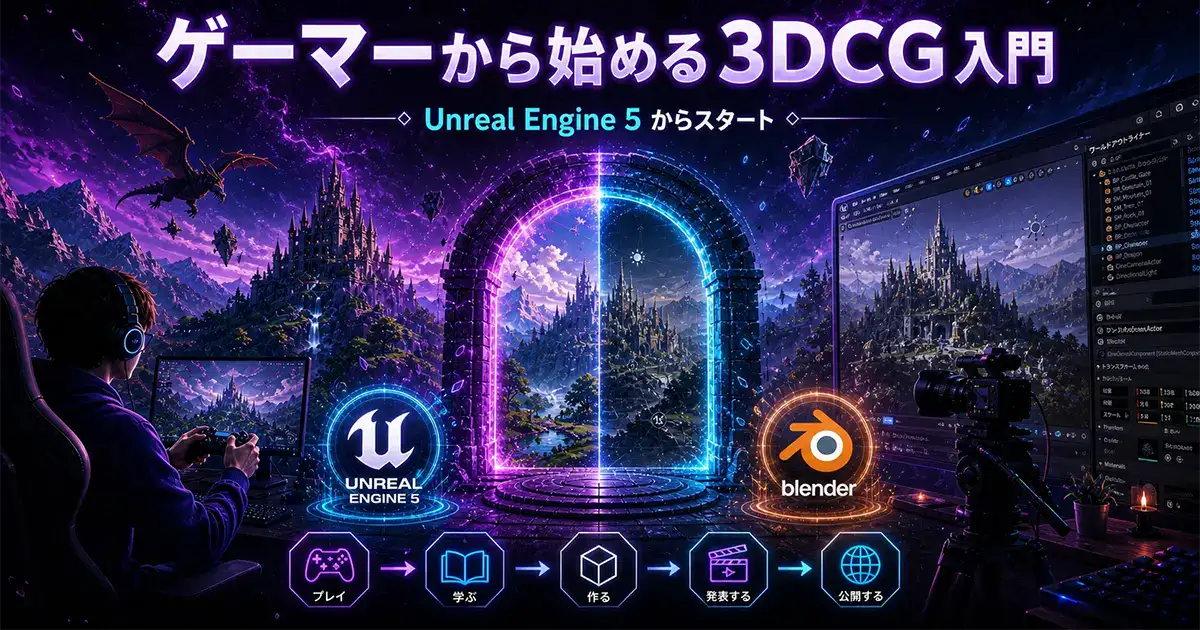
よって、この記事では3DCG(Maya, Blender, Unreal Engine)を始めるための方法を解説します。
もちろんそれ以外にも素晴らしい3DCGアプリケーションはあります。
しかし、初心者やこれから3DCGを始めようという方については「Maya」と「Blender」についてだけ考えればOKです。
そして「Unreal Engine」については、基本的にはMayaまたはBlenderがある程度使えるようになってからになります。
なぜなら「Unreal Engine」はMayaやBlenderと組み合わせて使うことになるからです。
しかし、3DCGの魅力、面白さを手っ取り早く体感するには最初に「Unreal Engine」をまず体験してみるのは大いにありです。
詳しくは以下の記事を御覧ください。

また、主要3DCGソフトウェアの違いや、3DCG業界の歴史のようなものにまで踏み込んだ、よりディープな内容を知りたい方は以下の記事をご覧ください。
非常にマニアックな話ですが、単純に読み物として読んでも面白いと思います。

当たり前のことですが、3DCGをはじめるためにはPCが必要です。
「どのようなPCが3DCGには適しているのか?」知りたい方は以下の記事を御覧ください。

PCの購入を検討されている方は以下の記事でおすすめのPCをピックアップしています。

PC本体以外の周辺機器のおすすめを知りたい方は以下の記事を御覧ください。

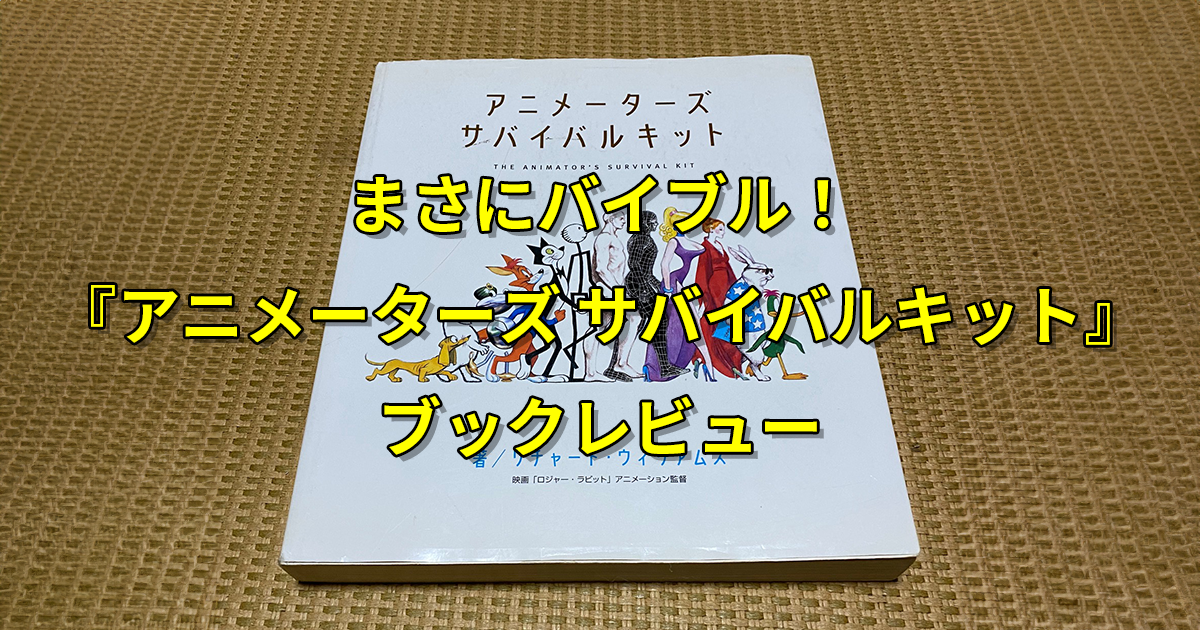
すでに3DCGを学ぶ段階に達している方は以下の記事を参考に、効率よく学習を進めてください。
Mayaだけでなく、他の3DCGソフトウェアにも当てはまる内容なのでぜひ。

Blenderのはじめかた
Blenderはユーザー数が多く、ネット上に情報がたくさんあります。
日々新しいプラグイン等が公開されており、もっともエキサイティングなプラットフォームです。
無料で始められるため、最初の一歩として最もおすすめしやすいソフトです。
Blenderが向いている人
- まず無料で3DCGを体験してみたい
- 趣味・個人制作から始めたい
- 独学で学習を進めるのが得意
一方で、ゲームや映画の大規模プロジェクトに参加したい場合は、最終的にMayaも学ぶ前提で考えると進路が作りやすくなります。
Blenderのインストール
Blenderの場合はとくに面倒なことはありません。
公式の日本語のこちらのページにインストールの詳細が書いてあります。
Blenderの学習方法
Blenderは基本的には独学することになります。
全くの初心者は、まず日本語の入門書を1冊選んで完走するのがおすすめです。
Blenderは日本語の本が豊富なので、英語動画で最初に消耗するより、まずは母語で基本操作を固めたほうが挫折しにくくなります。
ただし、1冊だけでは扱っていない領域も出てくるため、可能であれば2冊目まで完走するのが望ましいです。
Blenderはバージョンアップのスピードが非常に速いため、初心者は 「Blender 5.x対応」以外の教材は無視する くらいでちょうど良いです。
古いバージョン向け教材は、UIや機能差分で混乱しやすく、最初の学習効率が落ちます。
初心者向けの進め方(推奨)
- まず「Blender 5.x対応」の入門書を1冊決める
- つまみ食いせず最後までやり切る
- 次に2冊目を目的別に選び、不足領域を補う
- 1つ小作品を作って「完走経験」を作る
- その後に動画教材や英語情報へ広げる
Blenderの学習方法
本で学ぶ(最初の2冊)
ていねいに学ぶ Blender モデリング入門 改訂版 Blender 5対応
最初に読むべき本は『ていねいに学ぶ Blender モデリング入門 改訂版 Blender 5対応』です。
まずはモデリングを軸に、基本操作と形を作る力を固めてください。
2冊目は、作りたい方向性に合わせて次のどちらかを選ぶのがおすすめです。
『ゼロからスタート! Blender 1冊目の教科書』(Tom Studio)
「可愛いキャラクターや世界観を作りたい!」なら『ゼロからスタート! Blender 1冊目の教科書』(Tom Studio)です。
Amazonでベストセラー1位なので、1冊目の教科書という名前どおりにこれを1冊目に選んでもかまいません。
しかし、多少挫折する可能性があるため、2冊目におすすめとさせていただきました。
キャラクターのプロポーション調整やデフォルメのニュアンス出しは、そもそも難易度が高く、頂点を動かすセンスが問われます。
操作がおぼつかない初心者がいきなり挑むと、お手本通りにならずに手が止まりがちです。
しかし、『ていねいに学ぶ Blender モデリング入門 改訂版 Blender 5対応』で「UIの基本操作」を無意識レベルに落とし込んだ後であれば、読者はツールへの迷いを捨てて「可愛いキャラクターの形を作ること」に集中できまるはずです。
『Blender完全入門[5.x対応]―形→質感→光→撮影まで全部できる』(カサハラCG)
「光や質感を極めて、本格的なCGの画作りを学びたい!」なら『Blender完全入門[5.x対応]―形→質感→光→撮影まで全部できる』(カサハラCG)です。
著者のカサハラCG氏は、VFXやコンポジットなど映像制作の第一線で活躍されている方です。
そのため、単に形を作るだけでなく、その後のシェーディング(マテリアル)やライティング、最終的なレンダリング(撮影)という、実際のCGプロダクションのワークフローに沿った「画作り」の工程を深く学べます。
ドーナツチュートリアルは「経験者向け」におすすめ
Blenderのドーナツチュートリアルは有名で、内容も非常に優れています。
ただし英語のYouTube動画で分量も多いため、3DCG未経験者にはハードルが高く、最初に選ぶ教材としては挫折しやすいです。
一方で、海外のチュートリアルは成果物がリッチな傾向があるため、完走できたときの達成感が非常に強いというメリットがあります。
また、CGを今後も続けていくうえで英語の情報から学ぶことは避けにくいため、早めに慣れておくほど将来的に有利です。
一方で、Mayaなど他の3DCGソフト経験者がBlenderに入る教材としては非常に良いです。
Geometry Nodes、コンポジット、動画編集まで触れられるため、Blenderの思想と強みを短期間で把握できます。
現在はBlender 5.0のチュートリアルですが、私が4.0の時にやったものを載せておきます。
Cyclesのレンダリング画像が非常に綺麗で見栄えの良いものが出来上がります。初めてBlenderを触ってこのクオリティーのものが出来るのは素晴らしいです。プリミティブ形状のポリゴンを並べて色をつけてレンダリングするだけの本当の初心者向けのチュートリアルとは一線を画しています。
初めての人用のチュートリアルとはいえ、Geometory Nodeを使用したり、コンポジットや動画の編集までやるので、Blenderの特徴がよくわかる構成になっています。よって、Mayaなどの他の3DCGソフトウェアの使用経験者には最適のチュートリアルです。このチュートリアルが世界的に有名なのも納得です。
ただし、3DCG経験がない全くの初心者にはハードルが高い(英語ということもあり)と言えます。再生数を見れば分かる通り、Part2の再生回数はPart1の半分ほどになっています。それほど挫折してやめてしまう人がいるということです。しかもPart1ではまだドーナツの作成にとりかかっていません…。しかし、動画を何度も巻き戻してなんとか食らいついて最後までやり終えることが出来ればかなりの満足感と達成感を得られます。そうして最後までやり遂げられたあなたは3DCGの適性があると自信を持っても良いでしょう。
そうしたドーナツチュートリアルを最後までやりきるコツの1つは、英語の自動字幕をあまり信用しない(自動字幕では0.1だが、Blenderの操作画面では0.01だったということがあります)ことです。字幕よりも作業画面をよく見ることが重要です。これからBlenderの学習を続けて行くならば、英語のチュートリアルから学ぶことが多いので最初の段階から慣れておきましょう。そういった意味でもこのドーナツチュートリアルはBlenderを学ぶ上では最適です。
最後にMayaユーザーとして感じたことは、操作方法が独特(癖がある)なのでモデリングやオブジェクトの配置が非常にストレスがたまるものでした。もっと微調整したいところがたくさんあったのですが、ストレスフルだったのでこの程度の調整で済ませてしまいました。
ただ、このBlenderのドーナツチュートリアルをやって、Blenderの特徴と魅力がよくわかりました。
独特な操作以外はBlenderが大好きになりました。
最初のチュートリアルを終えたあと、どのように学習を進めればよいかは、「Maya(3DCG)学習のロードマップ」を参考にしてみてください。基本的にはMaya学習のロードマップですが、上達するためのステップは同じです。

Blenderのインターフェイスは英語?日本語?どっち?
学習の最初期は、日本語UIで問題ありません。
実際、日本語の入門書の多くは日本語UIを前提に解説されています。
Blenderについては、すぐに日本語化して日本語で使いはじめることが多いと思います(インストール後にすぐ日本語化のやりかたが解説されている)。
まずは日本語UIで1冊(または3冊?)完走し、基本操作を固めるのが最短です。
その後、海外のYouTubeやUdemy講座で学ぶ段階に入ったら、英語UIへ切り替えるのがおすすめです。
英語の情報量は圧倒的に多く、CG用語そのものも英語が中心だからです。
ある程度のレベルまで来たら英語での使用をおすすめします。
ある程度のレベルまで行くとBlenderの情報も日本語で得られるものは少なくなります(日本語のものはほぼ初心者向けと考えておいたほうが良いでしょう)。
英語を中心とした情報収集になるために、英語(そもそもCG用語がほぼ英語)に慣れておく必要があります。私の経験上、英語のインターフェイスから日本語のインターフェイスに切り替える場合は特に問題ありませんでした。
しかし、日本語のインターフェイスから英語のインターフェイスに切り替えると一瞬戸惑うようになってしまいます。
周りにあわせて日本語インターフェイスを使わなければならない状況なら仕方ありませんが、そうでない場合はある程度なれたら英語インターフェイスにしておきましょう。例えば、頭の中で「アンビエントオクルージョン」ではなく、「Ambient Occlusion」として認識している方が、英語の情報を調べるときには、圧倒的に楽になります。
Mayaのはじめかた
Mayaは有料ソフトですが、ゲームや映像の実務を目指すなら最有力です。
特に学生・教職員は学生版を無料で使えるので、対象なら早めに使い始める価値があります。
Mayaが向いている人
- ゲーム会社・映像制作会社で働くことを目標にしている
- チーム制作を前提にしたワークフローを学びたい
- 将来的にリグ、アニメーション、パイプラインまで視野に入れている
Mayaはゲームや映画の大規模プロジェクトで使用するのに向いています。
よって、ゲームや映画などの大規模プロジェクトに参加したいと言う方にはMayaがおすすめです。
Mayaを使用するようになった場合は、私のサイトでもMayaについての情報発信をしているので今後ともよろしくお願いいたします。
学生版のインストール
学生版はAutodeskのこちらのサイトからインストールを行ってください。
Mayaだけでなく色々なものを利用できるようですが、とりあえずMayaだけをインストールしてください。
動画で説明があるのでその説明にしたがってAutodeskアカウントを作成して登録してください。
インディー版のインストール
Mayaのインディー版のインストールはこちらのサイトから行ってください。
条件がいろいろとありますが、Mayaで収入を得ていなければ大丈夫です。
学生以外の方はインディー版を使用してください。
Mayaのインターフェイスは英語?日本語?どっち?
Mayaでも使用する上で論争になるものの1つが「インターフェイスを英語で使うべきか?それとも日本語でいいのか?」という問題です。
私見を申し上げると「英語」で使うべきです。
Mayaを英語インターフェイスで使うべき理由
- 英語のチュートリアルや動画から学ぶことが多いので英語インターフェイスを見慣れている方が良い。
- そもそもCG用語はほとんど英語なので英語のまま学んだ方が良い(変な風に日本語に翻訳されている場合(今ではそんなことは少ないと思いますが…)、英語の本来のCG用語が分からなくなる)。
- 普段英語版を使っていて、日本語版を使う場合はすんなりと特に違和感なく使えるが、逆の場合は一瞬戸惑う場合がある(私個人の実感です。そうではない人もいるでしょう)。
Mayaの情報はネットにいっぱいあると上に書きましたが、日本語の情報よりも圧倒的に英語の情報のほうが多いです。Mayaを使っていくと日本語の情報だけではわからないことが将来必ず訪れます。そのときに英語に少しでも慣れておけば苦労することが少なくなります(英語でハリーポッターを読むのは大変ですが、英語のMayaの情報調べるのはCG用語が多用されていることもあり、それほど大変ではありません)。
特に海外で働きたいとか、外国人と一緒に働きたい(日本でも外国人と一緒に働く職場は多いです)場合は絶対に英語インターフェイスを使用したほうが良いです。
ここまで書いておいてなんですが、周り(学校や会社)がみんな日本語インターフェイスを使用している場合は日本語でも良いと思います。周りから浮いた存在になってまで英語インターフェイスに拘る必要はありません。
私がMayaを使い始めた(習い始めた)頃は英語のインターフェイスしかありませんでした。そういう経緯で単にこだわっている面もあることは確かです。
結局は慣れで、どっちも使用することは出来ます。

Mayaの学習方法
初心者向けの進め方(推奨)
- まずは学生版またはインディー版を導入する
- 基本操作とUIに慣れる(カメラ操作、選択、トランスフォーム)
- 小さな課題を1つ完走する
- 「Maya(3DCG)学習のロードマップ」に沿って分野(モデリングか?アニメーションか?)を絞る
Mayaの場合は初心者向けの書籍で勉強を始めるのも良いです(Blenderほど激しくは変わらないため)。
詳しくは、以下の「Maya(3DCG)学習のロードマップ」の記事を御覧ください。

本で学ぶ
最初の1冊としては、『スキマ時間で始める! Autodesk Maya 14日間サクサク入門コース』がおすすめです。
久々に登場したMayaの解説書です。
おすすめポイント
- 「1日1時間×14日間」という明確なゴール設定:この本はタイトルの通りスケジュールが細分化されているため、「今日はここまでやればOK」という小さな達成感を毎日積み重ねられます。
- 「ロボット君」を通した一気通貫のワークフロー:機能の辞書的な解説ではなく、モデリングから背景作成、ライティング、質感設定、そしてレンダリングまで、一つの作品を完成させる過程で操作を学びます。Blenderの良書と共通する「寄り道をさせない」設計です。
ネットで学ぶ
ネットでは無料、有料いろいろとありますが、まずは無料のものから始めるのが良いでしょう。
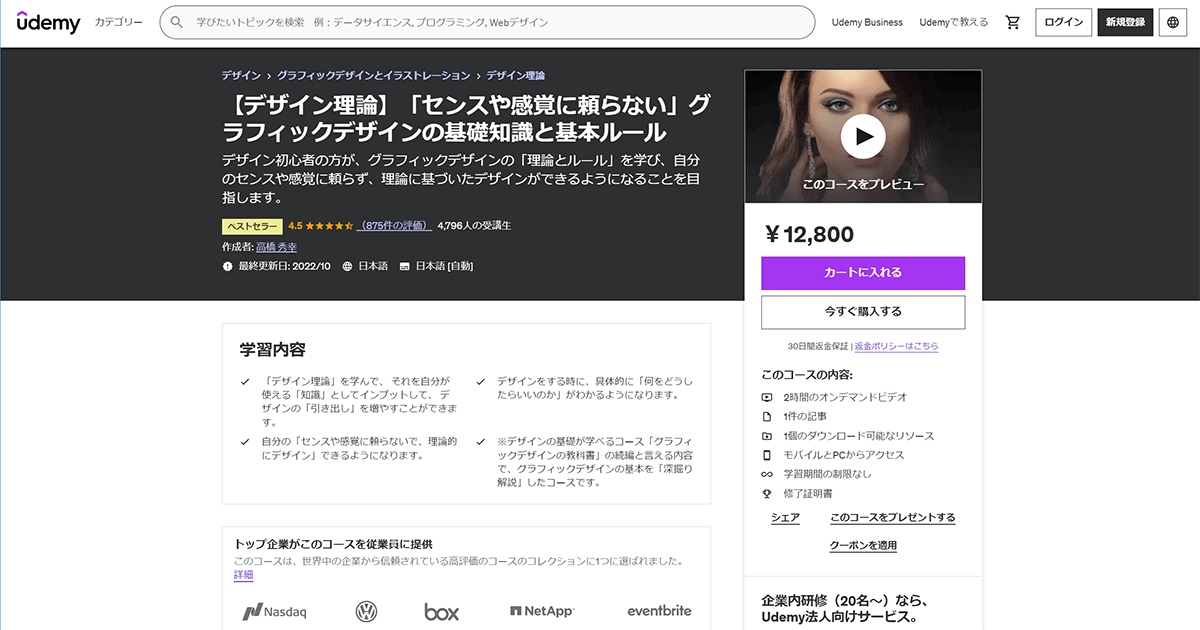
Udemyで「これからMayaを始める人のためのコース Introduction編「伊藤脳塾Basic」」という無料講座があります。まずはこれから学び始めましょう。無料講座なのでこれからMayaを始める初心者は観て損はないです。
が、しかし、この無料コースはMaya2016を使用しているため、今観るとわかりにくい部分もあります(polygonではなくNurbsを使っていたりします。また、Mayaにarnoldが搭載されるのはMaya2017からなので、今とはかなり異なった環境になります)。
その場合は有料になってしまいますが、「Maya 必須基礎習得コース Maya Essential Fundamentals Course 「伊藤脳塾WIZ」」で学ぶほうが良いです。こちらはMaya2023を使用しているため、すんなりと学習できます。Mayaを学び始める最初期段階でつまづいてしまうのは時間の無駄(それどころか、もしかしたら諦めてしまうかもしれない)ので、Udemyのセール時期を狙って受けることを強くおすすめします。
ちなみにこの「Maya 必須基礎習得コース Maya Essential Fundamentals Course 「伊藤脳塾WIZ」」の講座でも私と同じ理由(英語で学ぶことが多いから)で英語インターフェイスでの使用をおすすめしていました。
これらの講座が気に入ったら「Maya必須モデリング習得コース Maya Required Modeling Acquisition Course」や「Maya必須シェーディング&レンダリング習得コースMaya Required Shading & Rendering」や「Maya必須カメラ&ライト習得コースMaya Required Camera & Light Acquisition」、そして「Maya必須アニメーション習得コース Maya Required Animation Learning Course」といった有料講座を一通り受けてみるのも良いでしょう。
Udemyは一月に2,3回セールをやっているのでセール中がおすすめです。

専門学校で学ぶ
Mayaの場合は専門学校で学ぶ方法もあります。
今は家で独学で3DCGを学べるような環境になりましたが、専門学校には一緒に学ぶ仲間ができるのでモチベーションを高い状態に保ちやすいといったメリットがあります。また、わからないことは先生にすぐに質問することができます。
実は、私もデジタルハリウッドの1年制のコース(東京本校)でMayaを学びました。
今は私が通っていた頃とコース名がかわってしまったのですが、「本科CG/VFX専攻」または、「3DCGデザイナー専攻」といったところです。
そして、ありがたいことに専門学校では就職のサポートもしてくれます。
さすがに、これは独学では得られないメリットです。
今はオンラインでも学べるので興味のある方は、個別相談会への参加を検討してみてください。
まずは、資料請求や体験申し込みをしてみましょう。
Unreal Engine のはじめかた
「Maya」「Blender」と「Unreal Engine」の違い
| Maya | Blender | Unreal Engine | |
|---|---|---|---|
| モデリング | ◎ | ◎ | ❌️ 地形は作れるが、キャラは無理 |
| アニメーション | ◎ | ◯ | △ コントロールリグが追加されたが、すべてをUnreal Engine でやるのは大変 |
| レンダリング | ◯ | ◎ | ☆ リアルタイムで確認できるのは最大の強み |
今までに紹介したMayaとBlenderは、DCCツール(Digital Content Creation ツール)と言われているものです。また、3DCGのすべての作業(モデリング、シェーディング、リギング、アニメーション、シミュレーション、レンダリング等)を一つのソフトウェアで行うことができることから総合型3DCGソフトウェアとも言われています。
それに対してUnreal Engineは、ゲームエンジンです。
ゲームエンジンなので、基本的にはゲームを作るためのものです。
使い方としては、MayaやBlenderのようなDCCツールで作成したアセット(モデル、アニメーション等)を取り込んで、Unreal Engineでゲームを作ることになります。
したがって、Unreal Engineは、MayaやBlenderと組み合わせて使うことになります。
しかしながら、Unreal Engineは非常に機能が増えてゲーム以外の用途にも使えるように猛スピードで進化を続けています。将来的にはUnreal Engine上でDCCツールのようなことも出来るようになるかもしれませんが、今は無理(例えば、複雑なキャラクターのモデリングをUnreal Engineで作ることは、まだ出来ません)があります。
そういった事情から、MayaやBlenderがある程度使えるようになるまではインストールしなくてもかまいません。
しかし、Unreal Engineには手っ取り早く3DCGの魅力を体感することができる利点があります。
そういう意味では、最初にUnreal Engineからというのもありです。
また、MayaやBlenderの学習初期段階でつまづいたり、やりたいことをやるまでの道のりが遠すぎてモチベーションが下がってしまう場合もあるでしょう。そうしたときにUnreal Engineで3DCGの面白さや素晴らしさを体感することは大きな意味があるはずです。
Unreal Engine 5 のインストール
Unreal Engineはこちらの公式サイトからダウンロードできます。
Unreal Engineの公式サイトは、非常に充実しているので、まずは公式サイトから学びましょう。
インターフェイスは英語?日本語?どっち?
Unreal Engineに関しては、Blenderと同じように基本的には日本語でも良いかと思います。
プログラマ等でUnreal Engineの深いところまで理解しなくてはならない場合は英語のほうが都合が良いこともあるかもしれませんが、私にはわかりません。
でも、英語が苦ではない人は英語のほうが良いでしょう。Unreal Engineはアップデートのスピードが凄まじく速いために、英語のメニューと日本語のメニューの整合性がとれなくて、不具合になるケースも無くはないです。
Unreal Engine の学習方法
当然のことながらUnreal Engine 5はゲームエンジンです。
よってゲームを作りたい場合は『Unreal Engine 5で極めるゲーム開発』という本で学んでください。
本で学ぶ
Unreal Engine 5 で極めるゲーム開発
Unreal Engine 5についてほぼ一通り学べます。しかも、ゲーム制作についてもこの本で学ぶことが出来ます。
詳しくは過去に書いた記事を御覧ください。

ハンズオンで身につく!Unreal Engine 5 ゲーム開発入門
2024年に『ハンズオンで身につく! Unreal Engine 5 ゲーム開発入門』という本が出ました。
上で紹介した『Unreal Engine 5で極めるゲーム開発』は、内容が盛り沢山なため、挫折しそう(またはしてしまった)という人には良いのではないでしょうか(私自身は読んでいないのでこれ以上のことは言えないので、口コミを見るなりして判断してください)。
UnrealEngine4マテリアルデザイン入門 第2版
そして、Unreal Engine 4の本になってしまいますが、マテリアルについては『UnrealEngine4マテリアルデザイン入門 第2版』が良いでしょう。Unreal Engineだけでなく、CGのマテリアルの基礎知識といったものも解説されています。

3DCGで映像を作ってみたい場合には上で紹介した『Unreal Engine 5で極めるゲーム開発』はオーバースペック(学ばなくても良い部分がある)な場合があります。
ネットで学ぶ
【Unreal Engine5初心者の方へ】シネマチックな映像制作コース
そこまで学ばなくてもUnreal Engine 5で映像を作れるようになるためにはUdemyの「【Unreal Engine5初心者の方へ】シネマチックな映像制作コース」がおすすめです。
Unreal Engine 5だけを使用(アセットはUnreal Engineのものを使用)して、レイアウト、カメラワーク、アニメーション(最初から用意されているものを使うだけですが)、ライティング等をして動画をレンダリングすることが出来るようになります。
詳しくは以下の記事をご覧ください。

とはいえ、Unreal Engineについて一通り学ぶことが出来るので、あとからちゃんと『Unreal Engine 5で極めるゲーム開発』で学んでください。
【UE5】はじめてのMetaHuman
UE5といえば、リアルな人間キャラクターが簡単につくれる「MetaHuman」をはずすわけにはいきません。
この「MetaHuman」を学ぶ最初の講座としておすすめなのが、「【UE5】はじめてのMetaHuman」です。
詳しくは以下の記事をご覧ください。

なにかと便利なAdobe Creative Cloud
3Dのソフトウェアでは無いですが、Photoshop、After EffectsといったAdobeのソフトウェアは何かと有用です。
特に上にあげたPhotoshop(Illustrator)とAfter Effectsは3DCGを作る上で必要になってきます。
Photoshop(Illustrator)はテクスチャを作成するのに必要(他のものでも良いですが業界標準ツールなので情報が多く使いやすい)です。After Effectsは動画を作成するのに必要(こちらも他のものでも良いですが…以下同文)です。
Premiere Proは尺が長い作品でないかぎりはあまり使いません(私の場合はまず使いません。デジハリで卒業制作をした時以来使っていないかも…)。
さらに、3DCG用途ではAdobe CCだけでなく、主にテクスチャの作成に、Adobe Substance 3DのSubstance 3D DesignerやSubstance 3D PainterやSubstance 3D Samplerといったものを使う必要があります。
Substance 3D にはいくつかのプランがあります。
おすすめは「Substance 3D Texturing個人版」です。
基本的にはSubstance 3D DesignerとSubstance 3D Painter、そして、Substance 3D Samplerの3つが使えれば良いからです。もし、他のアプリケーションも使いたくなった場合は、Adobe Substance 3D Collectionを契約すれば良いでしょう。
ちなみに学生、教職員向けは無料で使用できるので、利用できる方はこの特権をおおいに活かしましょう。
まとめ
【まとめ】3DCGのはじめかた
- 最初の一歩は、まず無料で始められる「Blender」がおすすめ。
- 本気でゲーム業界・映像業界を目指すなら「Maya」の習得を視野に入れる。
- 学生・教職員ならMayaの学生版を無料で使えるので積極的に活用する。
- Unreal Engineは単体よりも、Maya/Blenderと組み合わせて使う前提で学ぶと良い。
- PCは3DCG向けにカスタマイズされたBTOのものが安心。
まずはBlenderを入れて、1つチュートリアルを完走してみましょう。
そこから「趣味として続けるか」「仕事として深めるか」を決めるのが最短ルートです。
独学の場合は、最初期は無料のものだけ(初心者向用の本は買っても良いでしょう)で十分です。
具体的に学びたいことがわかってきたら(自分の課題がわかってきたら)有料のもの(Udemy 等)で学ぶと効率がよくなります。
独学が難しい人は、Mayaの場合は専門学校等で学ぶことができます。
ただし、専門学校でもしっかりと個人制作や学校で習うこと以外の独学も必要となります。
専門学校は就職の支援もしてくれるので仕事としてやってみたい人は考えてみてください 。
とにかく、 まず一歩を踏み出すことが最重要です。
手元にPCがあるならば、 とりあえず「Blender」をインストールしてみましょう。
そうしたら、まずは上で紹介した「Blender 5.x対応」の入門書の1冊目を完走してみましょう。
そのあとに、上で紹介したドーナツチュートリアル に進むのがおすすめです。
ドーナツチュートリアルをやれば、レンダリングでどのくらい待つのかがわかり、CPUの重要性(まだGPUレンダリングには制限があります)がわかります。
それで今のPCのスペックが厳しいと思ったら3DCG用のBTOパソコンを検討するといった具合にいろいろと動き出すはずです。
まず一歩を踏み出してみましょう!


環境が整い具体的にMaya(3DCG)を学びはじめる段階になったら以下のロードマップを参考に効率良く学習を進めてください。


コメント