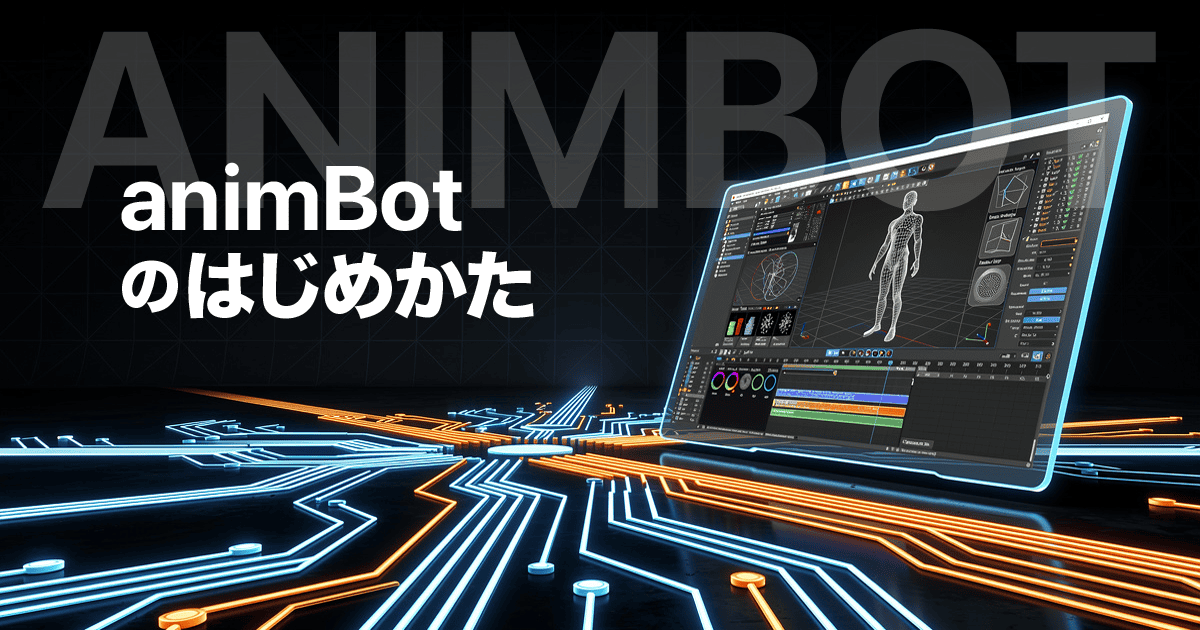
Mayaでキャラクターアニメーションを作成するときにとても便利で有名なツール「animBot」について紹介します。
「animBot」はこちらの公式サイトを見ればわかるとおり1ヶ月間は無料で使えます。少しでも興味を持った方は、なにはともあれ1ヶ月の無料トライアルを試してみてください。
とは言ったものの「animBot」は膨大なツールセットなので何からどう使って(覚えれば)よいのかわからないと思います。そこでまずは、「animBot」を使う上での取っ掛かりとなるツールの紹介をします。
次に「animBot」を気に入ってサブスクリプションの支払いをしようと思った場合は「USドル」支払いになります。そこで日本から「USドル支払い」をする場合の為替手数料やクレジットカードによるドル決済の手数料をなるべく安く抑えられるように、おせっかいながら私が使用している方法を紹介します。「animBot」に限らずMayaや他の3DCGツールを使用している場合には海外のツールやリグを購入する機会もあるでしょう。この方法はもちろんその時にも使用できるので参考にしてみてください。
「animBot」って何?
「とにかくアニメーションを作るために便利なツールがいっぱい揃っているツールセット」
です
まずは「animBot」を使ってみよう
1ヶ月の無料トライアルがあるのでまずは使ってみましょう。「animBot」の公式サイトからダウンロードしてください。animBotは2020年7月に「1.4.x」へのアップデートがありました。無料トライアルで使用できるのはこの「1.4.x」の最新バージョンになります。2021年にメジャーアップデートがあり、「2.0.0」が利用できるようになりました。
バージョンによる違い
サブスクリプションである「animBot」には、契約形態によるいくつかのバージョンがあります。
個人で使う上では、一番安く一部のツールが制限されている「Eco」か、制限のない「Pro」のどちらかを選ぶことになります。
ちなみに私はちょっとケチってEcoバージョン(月額5ドル(年額60ドル))を契約したので「1.0.15(2020年9月現在)」を使用しています。このEcoバージョンの契約はメジャーアップデートで「2.0.0」になった場合にも対応しています。
| Ecoバージョン | Proバージョン | |
|---|---|---|
| 価格 | ||
| 機能 | 一部使えない機能あり (Temp Controls) | すべての機能が使える |
| アップデート | 整数のメジャーアップデートのみ | 小数点以下のアップデートも対応 |
| サポート | 最新のMayaへの対応が遅い | 最新のMayaへの対応が早い |
とりあえずは「Ecoバージョン」で良いと思います。
「Temp Controls」などが使いたかったら「Proバージョン」への以降を考えればよいでしょう。
インストール方法
インストール方法は「animBot Drag'n Drop Install.mel」をMayaのビューポートにドラッグアンドドロップするだけです。
インストール後にしたい おすすめの設定
インストール後にまずやりたいことは「animBot」のいくつかの機能をHotKeyへ登録することです。
これをやるだけでも「animBot」の恩恵を受けることができます。
まずは何をHotKeyに登録するかを説明する前に3DCGにおけるキャラクターアニメーション作成作業とはどういったものかという本質的な問題について考えてみます。
3DCGでキャラクターアニメーションを作成する作業とは非常に乱暴な言い方をすると「キャラクターのポーズを作ってキーを打つだけ」です。つまり、この工程を何度も何度も繰り返すことが「3DCGでキャラクターアニメーションを作成する」ことです。よって、この工程を効率化することが「3DCGでのキャラクターアニメーション」の効率化なのです。
もちろんグラフエディターの使い方などそのほかにも重要な要素は多々あります。また、「animBot」にはグラフエディターで使用するのツールもたくさんありますが、上に挙げた理由からこの記事では扱いません。

HotKeyでMaya標準の「setKey」をanimBotの「Set Smart Key」で上書き
まずはキーの打ち方から考えてみます。
Mayaの標準の「setKey(HotKey(ショートカット)は「s」)」によるキーを打つ方法では選択したもののchannnel Boxにあるアトリビュートすべてにキーが打たれてしまいます。アニメーションに使わないものにまでキーを打たれてしまうとグラフエディターが煩雑になってしまい管理が大変になってしまいます。しかし、「animBot」の「Set Smart Key」によるキーを打つ方法ではすでにキーが打たれているアトリビュートにのみキーを打つことができます。

つまりMaya標準の「setKey」の上位互換と考えることができます。よって「animBot」アイコンを右クリックして「Recommended Hotkeys」という項目の中の「Set Smart Key」に「s」キーを割り当ててしまいましょう。上の画像のように「animBot」でHotkeyの設定をしましょう。
「animBot」のフレーム操作
「Alt + .(ピリオド)」と「Alt + ,(カンマ)」で1フレームずつ進んだり戻ったりするHotkeyと「.(ピリオド)」と「,(カンマ)」で次の(前の)キーフレームに移動するHotkeyも上位互換(動作がMaya標準よりも軽い)である「animBot」のもので上書きしてしまいましょう。「Smart Go to Next Frame」「Smart Go to Previous Frame」「Smart Go to Next Keyframe」「Smart Go to Previous Keyframe」がそれらにあたります。
このMayaのデフォルトのHotkeyは2つのキーを押さないと1フレームずつコマ送りできないので、新たにHotkeyを設定した人も多いかと思います。そういう方はそのHotkeyに上書きしてしまいましょう。
その他の設定
その他はRecommend Hot Keysにあるものはお好みで設定するのが良いでしょう。
「Micro manipurator」はマニピュレーター操作の際に動作幅が小さくなって細かい動きをつけやすくなります。
「Axis Orientation Toggle(HotKey登録推奨!!)」はマニュピレーターの軸を「World」と「Object」と「Parent」に切り替えることができます。
「Clear Animation」は選択したもののキーフレームをすべて消します。
「Clear Channel Box Selection(Hotkey登録推奨!!)」はチャンネルボックスで選択したアトリビュートの選択を解除します。チャンネルボックスで選択したアトリビュートの選択を解除するためにはMayaのビューポートで何もないところをクリックする必要があります。実際にアニメーション作業をよくやっている人はわかると思いますが、この動作は手間がかかり、意外と頻度も高いです。地味ながらもHotkey登録を強くおすすめします。
「Frame Current Second」と「Frame Next Second」はグラフエディターで操作対象にアクセスしやすくなります。
HotKeyを使いこなすためにおすすめのデバイス
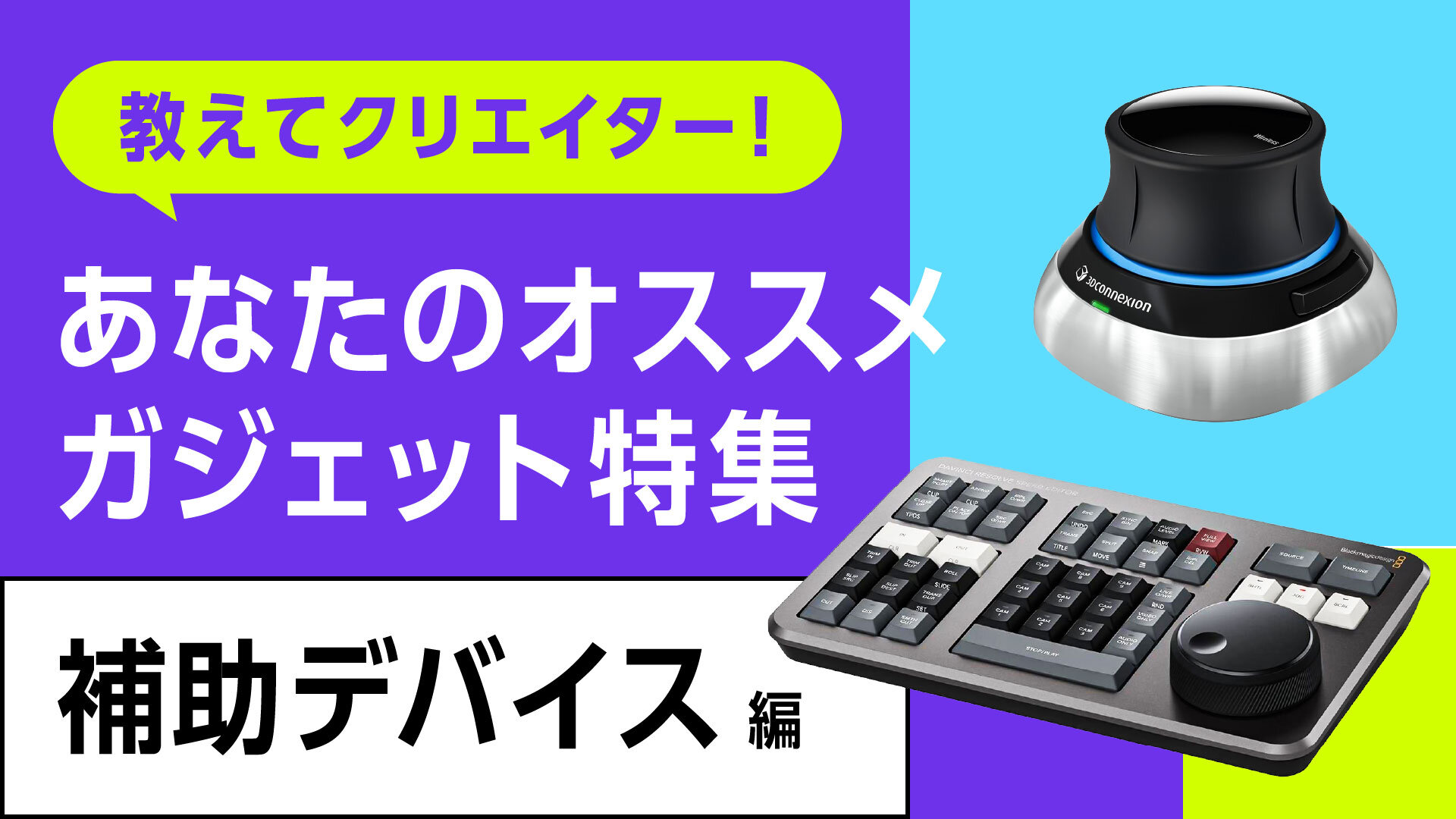
HotKeyを使いこなすために「Tartarus Pro」という左手デバイスをおすすめします。


 ポチップ
ポチップ私の「Tartarus Pro」の「animBot」用の設定をCG WORLDさんに取り上げていただきました。
こちらの記事で私の具体的な設定を見ることができるのでぜひ参考にしてみてください。
HotKeyを設定するキーがまだいくつも余っているので、定番の「Ctrl + C」や「Ctrl + V」といったものも割り当てると良いでしょう。
Pickerいらずの「Select Sets」
アニメーション作業効率化でもうひとつ大事なことは「ポーズを作るためにコントローラーを選択すること」です。
出来の良い有料のリグなどではコントローラーを選択するための「Picker」がついてくることも多いですが、フリーのリグでは「Picker」がついていないことも珍しくありません。まして自分で作ったリグでは当然のことながら自分で作らない限りは「Picker」はありません。「Picker」を作る場合にはあらかじめ用意されたプラットフォーム(AnimScool PickerやMG-Picker Studio)を利用する場合でさえもかなりの手間と時間がかかります。

上の画像のアイコンが「Select Sets」のものです。これを使ってコントローラーごとに色を変えてボタンを追加することができます。
ちなみにこの画像のリグは軽いことで有名なNorman Rigです。
ここで紹介した機能を使うだけでもアニメーションの効率化につながります。
他のツールも機会があれば紹介したいと思います。
他のツールの使い方にも興味がわいた方は以下の「animBot」の使い方を御覧ください。
気に入って試用期間が終わっても使い続けたくなったら
その場合はお金を払って使用を続けるしかありません。
そこで少しでも安く使用できるように私がやっている方法を紹介します。
まず安く済ませたいならばEcoバージョンで十分です。メジャーアップデートとバグフィックスに対応しているので問題ないでしょう。追加された新機能に心惹かれる方はProバージョンでも良いでしょう。私も次回の更新からProバージョンにすることも検討しています。そんな私は新機能に心惹かれてproバージョンにアップグレードしました。
セキュリティーを考えて「PayPal」
ネットでの取引、まして海外との取引となるとやはり個人情報が漏れないかと心配になります。
まずはPayPalは必須です。まだ登録していない方はここからはじめてください。
そして、ソニー銀行の「Sony Bank Wallet」というデビットカードを登録してください。
そして、ドル払いに設定するのを忘れずに!
ソニー銀行の「Sony Bank Wallet」
こちらは、ソニー銀行に口座を開設して「Sony Bank Wallet」というデビットカードをPayPalに登録して支払う方法です。ソニー銀行は海外送金など、海外との取引に強い銀行です。
海外でも使え、為替手数料も安いです。海外に良く行く人や海外に送金したい人には特におすすめの銀行です。
このソニー銀行のアプリで、animBotに支払う資金を円からドルへ変換しておきましょう。
さらに、ソニー銀行ということもあってPlaystation Networkでの支払いでは2%がキャッシュバックされます。私のようにプラチナトロフィーを集めているようなヘビーなPlaystationユーザーには、それだけのために口座開設する価値すらあります。

ここでは詳しくは書かないので、ご自分で調べてみて下さい。
面倒でなければ、両方の口座を開設しても良いと思います。
まとめ
「animBot」は3DCGキャラクターアニメーションの生産性をあげるすばらしいツールです。
また、Mayaやその他のツールで3DCGをやっている場合には「animBot」に限らず海外のツールやリグをUSドルで購入することはこれから何度もあるでしょう。そのためにUSドルでの決済の環境整備は長い目で見るとちゃんと構築しておくべきです。なるべくはやく環境整備をすればそのぶんUSドル支払いをするたびにとられる手数料を節約できます。
ここで紹介した「PayPal」と「ソニー銀行」の登録や口座開設は無料でできるのでやっておいて損はありません。
特にPlaystationでゲームを楽しんでいる人には、特に「ソニー銀行」はおすすめです。



コメント