【Maya×Arnold】Light Select(ライトグループ)AOV出力ガイド|Key/Fill/RimをマルチパートEXRへ
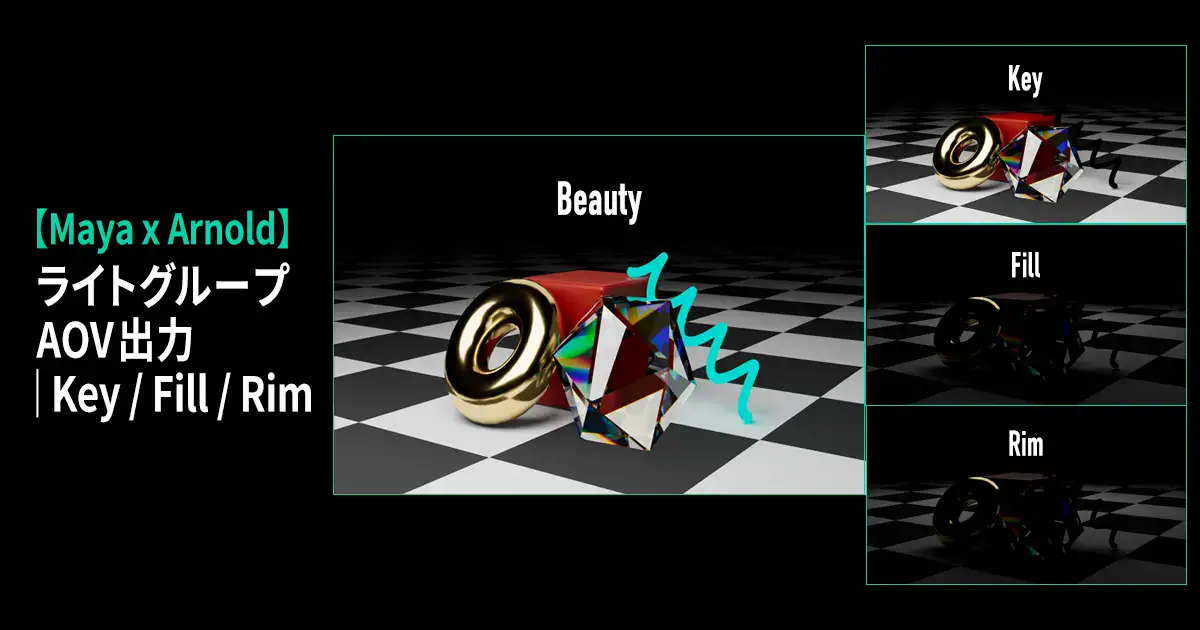
ライティングをMayaのArnold RenderViewだけで決め切ると、コンポに入ってから「キーをもう少し落としたい」「リムの色を変えたい」となったときに 再レンダー が必要になります。Light Select(ライトグループ)AOVを出しておけば、色と強さ は Fusion 側で後から変えられます。
ただし、ライトの位置や向きまでは2Dでは動かせません。 動かすのは「そのライトが画面に足している光」です。位置まで触りたい場合は、3Dに戻る必要があります。
本記事は Fusion 連載 【Resolve Fusion Vol.8】 の 3D側・前提編(Maya×Arnold)です。Vol.8は 2段構成 です。
- 本記事(いまここ) … ライトにグループ名を付け、Beauty(RGBA)から Key/Fill/Rim を自動で書き出す
- Fusion Vol.8(続編) … 加算パイプラインに組み込み、Grade で色と強さを調整する
前回(Vol.7) では motionvector でブラーを後付けしました。Vol.8は 光の内訳 をコンポで触る回です。
昔はライトごとに カスタムAOV を増やして出力する必要がありました。いまはその手間はありません。ライトにグループ名を付け、Beauty(RGBA)の Light Groups をオンにするだけで、RGBA_Key のように分かれます(Arnold 5.1 以降。Maya では 2019 前後から)。本記事は いまの方法だけ を解説します。検証の前提は Maya 2027 +付属 Arnold です。
第3灯の名前は、Vol.1 に合わせて Rim です。
Vol.8を読む順番
【Maya×Arnold】Light Select(ライトグループ)AOV出力ガイド ← いま読んでいる記事(3D側)
【Resolve Fusion Vol.8】Light Select入門|Gradeでライトの色と強さをコンポ調整 ← 続編(Fusion側)
連載の前後・前提
 関連記事【Maya×Arnold】ACEScgでAOVレンダリングする基本設定
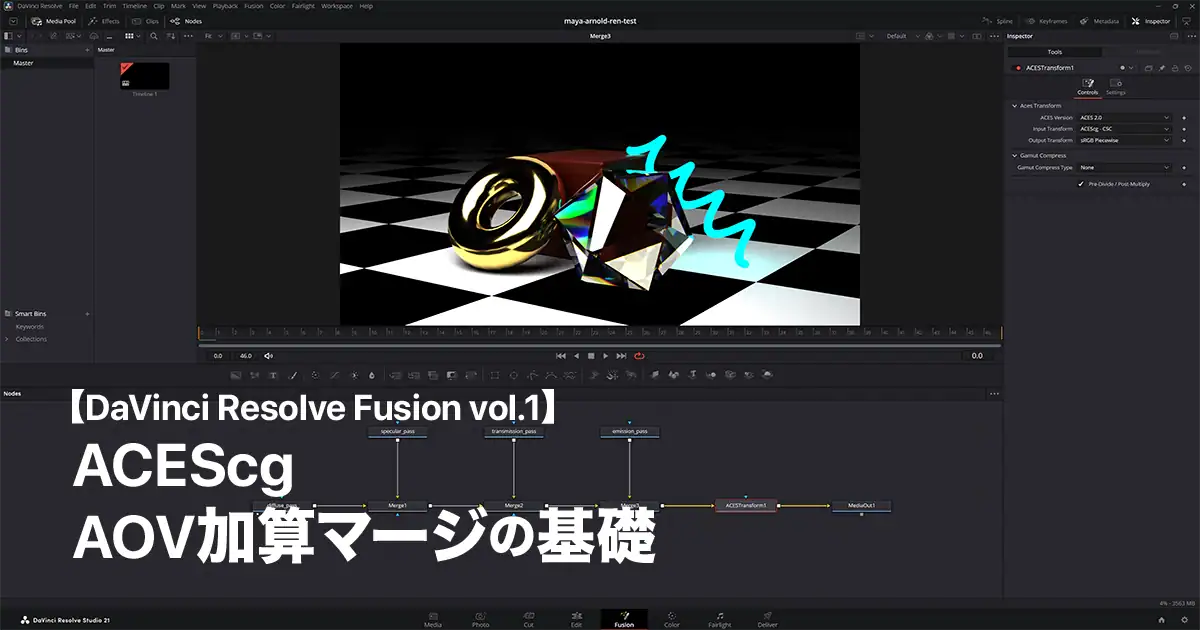 関連記事【Resolve Fusion Vol.1】ACEScg AOV加算マージの基礎
 関連記事【Maya×Arnold】コンポ用Motion Vector(モーションベクトル)の正しい出力設定
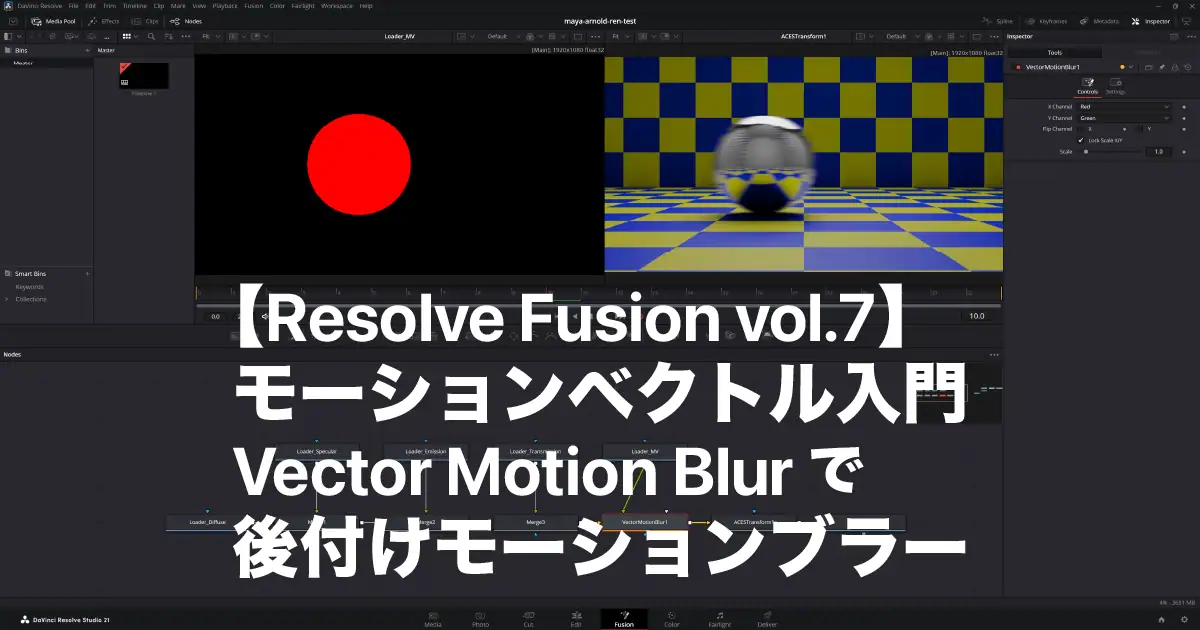 関連記事【Resolve Fusion Vol.7】モーションベクトル入門|Vector Motion Blurで後付けモーションブラー
 関連記事【Maya x Arnold】Maya Arnold レンダリング&AOV出力設定まとめ【完全保存版】
 関連記事Maya Arnold➔Fusion連携ワークフロー完全ロードマップ
 関連記事【完全保存版】DaVinci Resolve Fusion ノードベースのコンポジットまとめ|AOV合成から特殊効果まで完全ガイド
Light Selectとは何か(素材AOVとの違い)
Vol.1で出した diffuse / specular / emission などは 「絵のどの成分か」 で分けたパスです。
Light Select(ライトグループ)は 「どのライトが足した光か」 で分けます。
| 分け方 | 例 | コンポでできること |
|---|---|---|
| 素材AOV(Vol.1) | diffuse、specular、emission | 質感ごとの強調・Glow |
| ライトグループ(本記事) | Key、Fill、Rim | ライト単位の色・強さ |
両方を同時に細かく出すと、ノードもファイルも一気に増えます。本記事では ライトグループだけ を出します。
今回使うシーン
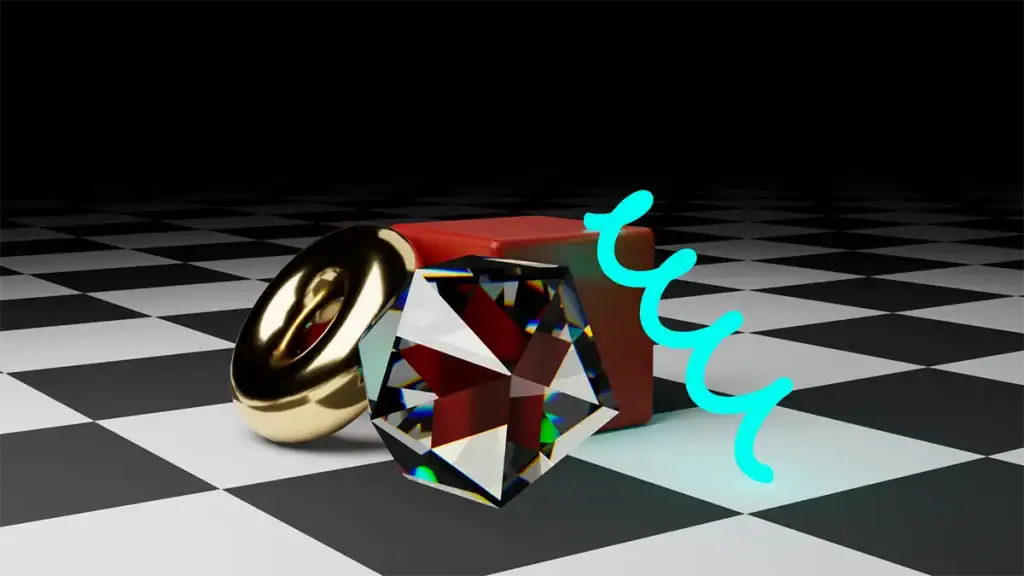
Vol.1の3D側 と同じシーンを使います。マットな立方体、ゴールドのトーラス、ダイヤモンド、チェッカーの地面、ネオン管(emission)に、aiAreaLight 3本 です。
このシーンが Light Select の練習に向いている理由は、すでに 3点照明(Key / Fill / Rim) が入っていることです。Vol.1でもライトは白、色温度はオフ、という前提です。コンポで色を触る前提が、最初から揃っています。
マネ風キャラでも手順は同じです。ただし Cryptomatte(Vol.6)用のシーンより、幾何+3灯の方が「どのライトがどこに当たっているか」が見やすいです。
Rim について 3点照明の第3灯は Back light と呼ばれることもあります。本記事では、輪郭を縁取る光として通じやすい Rim に統一します。Vol.3 の「背景レイヤー」とも混ざりません。
Vol.1のライティングはそのままで構いません。新しくシーンを組む場合の目安だけ書いておきます。
- 各ライトの 色は白(1, 1, 1)。色温度はオフ
- 強さは Exposure で、Maya側で大枠のバランスを決める
- Exposure を3本とも同じ値に揃える必要はない
(※ここに Vol.1シーン+3灯のビューポート/AOV Light Group のスクショを挿入予定)
用意するもの(書き出し後):
| 素材 | 内容 |
|---|---|
| RGBA(Beauty) | 比較用。完成画の答え合わせ |
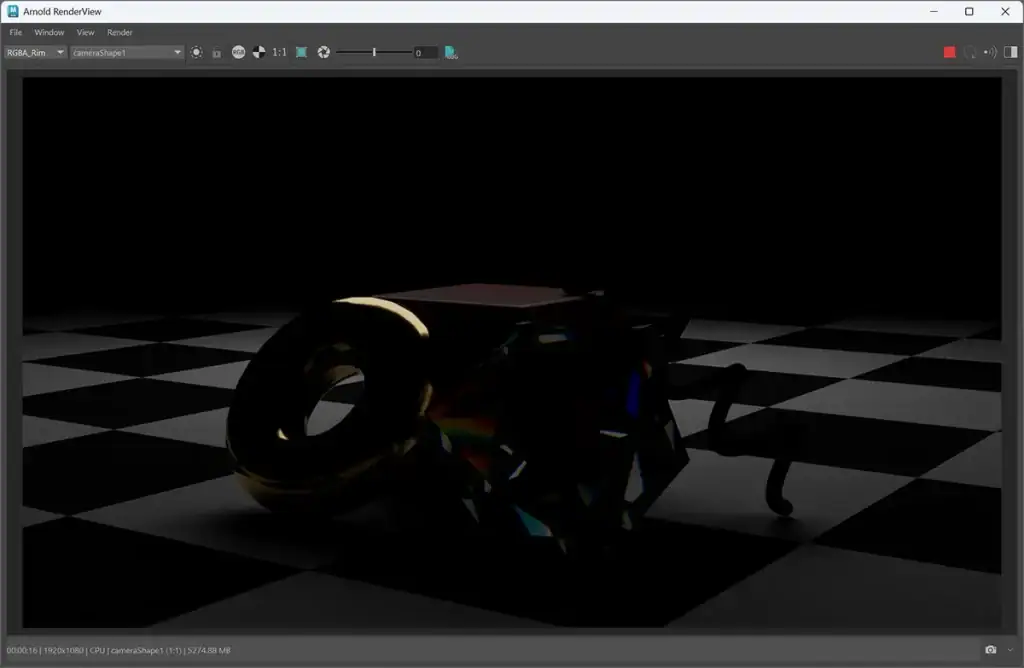
| RGBA_Key / RGBA_Fill / RGBA_Rim | 各ライトグループの寄与(ビューティ相当) |
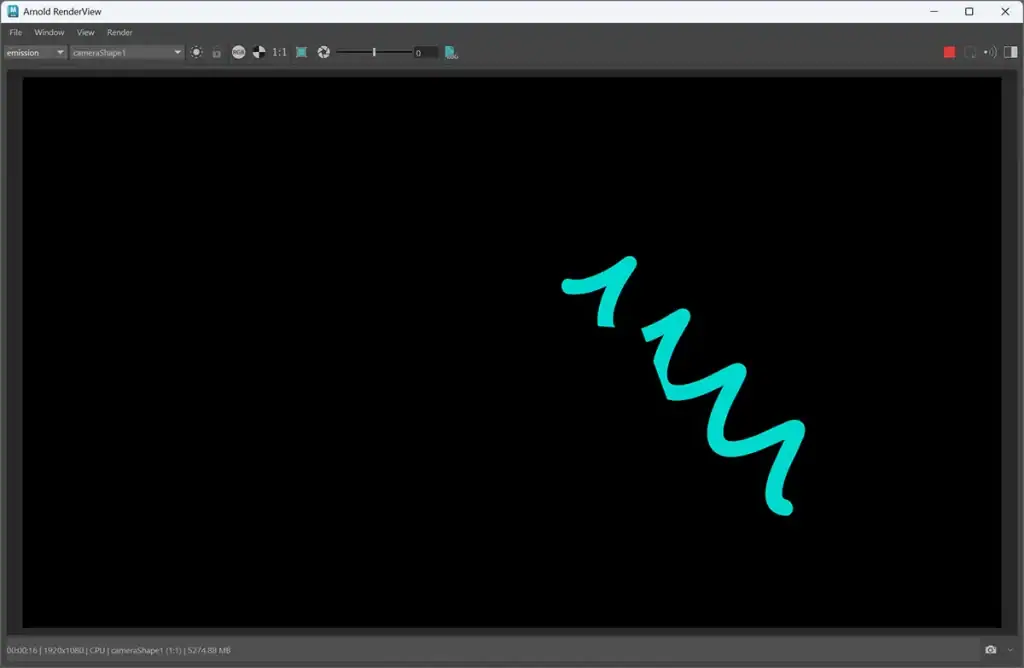
| emission | ネオンなど、ライトグループに乗らない発光 |
この記事で出す AOV
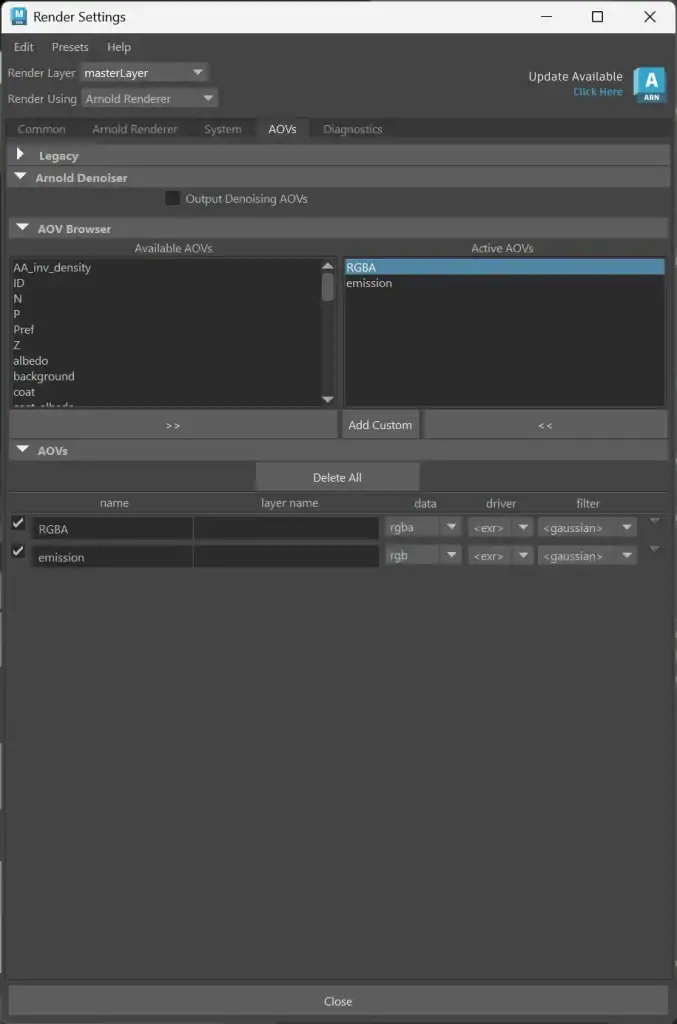
Fusion Vol.8 で触るのは ライトの色と強さ です。バッチで出しておくのは次で足ります。
| AOV | Vol.8で使うか |
|---|---|
RGBA + All Light Groups(RGBA_Key / RGBA_Fill / RGBA_Rim が付く) | 必須 |
emission | 必須(このシーンのネオン。3灯の加算には含まれない) |
diffuse / specular / transmission | 不要。 Vol.1の素材加算用。ライトグループと同時に足すと光が二重になる |
Z | 不要。 ボケや大気は Vol.9 の話 |
| Cryptomatte | 不要。 パーツ指定の色変えは Vol.6 の話 |
Vol.1用のマルチパートに diffuse などが残っていても、ファイルとして同居する分には構いません。Fusion では ライトグループの加算ルートだけ を使い、素材AOVはつながない、で分けます。Vol.1の素材加算の上に RGBA_Key などを足すと、光が二重になります。
マルチパート EXR にまとめて出します。
ステップ1:各ライトに AOV Light Group 名を付ける
ライトを選択し、Attribute Editor を開きます。Maya 2027 では シェイプ側のタブ(例:Key_lightShape)を見てください。トランスフォーム側(Key_light)ではありません。
Visibility のすぐ下、Light Filters の上に AOV Light Group * があります。初期値は default になっていることが多いです。ここをグループ名に書き換えます。
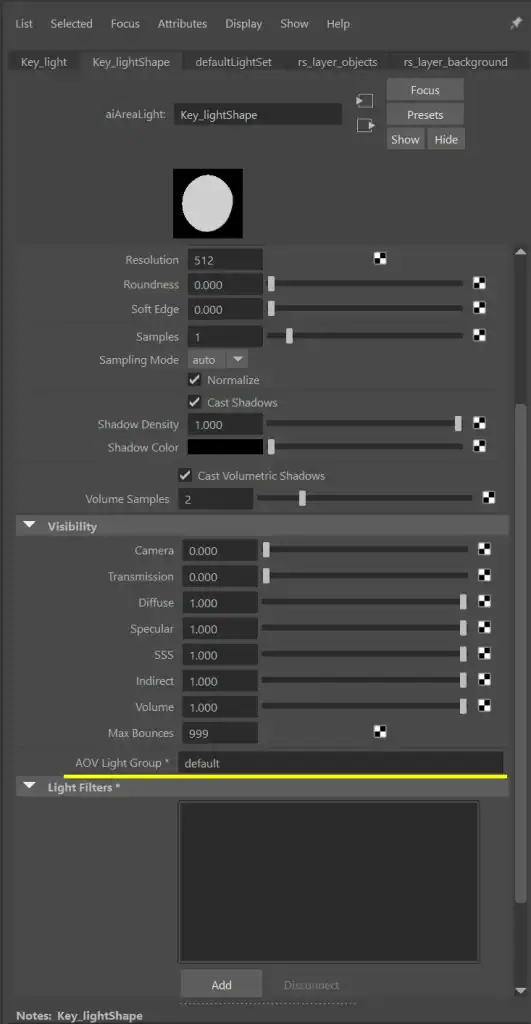
(Maya 2027/Key_lightShape。Visibility の下にある AOV Light Group *。この例ではまだ default)
本記事の例:
| ライト | AOV Light Group |
|---|---|
| キーライト | Key |
| フィルライト | Fill |
| リムライト | Rim |
ルール:
- スペースなし。
Key/Fill/Rimのように短くする(あとの AOV 名がRGBA_Keyになる) - 同じグループ名に複数ライトを入れられる。 キーを2本に分けても、コンポでは1本の「Key」として触れる
defaultのまま/空欄 は、意図した Key/Fill/Rim に入りません。Vol.1の3灯なら、3本とも名前を付け替える
Fill と Rim も同じ欄を、それぞれ Fill / Rim にします。
ステップ2:Beauty(RGBA)の Light Groups をオンにする
AOV Light Group に Key などを入れただけでは、まだ AOV の切替は増えません。Render Settings の AOVs で Beauty(RGBA)の Light Groups をオンにする ところまでがセットです。
Light Groups は、この AOVs タブの表の中にはありません。 Maya 本体の Attribute Editor(画面右のパネル)に出ます。
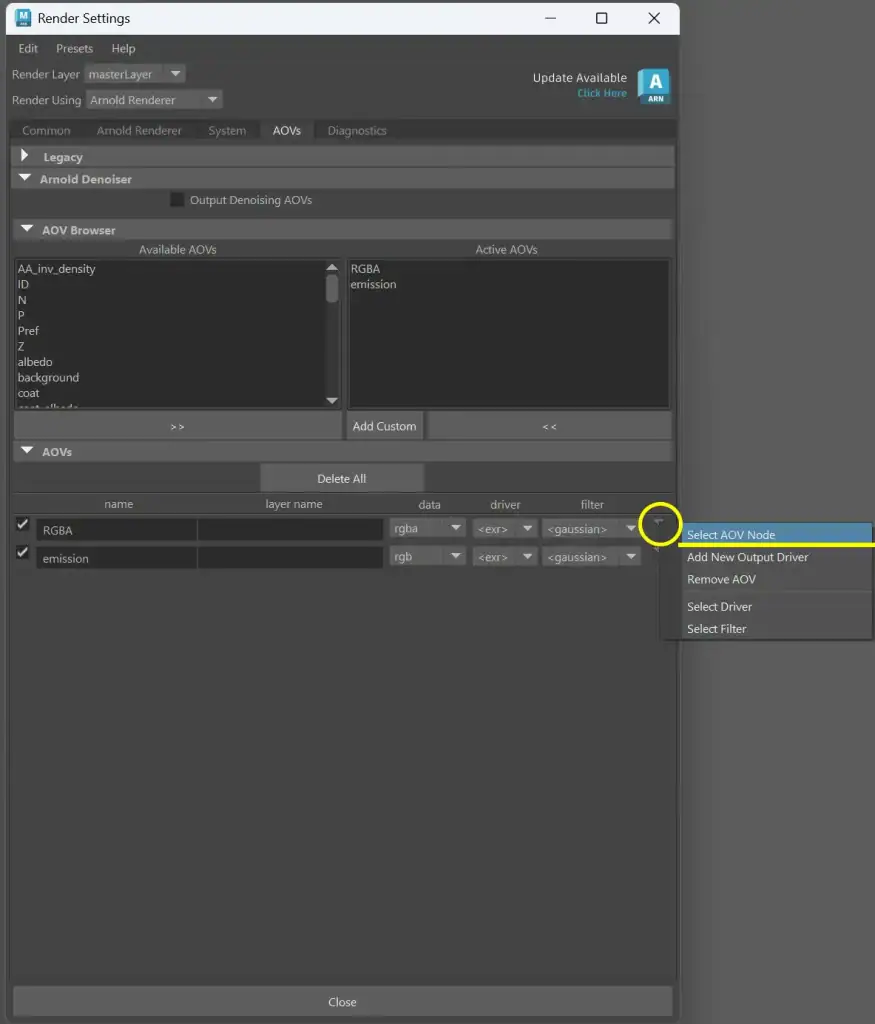
(Maya 2027/AOVs タブ。RGBA は Active に入っている。Light Groups はこの画面には無い)
手順:
- Render Settings → AOVs タブで、下の表の
RGBAの行 を選ぶ(画面のとおり Active にあればOK) - その行の 右端の三角 をクリックし、Select を選ぶ(表記が
Select AOVのこともあります) - Render Settings は開いたままでよい。Maya 右側の Attribute Editor を見る(タブ名はだいたい
aiAOV_RGBA) - そこにある Light Groups(または Light Group List)を探す
- All Light Groups をオンにする(本記事ではこれだけでよい)
- Global AOV はオンのままでよい(通常の Beauty)
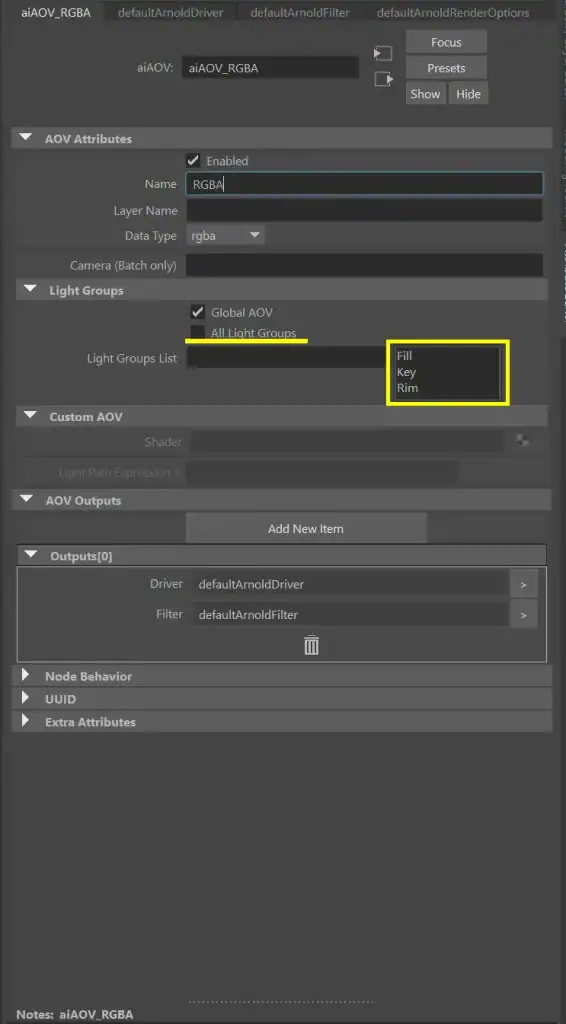
(Maya 2027/Attribute Editor の aiAOV_RGBA。右のリストに Fill / Key / Rim が見えていれば、ライト側の名前は通っている。ここで All Light Groups をオンにする)
右のリストに Key/Fill/Rim が出ているのに切替が増えないときは、まだ All Light Groups がオフです。リストへ名前を足し直す必要はありません。
個別に出したいグループだけ使う場合は、All Light Groups はオフのまま、リストの名前だけ選ぶ方法もあります。3灯すべて出す本記事では、All Light Groups をオンにするだけで足ります。
Attribute Editor が見当たらないときは、Maya メニューの Windows → Attribute Editor でパネルを出してください。Render Settings ウィンドウの中だけを探しても、Light Groups は出てきません。
これで Arnold は、だいたい次の名前で追加の AOV を用意します。
| 中身 | よくある AOV 名 |
|---|---|
| キーだけ | RGBA_Key |
| フィルだけ | RGBA_Fill |
| リムだけ | RGBA_Rim |
| グループ未所属 | RGBA_default(該当ライトが無ければ出ない/真っ黒) |
Arnold RenderView の左上の切替に、上記が増えていれば成功です。
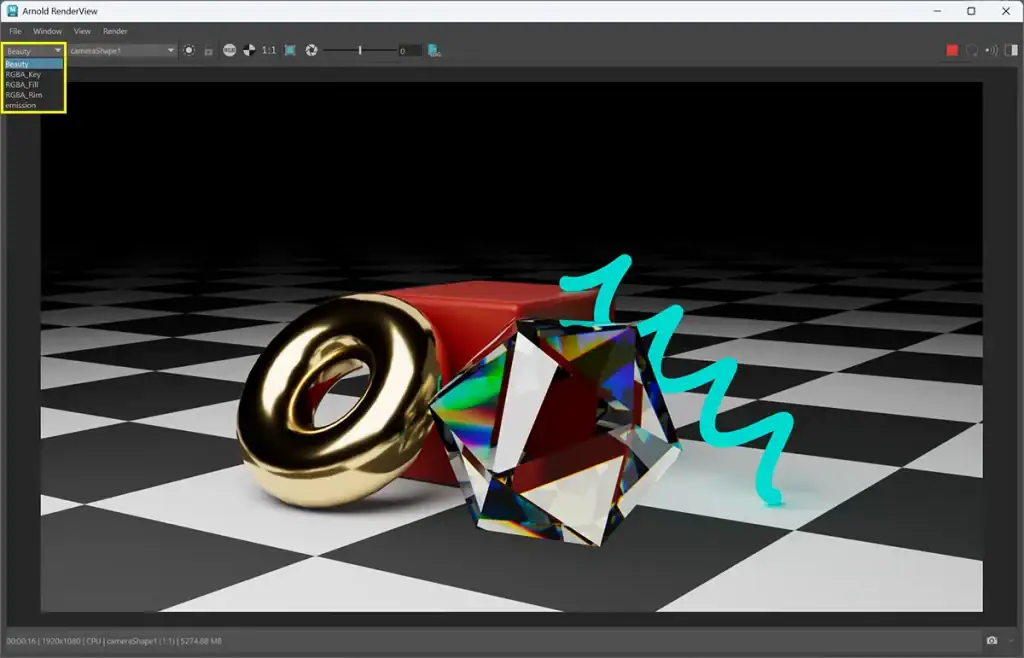
(Maya 2027/Arnold RenderView。左上のドロップダウンがいまは Beauty。ここを RGBA_Key などに切り替える)
Light Groups 欄が出ないとき
RGBA 以外を選んでいると、Light Groups が灰色のまま、ということがあります。タイプ/名前が RGBA の Beauty AOV(大文字)を選び直してください。
ステップ3:Arnold RenderView で3灯が分かれているか確認する
確認は Arnold RenderView で行います。
開き方の目安:
- メニュー Arnold → RenderView(表記が
Arnold RenderViewのこともある) - またはステータスライン/シェルフの Arnold RenderView アイコン
開いたら再生ボタンでレンダーし、左上のドロップダウン(スクショでは Beauty)を切り替えます。View > Enable AOVs がオフだと、このメニュー自体が出ないことがあります。
- Arnold RenderView でレンダーする
- 左上を
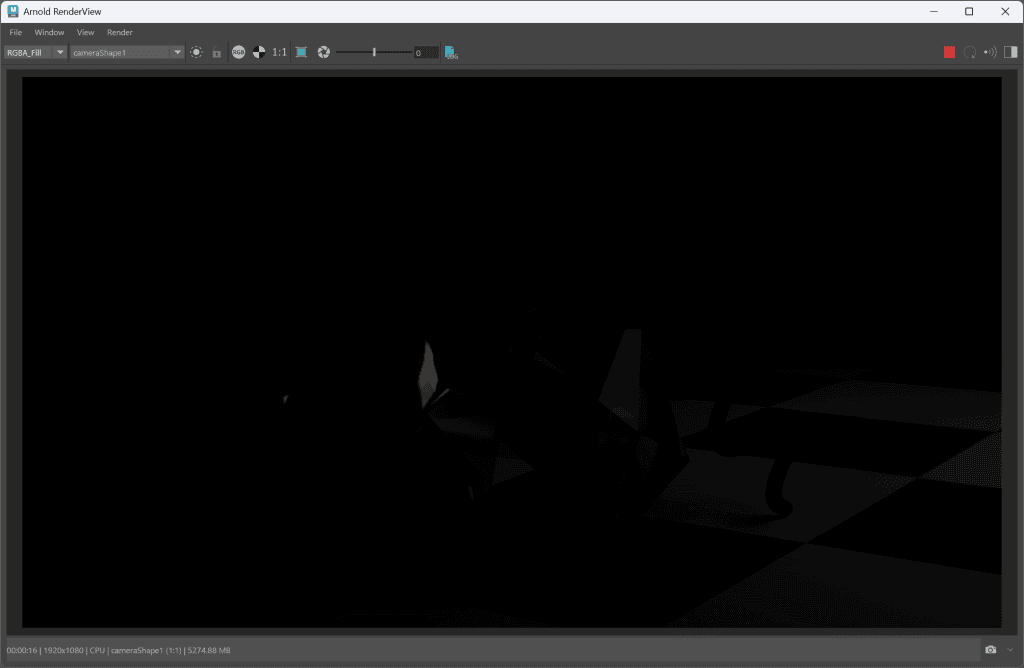
Beauty(またはRGBA)→RGBA_Key→RGBA_Fill→RGBA_Rimと切り替える - それぞれが「そのライトが当たっている絵」になっているか見る
全部真っ黒なときは、次を疑います。
- AOV Light Group のスペルと、出てきている AOV 名の
RGBA_以降が違う(keyとKeyなど) - Light Groups がオフのまま
- そのライトが、今のカメラから見て寄与していない
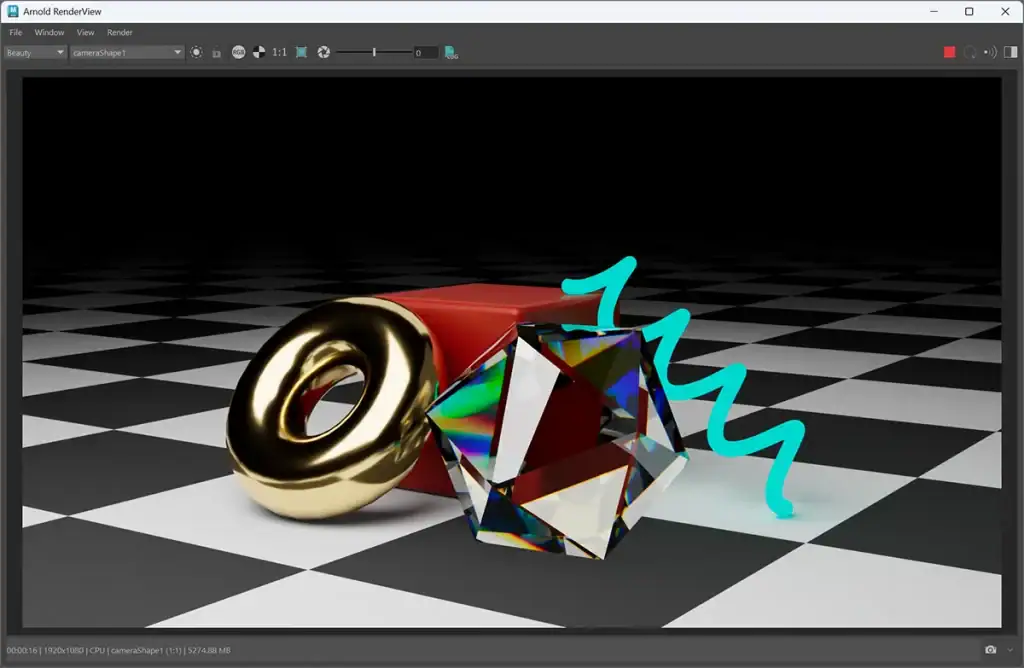
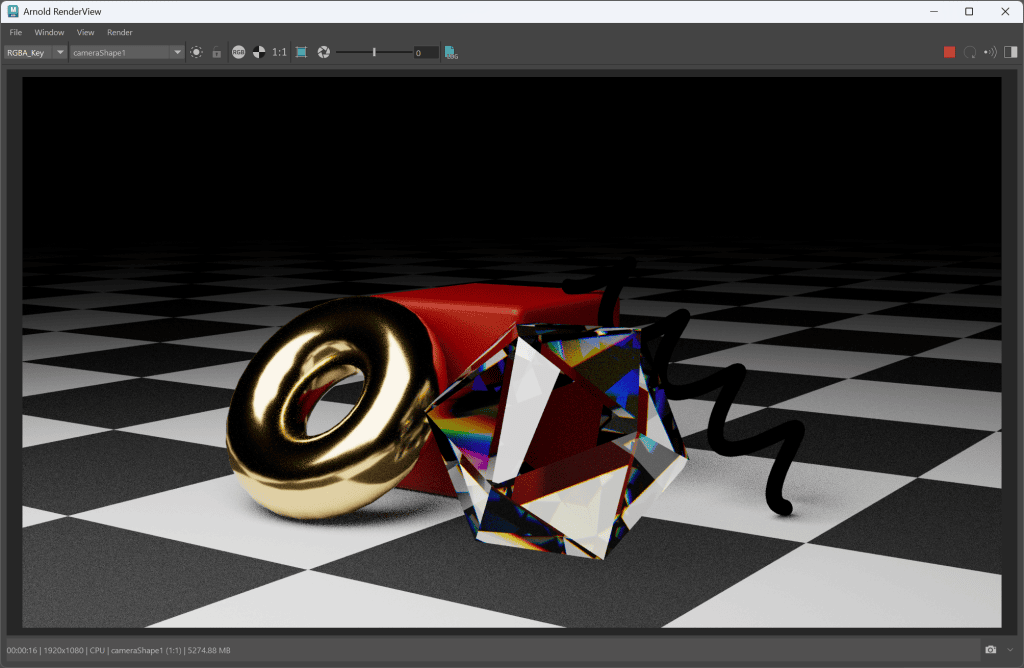
ステップ4:マルチパート OpenEXR(ACEScg)で書き出す
Vol.1 と同じ出力設定が前提です。
- カラーマネジメント:ACEScg
- ファイル:16bit Half 以上の OpenEXR
- マルチパート で
RGBA(+ Light Groups)、emissionを1本にまとめる - ドライバは Vol.1 と同じ RAW/ACES の流れ(sRGB に焼かない)
バッチレンダー後、Fusion の Loader の Format で Part 名 RGBA_Key などが見えればOKです(表記が Key だけのこともあります)。
関連記事【Maya×Arnold】ACEScgでAOVレンダリングする基本設定確認:足すと Beauty に戻るか
コンポに入る前に、頭の中だけでも確認しておきたい式です。
RGBA_Key + RGBA_Fill + RGBA_Rim + emission ≒ Beauty(RGBA)
ライト3本だけだと、ネオンが乗っていないぶん Beauty より暗く見えます。それがこのシーンでは正常です。
ただし次があると、完全一致しません。
| 原因 | 起きること |
|---|---|
| グループ未設定のライト | 足し算から欠ける |
emission(マテリアル発光) | ライトグループに乗らないことが多い。Vol.1の emission パス側 |
| 背景・environment の扱い | グループ分けしていないと欠ける/余る |
| サンプル差・クランプ | ごくわずかな差は出ることがある |
「だいたい同じ絵に戻る」ことをゴールにすると、Fusion での答え合わせが楽です。
よくあるつまずき(Arnold側)
AOV Light Group に名前を入れたのに、AOV切替が増えない
原因: AOV Light Group は「このライトはどのグループに属するか」という名前付けだけです。出力そのものは、AOVs タブ側でまだ頼んでいません。
対処: ステップ2どおり、RGBA を選択して All Light Groups をオンにする。そのあと Arnold RenderView でレンダーし直す(View > Enable AOVs がオフだと、切替メニュー自体が出ないこともあります)。
まだリストに RGBA_Key が無いときは、アクティブ AOV に RGBA 自体が無いか を確認してください。Beauty は出ているのに AOV リストが空、ということがあります。
AOVが増えない/真っ黒
原因: RGBA の Light Groups がオフ。グループ名の大文字小文字違い。Light Groups 欄が灰色(RGBA 以外を選んでいる)。
対処: Beauty の RGBA を選び直して All Light Groups をオン。Arnold RenderView の切替に RGBA_Key が出るか確認。
Beauty より暗い/一部が消える
原因: どれかのライトがグループ未所属。Skydome を忘れていることが多いです。
対処: シーン内の Arnold ライトを全部確認し、使っているものは必ずグループへ。
ライトグループを素材AOVにも全部付けた
原因: diffuse などに All Light Groups を入れて、ライト×素材の組み合わせが爆発している。
対処: Vol.8の練習では ライトグループ3本+emission+比較用Beauty で十分です。diffuse など素材AOVまで All Light Groups にしない。
8bit PNG で出してしまった
原因: ハイライトがクリップされ、ACEScg の足し算が崩れる。
対処: OpenEXR(float / half)。Vol.1と同じ。
まとめ
| ポイント | 内容 |
|---|---|
| やること | ライトに AOV Light Group 名 → Beauty(RGBA)で All Light Groups |
| 本記事の3灯 | Key / Fill / Rim(Vol.1と同じ) |
| 出る名前 | RGBA_Key / RGBA_Fill / RGBA_Rim |
| 出力 | ACEScg・マルチパート OpenEXR |
| 答え合わせ | Key+Fill+Rim+emission で Beauty に近づく |
| できないこと | ライトの位置・向きの変更(3D側) |
| 次 | Fusion Vol.8 で Grade + 加算Merge |
続けて Fusion Vol.8 で、書き出した Part を加算し、AutoGain ではなく Grade で触ります。
関連記事MayaのArnoldでAOVの出力基礎編関連記事Maya Arnold➔Fusion連携ワークフロー完全ロードマップ関連記事MayaのArnoldでAOVの出力方法 まとめ関連記事DaVinci Resolve Fusionでノードベースのコンポジット
コメント
まだコメントはありません