【Resolve Fusion Vol.9】Z-depth入門|Depth Blurで2Dボケ、Fogで距離フォグ
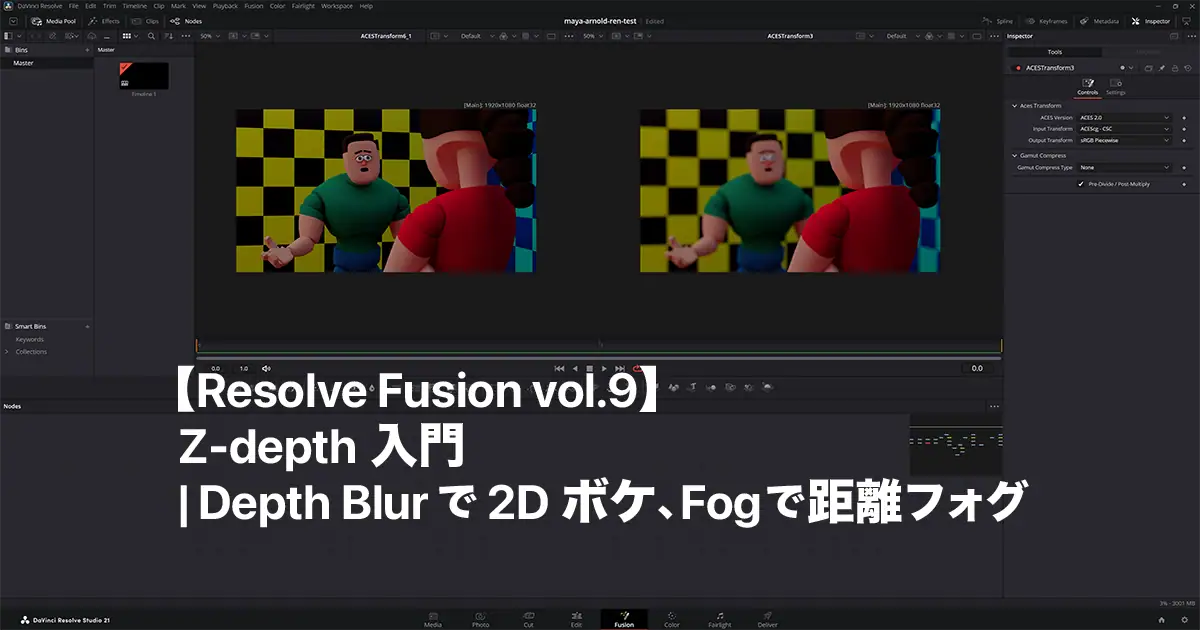
ピントを変えるたびにMayaへ戻ると、調整が遅くなります。Arnold編 で AOVs の Z と、比較用の Beauty を出してあれば、Fusion では 2Dのボケ でピント位置を試せます。
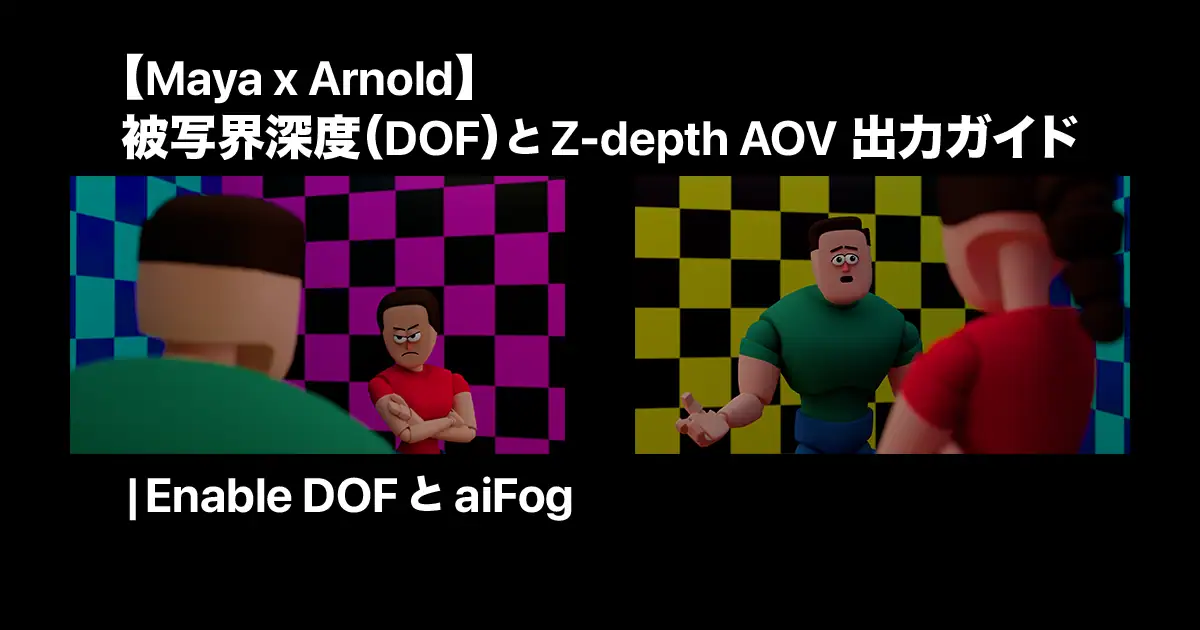
本記事は 【Maya×Arnold】被写界深度(DOF)とZ-depth AOV出力ガイド|Arnoldでフォーカスを合わせて焼く の続編(Fusion側)です。Vol.9は 2段構成 です。
- Arnold編(前提) … 肩越しで3D DOFを焼く。DOFオフ+Zも同じカメラで出す
- 本記事(いまここ) … 同じ肩越しで2Dボケ。ArnoldのDOF焼きと比べる。応用で森カットの距離フォグ
前回(Vol.8) はライトの色と強さでした。Vol.9は深度です。
今回やることのイメージは次のとおりです。
- DOFオフの
RGBAとZを読む(3D DOF済みBeautyは比較専用) - Channel Booleans で Z を絵に載せる
- Depth Blur で奥の顔/手前の肩にピントを切り替える
- Arnoldの3D DOF焼きと並べて見比べる
- 一番下流で ACES Transform
- (応用)森カットで、同じZを載せた Fog ノードで距離フォグ
※ 始める前に、Arnold編 どおり次を用意してください。
RGBA(Enable DOF オフ)+Z(AOVs・float・closest)。Common の Depth channel は使わない- Beauty(奥ピント/手前ピントの 3D DOFオン)※比較用。2Dボケの入力には使わない
Vol.9を読む順番
【Maya×Arnold】被写界深度(DOF)とZ-depth AOV出力ガイド|Arnoldでフォーカスを合わせて焼く ← 前提(3D側)
【Resolve Fusion Vol.9】Z-depth入門|Depth Blurで2Dボケ、Fogで距離フォグ ← いま読んでいる記事(Fusion側)
連載の前後
【Resolve Fusion Vol.8】Light Select入門|Color Gainでライトの色と強さをコンポ調整(前回)
 関連記事【Resolve Fusion Vol.8】Light Select入門|Color Gainでライトの色と強さをコンポ調整
【Resolve Fusion Vol.1】ACEScg AOV加算マージの基礎(ACES Transformの前提)
 関連記事【Resolve Fusion Vol.1】ACEScg AOV加算マージの基礎
【Resolve Fusion Vol.7】モーションベクトル入門|Vector Motion Blurで後付けモーションブラー(3Dと2Dの使い分けはこちらも)
 関連記事【Resolve Fusion Vol.7】モーションベクトル入門|Vector Motion Blurで後付けモーションブラー
なぜ Beauty に Blur をかけるだけでは足りないのか
画面全体を Blur すると、ピントの「どこがシャープか」を選べません。
では、Vol.3 のように renderSetupでキャラクター(や背景)を別EXRに分けて、レイヤーごとに Blur すればよいかというと、ピント用途ではこれも足りません。renderSetup自体は色の差し替えや重ね順には向きます。ダメなのは「オブジェクト単位の分け」で距離を代用している点です。
ピントは 誰か ではなく カメラからの距離 です。肩越しなら、手前のキャラだけで見ても、肩と後頭部では距離が違います。その人を1枚のプレートとして同じ量で溶かすと、厚みのない切り絵のようになります。奥の顔はシャープ、手前の人は全部同じボケ、壁はキャラに含まれないので手つかず——という切り抜きの重ねになり、レンズのボケ(手前から奥へ連続して変わる)にはなりません。
重ねたあとの輪郭も厄介です。レイヤーを Blur するとアルファも広がるので、際にハローが出たり、本来は奥の顔に乗るはずの手前のボケが、切り抜きの形のまま乗ったりします。髪や重なりが多いほど目立ちます。
壁や床を同じ考え方で分けると、手前の壁・奥のコーナー……と枚数が増え、それでも1枚の中の奥行きは平坦なままです。ピント位置を「もう少し手前」にずらすたびに、どのEXRをどれくらいぼかすかを組み直すことになります。
Z(各ピクセルのカメラからの距離)があれば、ある距離だけシャープ(それ以外をぼかす)——2Dの被写界深度っぽい表現ができます。Vol.6の Cryptomatte が パーツ の狙い撃ち、Vol.8の Light Select が ライト の狙い撃ちなら、Vol.9のZは 距離 の狙い撃ちです。1本の Beauty と Z で、奥の顔/手前の肩を Focal Point で切り替えられます。キャラ枚数分の renderSetup は不要です。
| やりたいこと | 向いている手段 |
|---|---|
| パーツだけ色を変える | Cryptomatte(Vol.6) |
| キーライトだけ落とす | Light Select(Vol.8) |
| ピント位置を後から試す | Z + Depth Blur(本記事) |
| 奥だけ霞ませる(試し) | Z + 距離フォグ(本記事の応用) |
| 絵として空気感を決め切る | Arnold の Fog(Arnold編の補足) |
| 絵としてボケを決め切る | Arnold の 3D DOF(Arnold編) |
今回使うシーンと素材
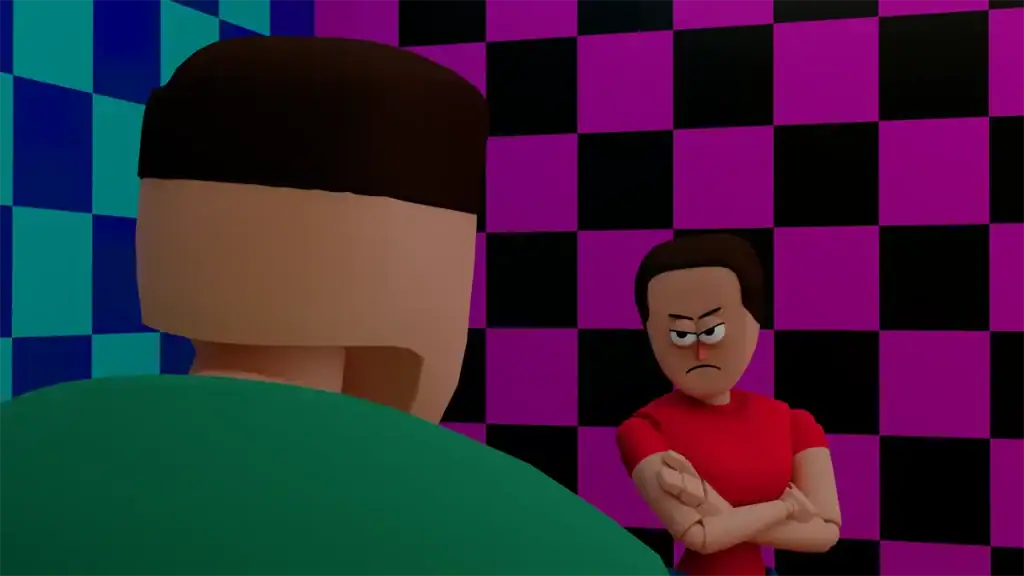
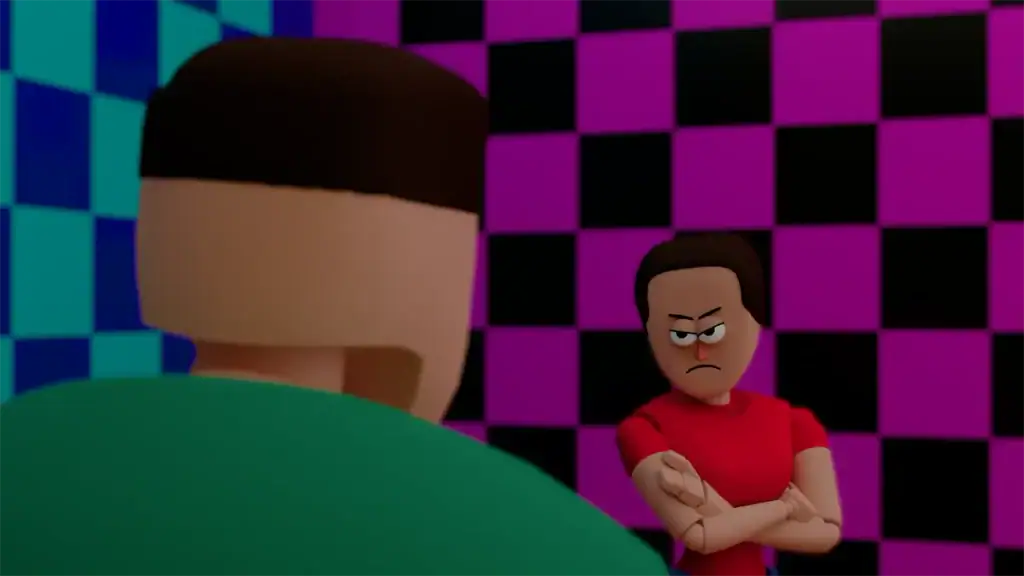
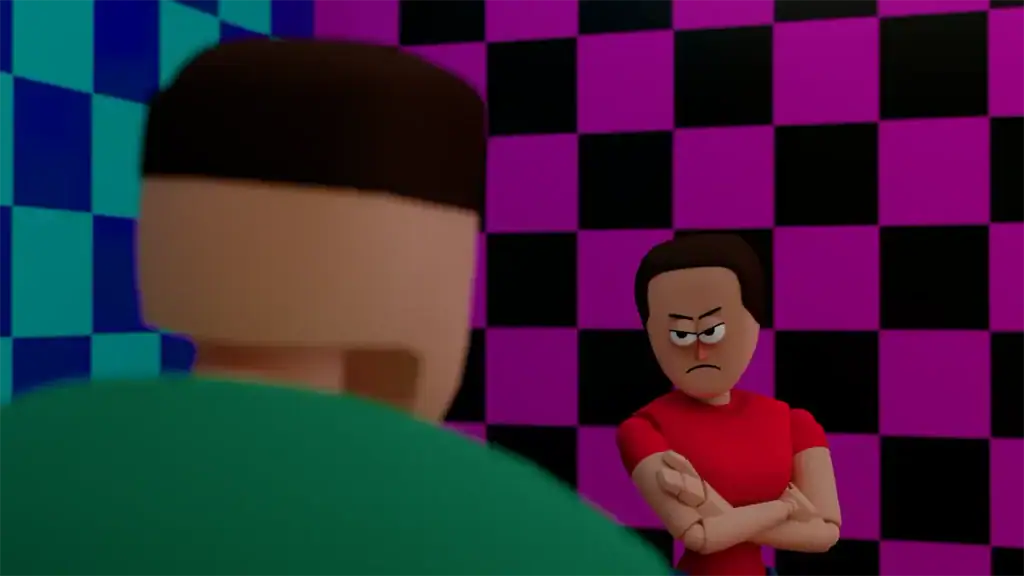
Arnold編 と同じ 肩越し(Over The Shoulder/OTS) です。左手前に後頭部〜肩、右奥に向かい側の顔。シャツの色を分け(作例は緑/赤)、奥は部屋のコーナー(色の違うチェッカー壁)です。レンズは 50mm・Film Back 36×24。3D DOFの作例は Aperture Size 1.0 です。
50mmの3D DOFでは、顔のすぐ後ろの壁はあまりボケません。2Dは Focal Point からの距離の差 に比例してぼかすので、壁が顔より奥に離れていると、手前の肩より壁の方が強くボケます。Depth of Field は初期値 0 のままでボケます。 スライダーを大きく上げるとシャープ帯が広がり、手前まで合焦して ボケなくなります。 壁の強さは Blur Size で抑えます。寄せきれなければ 3D DOF です。
切り返しカメラも同じ手順です。本編は肩越し1本で十分です。
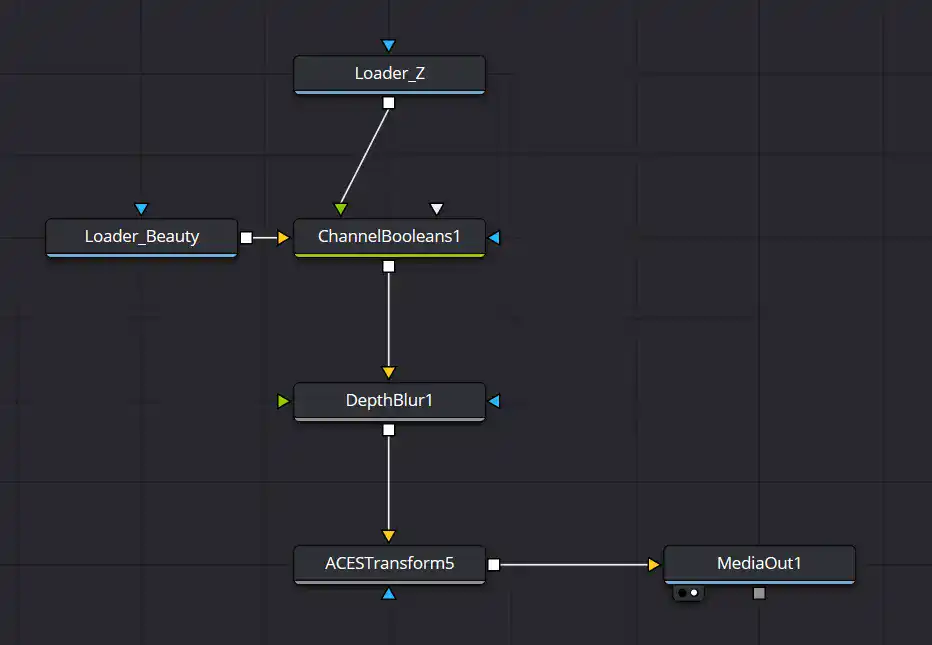
完成形のノード構成(先にこれだけ覚える)
graph TD
    Loader_Beauty --> ChannelBooleans
    Loader_Z --> ChannelBooleans

    ChannelBooleans --> DepthBlur
    DepthBlur --> ACESTransform
    ACESTransform --> MediaOut

    %% 比較用ノード(独立)
    Loader_DOF_Far
    Loader_DOF_Near

    %% 接続線の色設定(黄色=メイン/背景、緑色=前面/Zチャンネル合流)
    linkStyle 0 stroke:#e2cc62,stroke-width:2px;
    linkStyle 1 stroke:#8cc63f,stroke-width:2px;
    linkStyle 2 stroke:#e2cc62,stroke-width:2px;
    linkStyle 3 stroke:#e2cc62,stroke-width:2px;
linkStyle 4 stroke:#e2cc62,stroke-width:2px;- 2Dボケの入力は、必ず DOFオフの Beauty
- ACES Transform は一番下流(Vol.1と同じ)。見比べの判断もここ
- Sample(ピント位置のスポイト)は ACES Transform の前で行う。 Channel Booleans でも Depth Blur でも拾える。ACES の上では Z が落ちることが多い
- 3D DOF済みの絵に Depth Blur を重ねると、ボケが二重になります
ACES Transform の設定は Vol.1と同じです。
- ACES Version: ACES 2.0
- Input Transform:
ACEScg - CSC - Output Transform:
sRGB piecewise - Pre-Divide / Post-Multiply: オン(アルファが Beauty 側である前提。Z のアルファが乗っていると真っ黒になる)
ステップ1:マルチパートEXRを読む
本記事の入力は 1本のマルチパート OpenEXR です。Vol.1と同じで、RGBA と Z は同じファイルの別 Part です。Beauty 用フォルダと Z 用フォルダに分かれた別EXRは使いません。
- Fusion ページで Loader を追加
- Arnold編 の、Enable DOF オフ のマルチパート EXR を指定(同じファイルを2つ読む)
- Inspector の Format で Part を
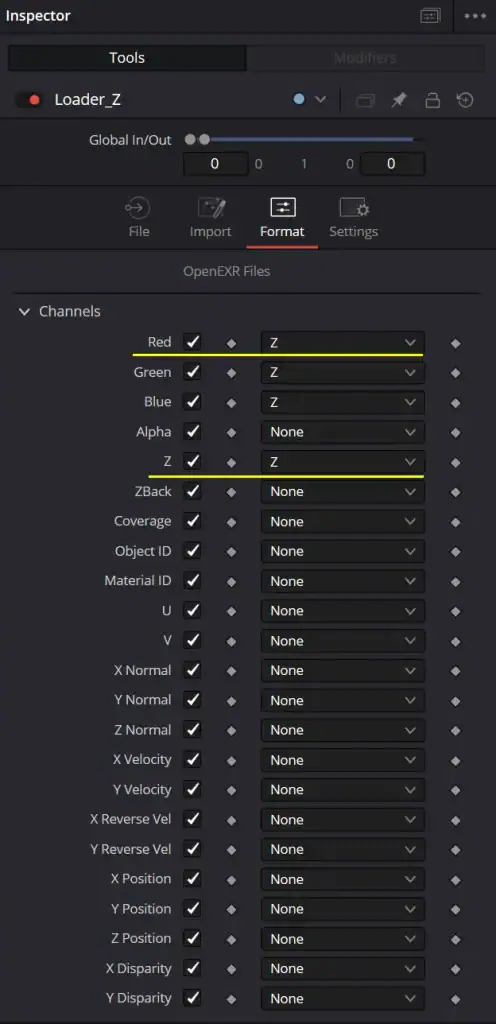
RGBAに(Loader_Beauty) - Loader を複製し、Part を
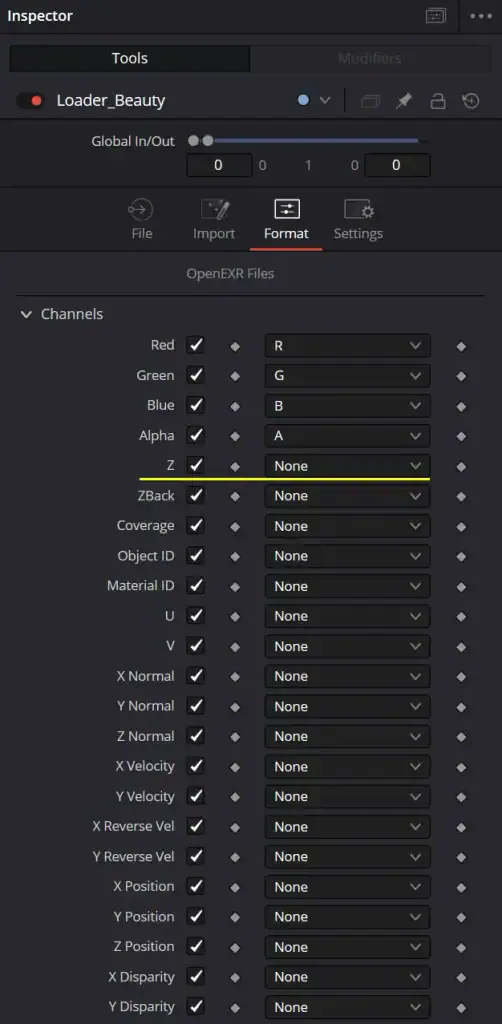
Zに変える(Loader_Z) Loader_Zの Format → Channels で、ソースの Z を Red に乗せる(ここが本丸)- Red → Z
- Z → Z もつけておく
- Green / Blue も Z でよい。Alpha は None
Part を Z にしただけでは、Depth Blur のスポイトで Z が 0 のまま、ということがよくあります。距離を Fusion の Red にも出してから、Channel Booleans の To Z Buffer(Z Buffer FG)で載せます。
6. 比較用に、奥ピント/手前ピントの 3D DOFオン Beauty も別 Loader で読む(Part は RGBA)
名前は Loader_Beauty / Loader_Z / Loader_DOF_Far / Loader_DOF_Near が分かりやすいです。
Loader_Beauty の Z は None のままでよいです。深度は Loader_Z の Part Z から載せます。
ビューアに Loader_Z だけ出すと、真っ白や真っ黒に見えることがあります。カメラ距離の float なので、見た目のグレーランプが綺麗でなくても正常です(Arnold編と同じ)。確認するときはビューアの正規化や、一時的に BrightnessContrast でレンジを圧縮します。その BrightnessContrast は本番の Depth Blur にはつなぎません。
ステップ2:Channel Booleans で Z を絵に載せる
Fusion の Depth Blur は、メイン入力の画像に Zチャネル が入っていることを前提にします。マルチパートEXRでは Beauty と Z が別 Part なので、一度まとめます。
やることは2つです。色とアルファは Beauty のまま。Z だけ緑入力から載せる。
- Shift+Space で Channel Booleans(
Bol。Channel Boolean(3D用)ではない) - 黄(Background) に
Loader_Beauty - 緑(Foreground) に
Loader_Z
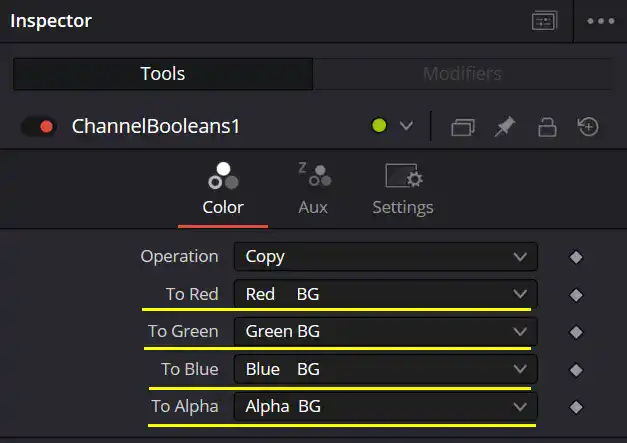
Color タブ(色とアルファ)
| 項目 | 設定 |
|---|---|
| Operation | Copy |
| To Red / Green / Blue | Red BG / Green BG / Blue BG |
| To Alpha | Alpha BG |
To Alpha を Alpha FG にすると、Loader_Z のアルファ(None=0)が乗ります。Fusion のビューアは RGB だけ見せることが多く絵は見えますが、ACES Transform の Pre-Divide / Post-Multiply がオンだと割り算のあと ×0 になり、真っ黒になります。色もアルファも黄入力です。
Aux タブ(Z)
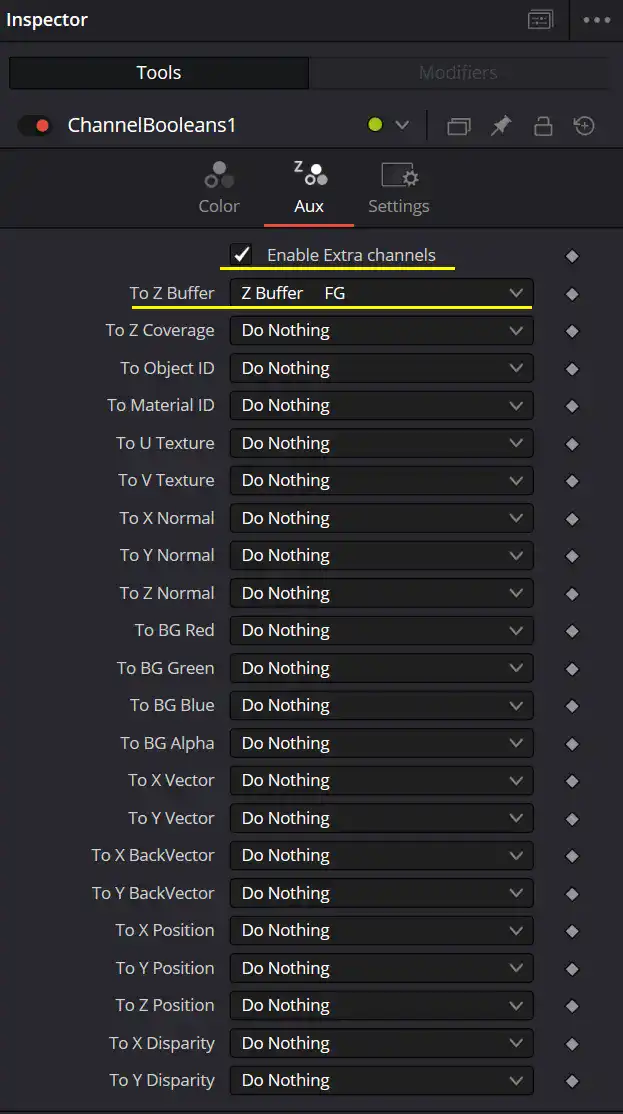
- Enable Extra channels をオン
- To Z Buffer を Red FG にする(
Loader_Zで Red → Z と Z → Z にしてある前提) - To BG Red / Green / Blue / Alpha を含む、ほかはすべて Do Nothing
いちばん効いているのは Loader_Z の Red → Z です。Red が None だと、To Z Buffer を Z Buffer FG にしてもスポイトの Z は 0 のままになりやすいです。Red に Z が乗っていれば、作例の Z Buffer FG で Depth Blur 上でも値が変わります。
確認は Channel Booleans の出力 でも、Depth Blur の上でも構いません。顔と肩で Z が 0 以外の違う数字 になっていれば成功です。ACES Transform の上では Z が落ちることが多いので、Sample は ACES の前で行います。
Color タブの To Red は Red BG のままです。絵の RGB は Beauty、Z は Aux の Z Buffer FG で載せます。
ステップ3:Depth Blur でピントを切り替える
Channel Booleans のあとに Depth Blur(DBl)を入れ、そのあと ACES Transform → MediaOut です。
graph TD
    ChannelBooleans --> DepthBlur
    DepthBlur --> ACESTransform
    ACESTransform --> MediaOut

    %% 接続線の色設定(黄色=メイン画像)
    linkStyle 0 stroke:#e2cc62,stroke-width:2px;
    linkStyle 1 stroke:#e2cc62,stroke-width:2px;
    linkStyle 2 stroke:#e2cc62,stroke-width:2px;
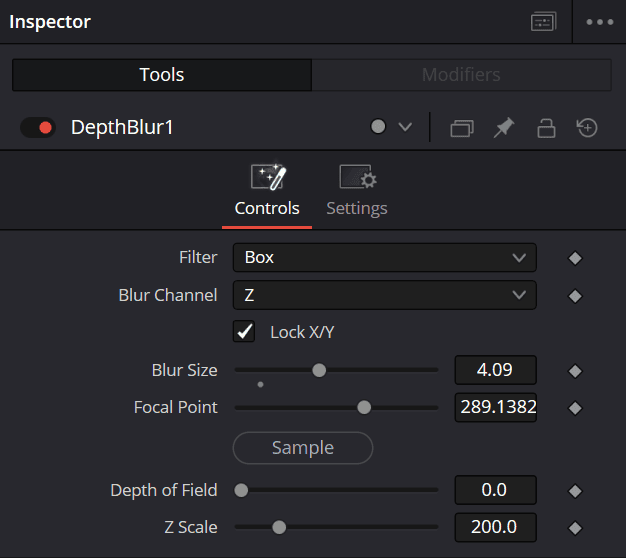
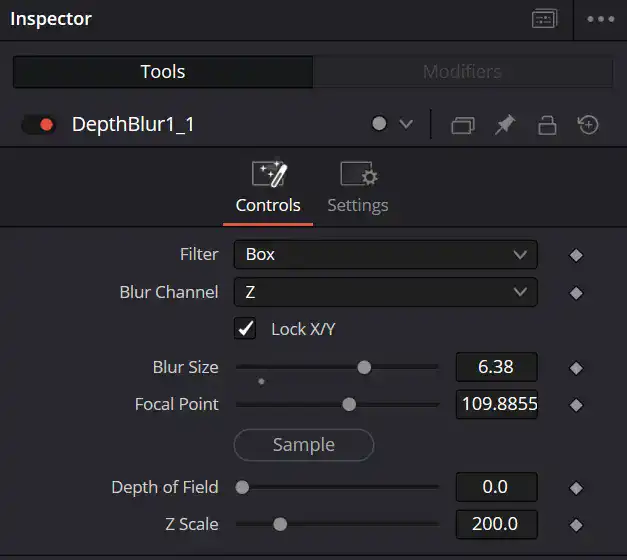
Blur Channel は Z にします。緑の Blur Image 入力はつなぎません(Z は Channel Booleans で載せたため)。Filter は最初 Box、Lock X/Y はオンでよいです。
| やりたいこと | 触るところ |
|---|---|
| どの距離をシャープにするか | Focal Point(Sample で拾う。スライダーの 0〜1 は使わない) |
| シャープな厚み | Depth of Field(作例は 0 のまま。大きく上げるとボケなくなる) |
| ボケの強さ | Blur Size(Z Scale は初期値 200 のままでよい) |
Arnold の Z はカメラ距離(何十、何百)です。Fusion の Focal Point スライダーは 0〜1 向けなので、ツマミを動かしてもシーンに届かず、全面が同じ量でボケることがあります。数字入力か Sample を使います。
Focal Point / Depth of Field / Z Scale(公式の意味)
Fusion の Depth Blur リファレンスでは、次のとおりです。
Focal Point は、シミュレートした合焦点までの距離です。値を小さくするとカメラに近く、大きくすると遠くなります。Sample(Pick)をビューアへドラッグすると、そのピクセルの Z が入ります。有効な Z が無い画像だと、値は変わりません。
Depth of Field は、合焦している領域の深さです。Focal Point がその帯の真ん中に来ます。帯の中の Z を持つピクセルはボケません。マニュアルの例では、Focal Point が 300、Depth of Field が 200 のとき、Z が 200〜400 のピクセルはすべて合焦です。スライダーを上げると帯が広がり、手前も奥も合焦に入りやすくなります。大きくすると画面のほとんどがシャープで、ボケなく見えます。 0 だと幅がほぼゼロで、Sample した距離だけシャープ、ほかは Blur Size でボケます。DaVinci Resolve の Fusion 解説でも、最初は Depth of Field を触らず、Blur Size と Sample から始める、とあります。
Z Scale は、Z バッファの値を倍率します。上げると Z 上の距離が伸び、下げると縮みます。奥行きの差を強調したり、ボケの境をやわらげたりするのに使います。Z の値が小さい画像では 1 より下げる例がマニュアルにあります。一方、本作例のようにカメラ距離が数百ある float の Z では、初期値 200 のまま Blur Size だけで足りることが多いです。1 まで下げると顔までボケることがあります。公式の「float なら下げる」は、距離のレンジが小さい Z 向けです。Blur Size を動かしても差が出ないときだけ、Z Scale を疑います。
作例の奥の顔がおおよそ 289 なら、DoF を 200 にすると公式どおりだいたい 189〜389 が合焦です。肩がこの範囲に入れば手前はボケず、壁がまだ外なら壁だけボケます。
操作の順番
- 左ビューアに Channel Booleans または Depth Blur を出す(ACES Transform ではない)
- Depth Blur を選んだまま、Sample をビューアの右奥の顔までドラッグして離す(ボタンを押して離すだけではない。スポイト)
- Focal Point の 数字欄 を見る。顔の Z と近い値が入っていれば成功。ツマミは 0〜1 のままでも、数字はシーンの単位と距離で変わる(作例では奥の顔がおおよそ
289) - Depth of Field は初期値
0のまま。大きく上げると手前まで合焦し、ボケなくなる - Z Scale は初期値
200のまま(1にすると顔までボケることがある) - ビューアを ACES Transform に切り替え、見た目を判断する
- Blur Size で手前の肩のボケを合わせる。壁が強すぎるのも、ここで抑える(Arnold の Aperture
1.0と同じ数字にはしない)
Sample が 0 のままなら、ステップ2の確認(Channel Booleans 上の Z)に戻ります。Maya で測った Focus Distance を Focal Point に直接入れても同じです。符号が逆(全部ボケる)なら、同じ数字の前に - を付けて試します。
奥ピント/手前ピント
| 狙い | やること |
|---|---|
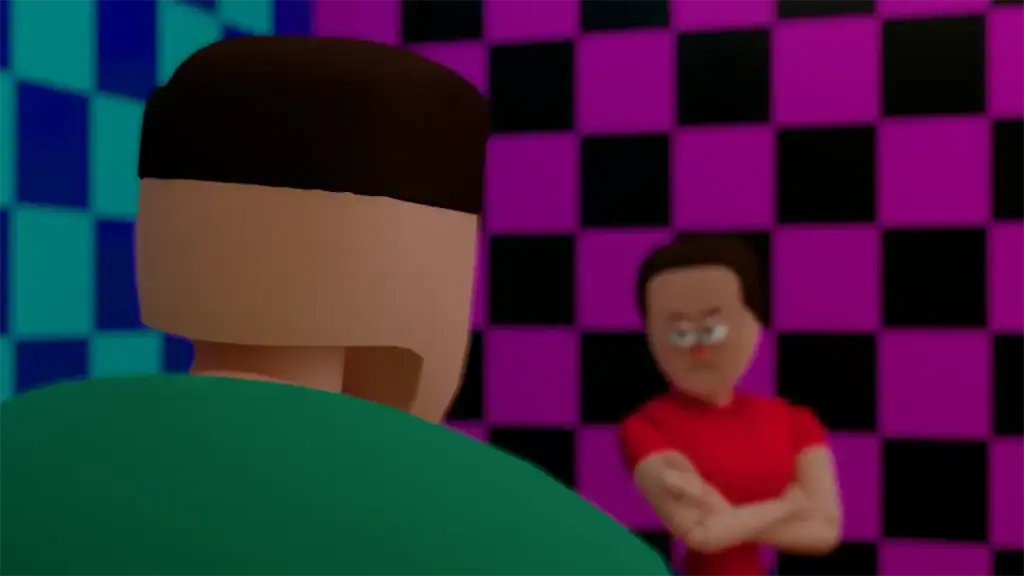
| 奥の顔にピント | Sample を右奥の顔へ。手前の肩がボケる |
| 手前の肩にピント | Sample を左手前の肩/後頭部へ。奥の顔がボケる |
切り替えるのは Focal Point(Sample)だけです。Blur Size は両方でそろえると、Arnold編の「Focus Distance だけ変える」に近い比較になります。
壁がボケるとき/DoF を上げるとボケなくなる
上の公式どおり、Depth of Field は Focal Point を中心にした合焦の幅です。作例では 0 のままで、Sample した顔はシャープ、差のある手前と壁は Blur Size でボケます。
スライダーを大きくすると帯が広がり、差の小さい 手前キャラが先に合焦して肩がボケなくなります。壁は顔からより遠いので、まだボケ側に残ることがあります。さらに上げると全体がシャープです。壁を救うために DoF を上げないでください。 強さの調整は Blur Size です。
顔はシャープ、肩はボケ、壁は 3D ほど抑えたい、が同時に成立しないときは、それが 2D の限界です。レンズに寄せるなら Arnold の 3D DOF です。
ステップ4:Arnold の 3D DOF と見比べる
左右のビューアに並べます。
| 左 | 右 |
|---|---|
Loader_DOF_Far(または Near)→ ACES Transform | Depth Blur の出力 → ACES Transform |
見てほしい差:
| 項目 | 3D DOF(Arnold) | 2D(Z + Depth Blur) |
|---|---|---|
| ピントのやり直し | 再レンダー | スライダー |
| 反射・半透明の中のボケ | レンズに近い | 近似。境が汚れやすい |
| 髪・細い輪郭 | 比較的自然 | 距離の段でチラつきやすい |
| 壁(50mm) | 顔のすぐ後ろはあまり溶けない | 壁の方が顔から遠いと肩より壁がボケやすい。DoF を大きくするとボケなくなる |
使い分け: 試しや「もう少し手前に」は Fusion。絵として決め切る/反射まで自然に、なら Arnold に戻る。Vol.7のモーションベクターと同じ割り方です。
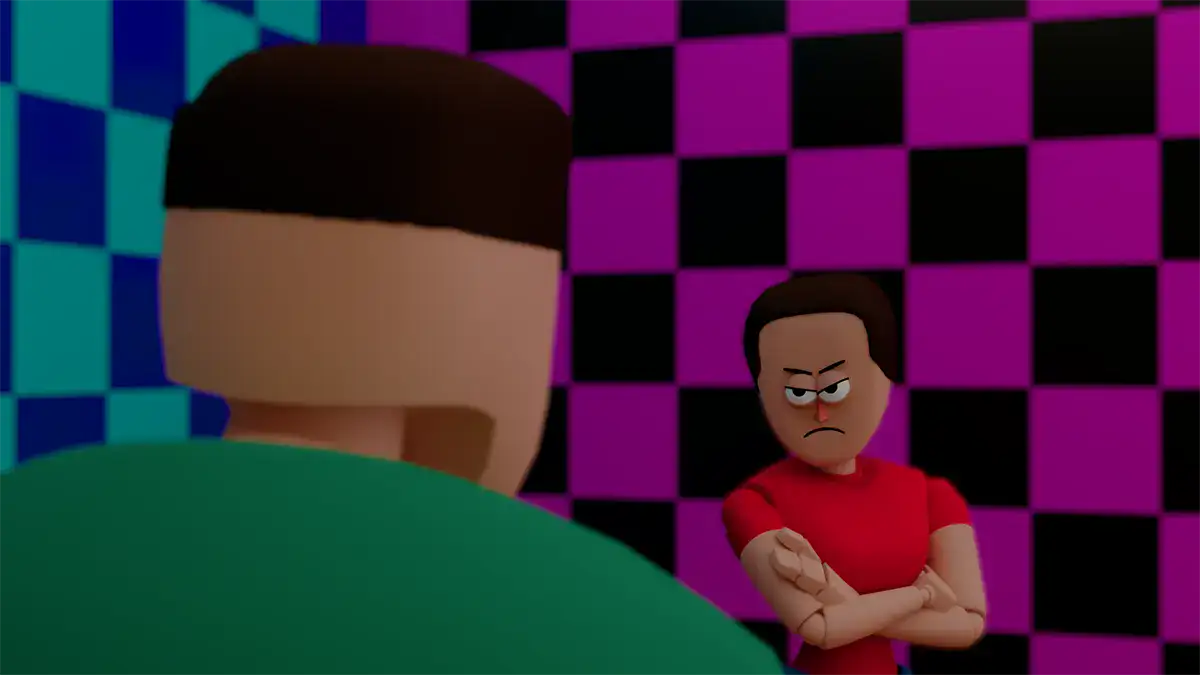
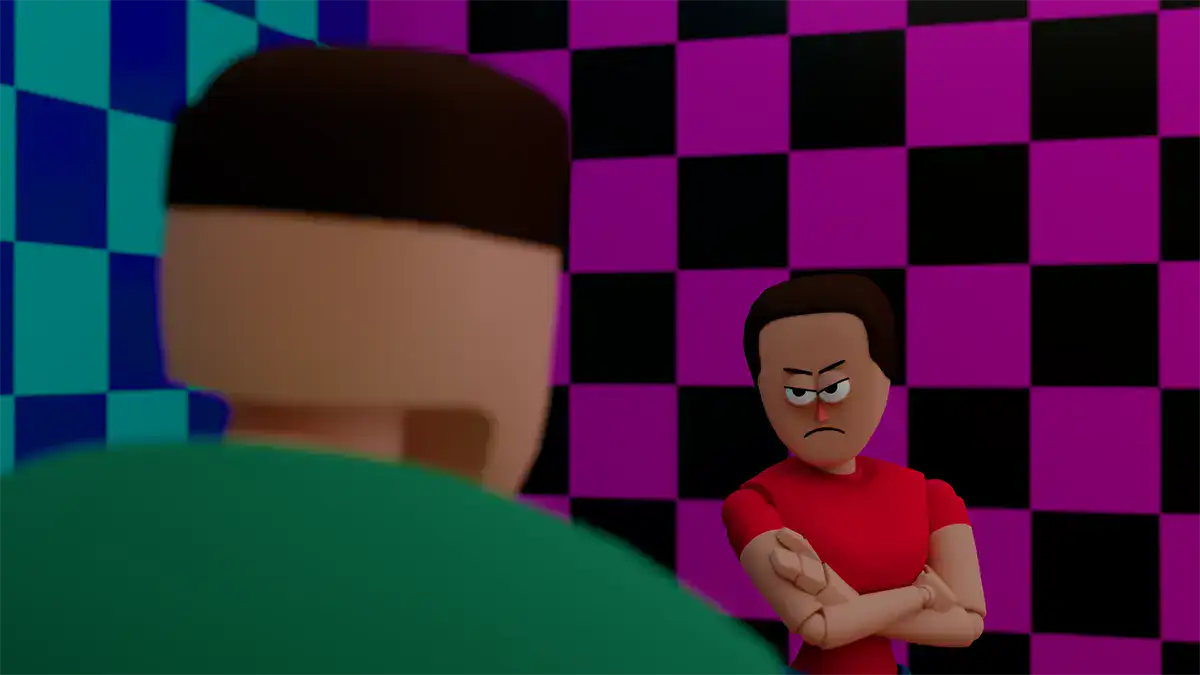 DOF Near 3DDOF Near 2D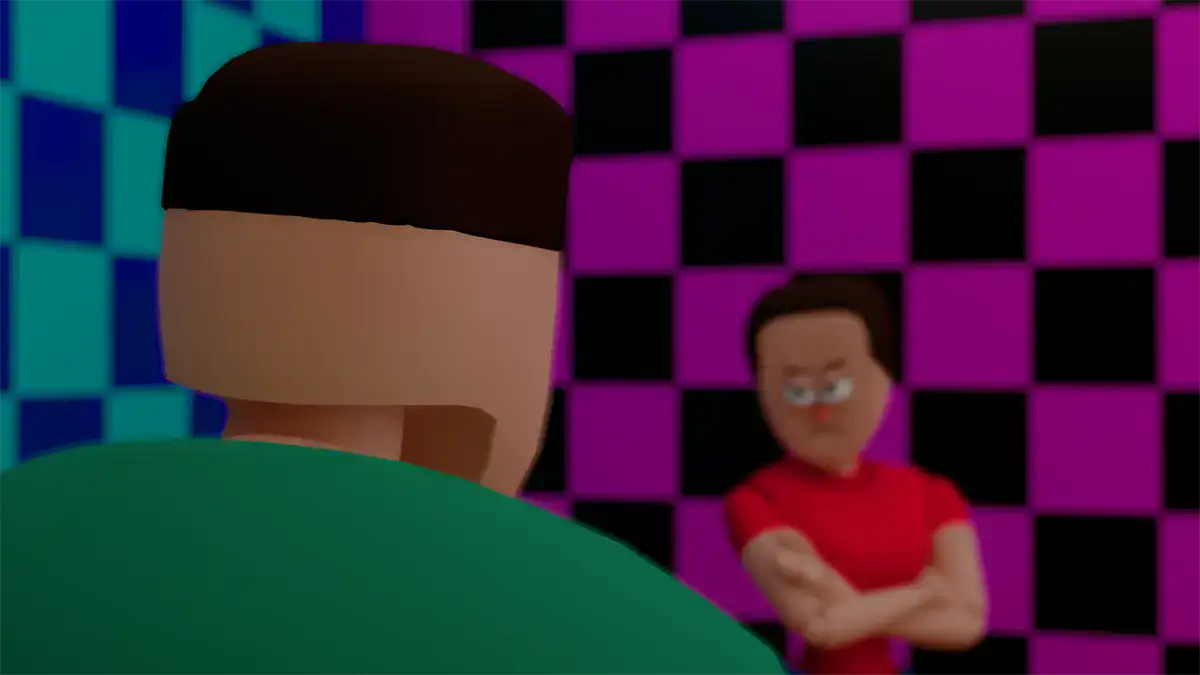
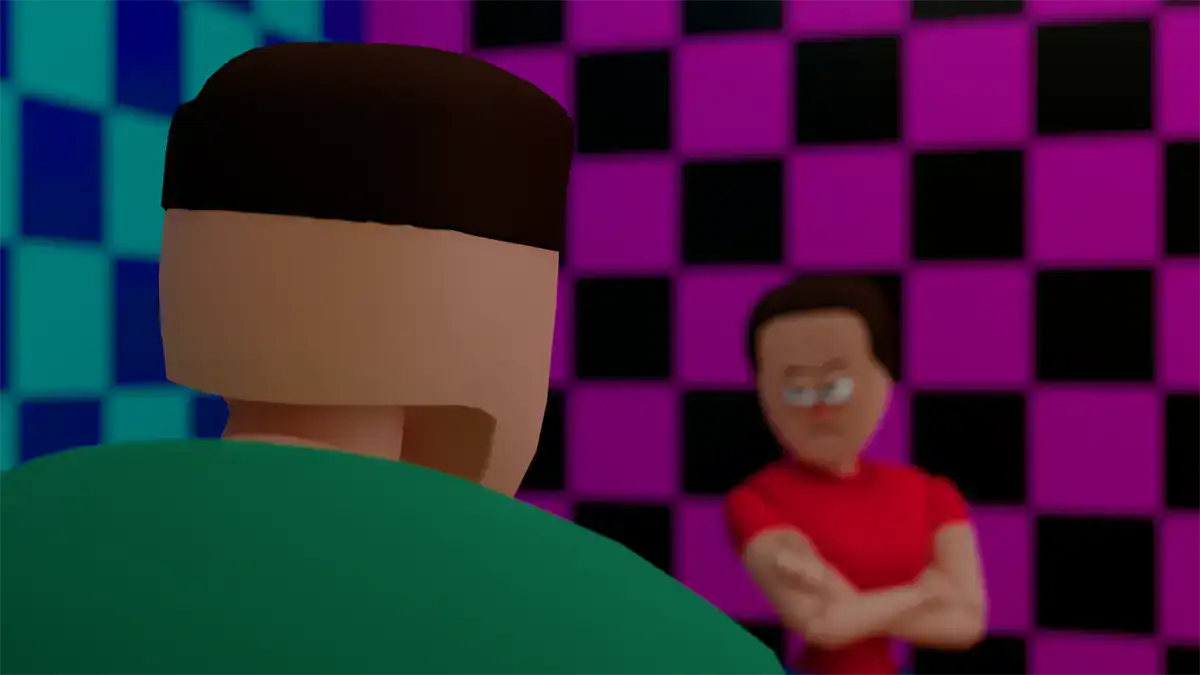 DOF Near 3DDOF Near 3D
切り返しのカメラは、もっとわかりやすいように調整しました(ボカしすぎた…)。
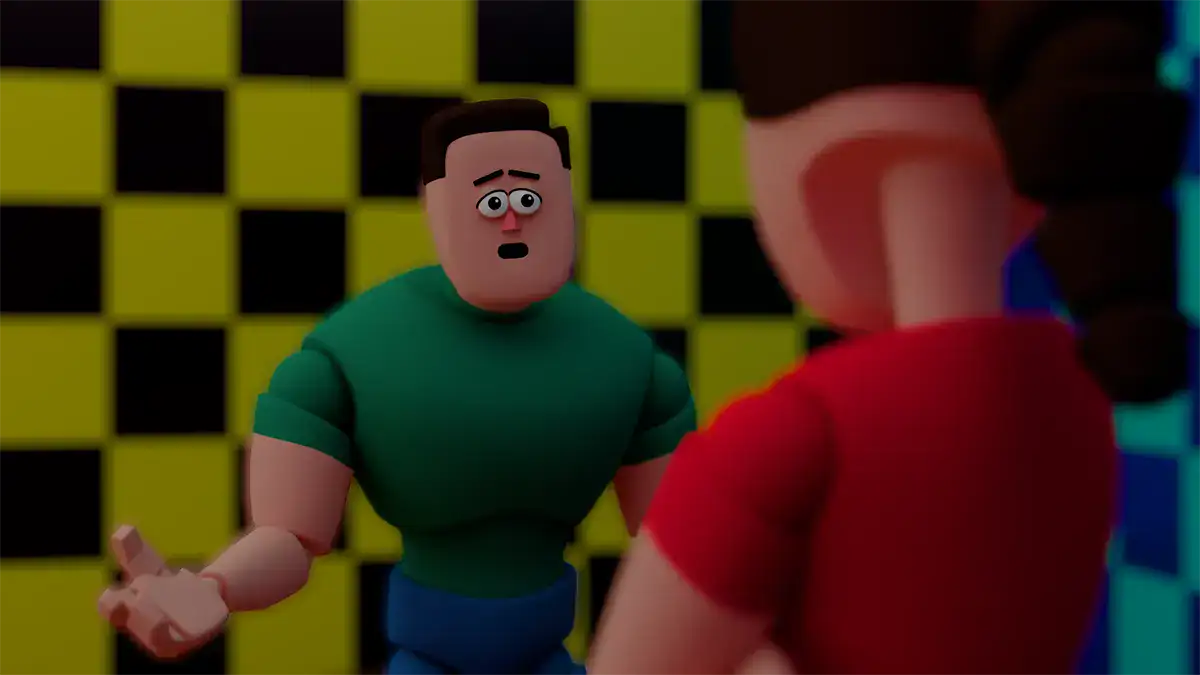
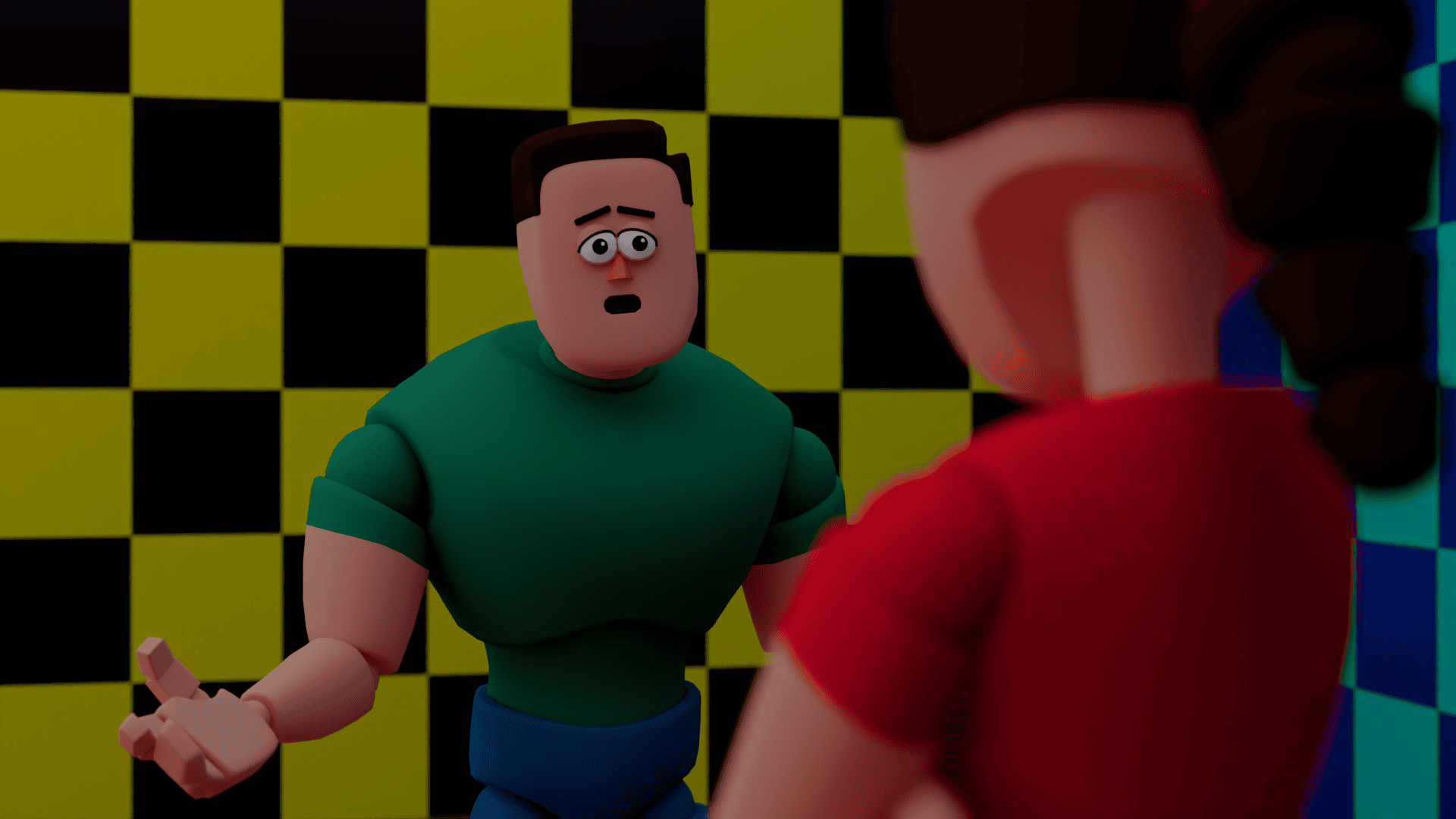 Far 3DFar 2D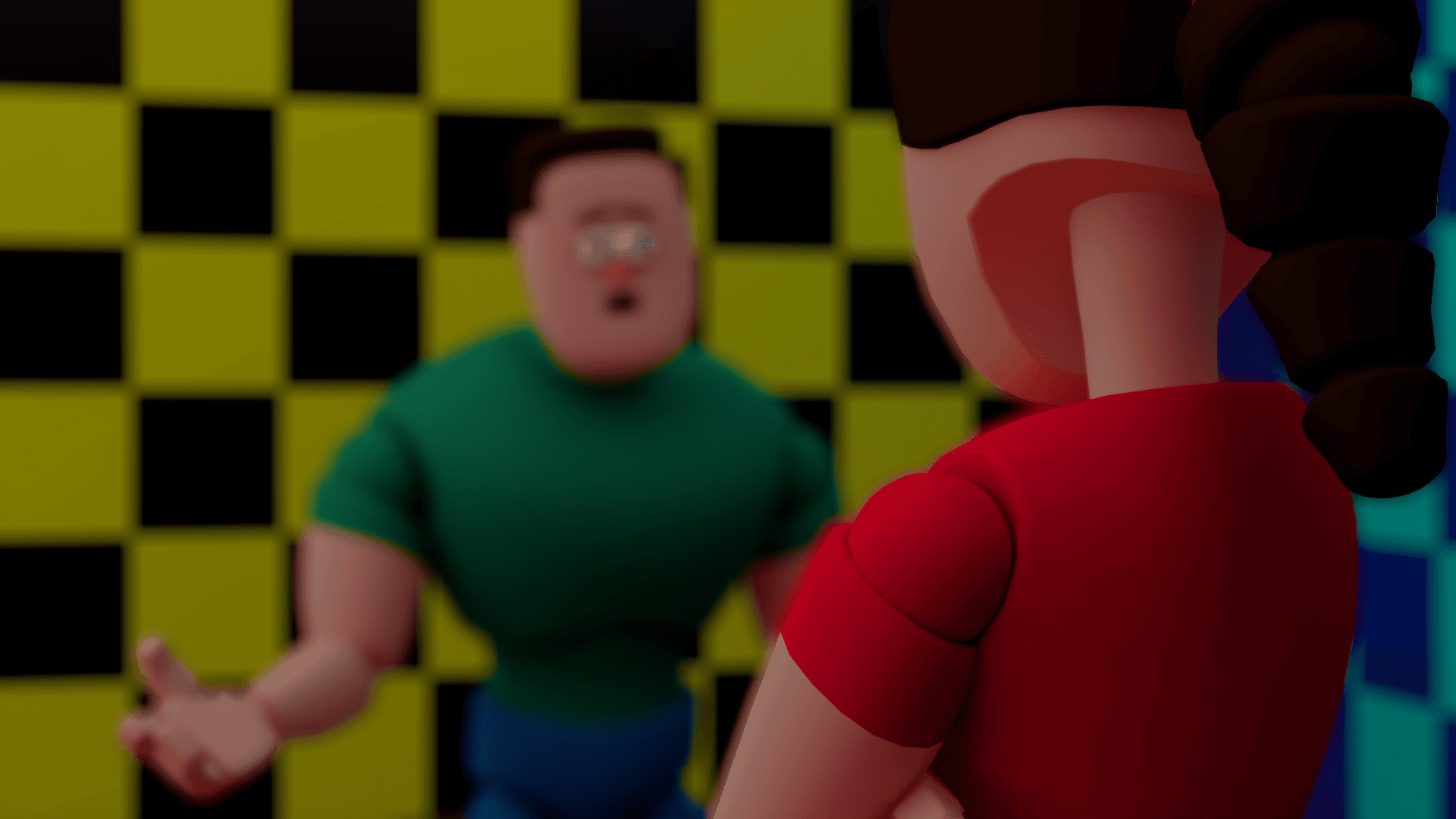
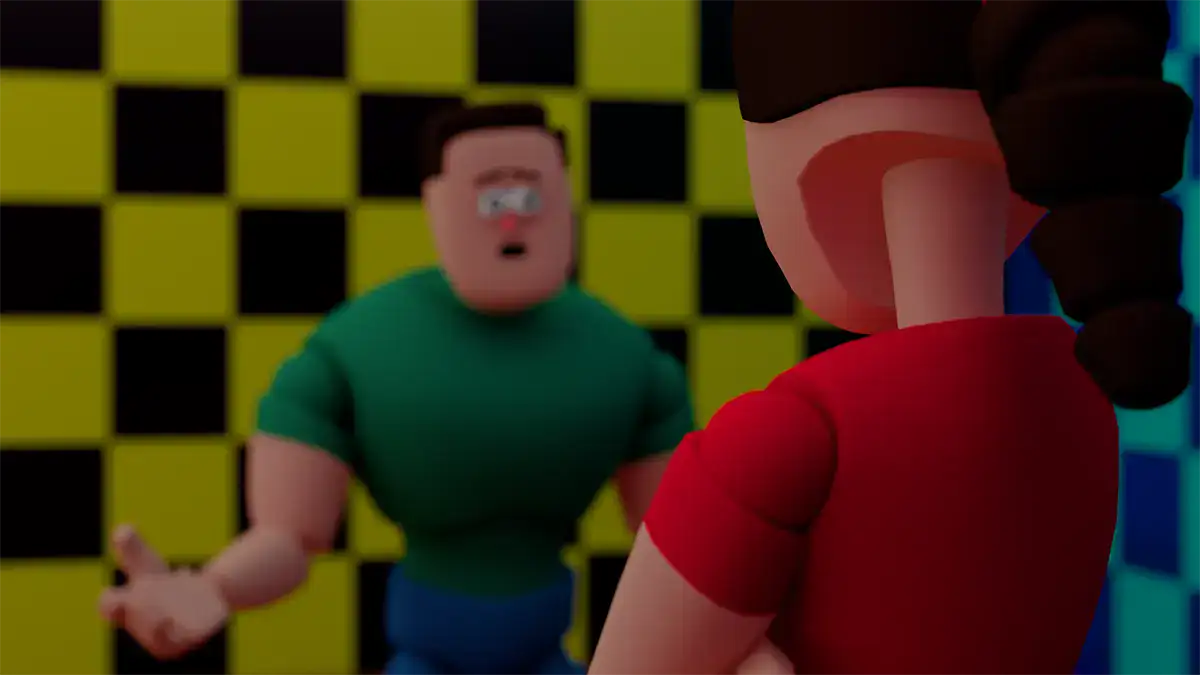 Near 3DNear 2D
Vol.1パイプライン上の置き場所
2Dボケは、Vol.1でいう Beauty_Master 相当の あと、ACES Transform の 前 です。Vol.7の Vector Motion Blur を使うなら、ブラーの前でも後でも構いませんが、ピントを先に決めてから動きを足す方が分かりやすいです。
graph TD
    Loader_Beauty_NoDOF --> ChannelBooleans
    Loader_Z --> ChannelBooleans

    ChannelBooleans --> DepthBlur
    DepthBlur --> VectorMotionBlur
    Loader_MV -.-> VectorMotionBlur

    VectorMotionBlur --> ACESTransform
    ACESTransform --> MediaOut

    %% 接続線の色設定(黄色=メイン/背景、緑色=前面/追加要素)
    linkStyle 0 stroke:#e2cc62,stroke-width:2px;
    linkStyle 1 stroke:#8cc63f,stroke-width:2px;
    linkStyle 2 stroke:#e2cc62,stroke-width:2px;
    linkStyle 3 stroke:#e2cc62,stroke-width:2px;
    linkStyle 4 stroke:#8cc63f,stroke-width:2px;
    linkStyle 5 stroke:#e2cc62,stroke-width:2px;
    linkStyle 6 stroke:#e2cc62,stroke-width:2px;
Cryptomatte(Vol.6)で一部だけ触るなら、マスクは Depth Blur より前の Color Corrector などへ。まずは画面全体のピントで十分です。
よくあるトラブルと対処
Channel Booleans や Depth Blur の上で Z がずっと 0
原因: Loader_Z の Red が None(Z が Red に乗っていない)。または ACES Transform の上で見ている。
対処: Loader_Z で Red → Z(Z → Z も)。To Z Buffer は Z Buffer FG。Sample は ACES の前。
Sample を押しても Focal Point が動かない
原因: ボタンを押しただけで離している。または ACES Transform を見ながら拾っている。Loader_Z の Red が None で Z が 0。
対処: Sample を Channel Booleans または Depth Blur のビューアまでドラッグする(ACES ではない)。To Z Buffer は Z Buffer FG。Loader_Z は Red → Z。数字欄を見る。
Focal Point のスライダーを動かすと全面が同じように溶ける
原因: スライダーは 0〜1 向け。Arnold の距離(何十、何百)に届いていない。Z が全部 0 のときも同じ症状。
対処: スライダーで探さない。Sample か、Maya で測った Focus Distance を数字で入れる。Channel Booleans 上の Z が 0 でないかも確認。
Blur Size を変えても見た目が変わらない
原因: Sample 前に Blur Size を触っている。または ACES Transform の前で判断している。Z Scale を 1 まで下げて顔までボケている。
対処: 先に Sample で顔に合わせる。Z Scale は 200 のまま、Blur Size を動かす。見た目は ACES Transform のあと。Z Scale を下げて顔までボケるなら 200 に戻す。
ACES Transform が真っ黒(Depth Blur までは絵がある)
原因: To Alpha が Alpha FG(Z のアルファ=0)。Pre-Divide / Post-Multiply がオンだと ×0 になる。
対処: To Alpha を Alpha BG。Pre-Divide はオンのまま。チェックを外して絵が出ても、それは回避であり、アルファがまだ間違っている。
全体が溶ける/ピントがどこにも来ない
原因: Focal Point がシーンの距離とずれている。Z Scale を下げすぎている(1 など)。
対処: Sample し直す。Z Scale は 200 に戻す。必要なら Focal Point にマイナスを付ける(Arnold の Z が負のとき)。
輪郭がチラつく/髪の際が汚い
原因: 2Dは距離の境でボケ量を切り替えている。Zのフィルタが closest でない(にじんだZ)。
対処: Arnold側は closest のまま。2Dで無理に寄せきれなければ 3D DOF に戻る。
手前はボケず、壁だけボケる/DoF を上げたらボケなくなった
原因: Depth of Field を上げすぎ。シャープ帯が手前まで届く。大きくすると全体が合焦する。
対処: DoF を 0 に戻す。強さは Blur Size。
3D DOFより壁だけ極端に溶ける
原因: 2Dは |Z − Focal Point| に比例する。壁が顔から肩以上に離れている。
対処: DoF は上げない。Blur Size を下げる。寄せきれなければ 3D DOF。
色が極端/グレーに見える
原因: ACES Transform の前で判断している。
対処: Transform は最後。設定は Vol.1と同じ。
まとめ
| ポイント | 内容 |
|---|---|
| 前提 | Arnold編 の DOFオフ RGBA+AOVsの Z。比較用に3D DOF焼き(別レンダー) |
| ノード | Channel Booleans(色・アルファは BG、To Z Buffer は Z Buffer FG)→ Depth Blur → ACES Transform |
| ピント | Channel Booleans 上で Sample。スライダーの 0〜1 は使わない |
| 壁 | DoF は 0 のまま。大きく上げるとボケなくなる。壁の強さは Blur Size |
| 見比べ | 試しは2D。決め切り・反射は3D |
| フォグ | 森カットは Fogオフ+Z を Fog ノードへ。試しは2D、決め切りは Arnold の Fog |
再レンダーなしでピントを試せるようになると、「もう少し手前がいい」で Maya に戻る回数が減ります。足りないとき(レンズのボケ味、反射の中)だけ3D側、という分け方です。フォグも同じです。
応用:Zで距離フォグ
肩越し本編とは 別カット です。Zはボケ専用ではありません。各ピクセルの距離が分かっているので、奥だけ霞ませる(距離フォグ)にも使えます。
別シーンを用意しました。
フォグが見えるのは、木が手前・中・奥に並んでいるカットです。
同じZをマスクにして、霞ませず奥のコントラストを落とす/少し青くする、という使い方もあります。いわゆる空気遠近で、レオナルド・ダ・ヴィンチの『モナリザ』の遠景が青く見えるのもその系統です。本記事ではオマージュシーンも挿絵も作りません。作例は森の距離フォグ1本です。
3D側の付け方は Arnold編の補足(Fog) です。Maya標準の Environment Fog は使いません。Arnold の Atmosphere に Fog(aiFog)を載せます。Fusion では、肩越しと同じく Z を載せた絵に Fog ノードを足します。
3D Fog と 2D(Z)の使い分け
DOFと同じ割り方です。
| 項目 | 3D Fog(Arnold) | 2D(Z + Fog ノード) |
|---|---|---|
| 濃さ・色のやり直し | 再レンダー | スライダー |
| 奥へ行くほど霞む | Beautyに焼ける | Zの距離で色を重ねる(近似) |
| 高さフォグ(足元の帯) | Height で出せる | 出ない(Zはカメラ距離だけ) |
| ライトに照らされたフォグ/光の筋 | Atmosphere Volume(Fogではない。本記事では扱わない) | できない |
| 半透明・葉の隙間の奥 | レイが通った分だけ霞む | 手前のZだけ見ているので、隙間の奥が雑になりやすい |
| レンダーコスト | Fogは比較的軽い。Atmosphere Volume は重い | コンポ側だけ |
| 二重がけ | Fogオンの絵に2Dを重ねない | 入力は Fogオフ の Beauty + Z |
使い分け: 試しや「もう少し薄く」は Fusion。絵として空気感を決め切る、葉の隙間まで自然に、なら Arnold の Fog に戻る。ピントの 3D/2D と同じです。
光の筋(逆光+ファンなど)は Fog でも Z でも出ません。それは Atmosphere Volume 側で、将来の3Dネタに回します。高さフォグの作り込みと、ノイズで揺らすことも本記事では扱いません。
用意するもの
Arnold編 の森カットです。肩越しのEXRは使いません。Enable DOF はオフ のままです。
| 用途 | 出すもの |
|---|---|
| 2Dフォグの入力 | Fogオフ のマルチパート EXR(RGBA + AOVs の Z。float・closest) |
| 3D比較(任意) | Fogオン の Beauty(別レンダー。Fog ノードにはつながない) |
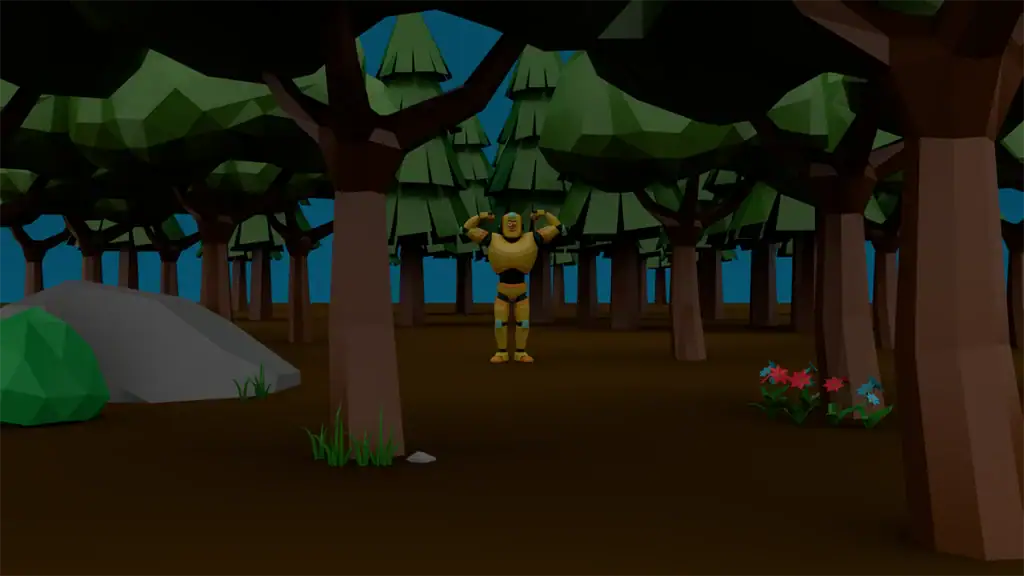
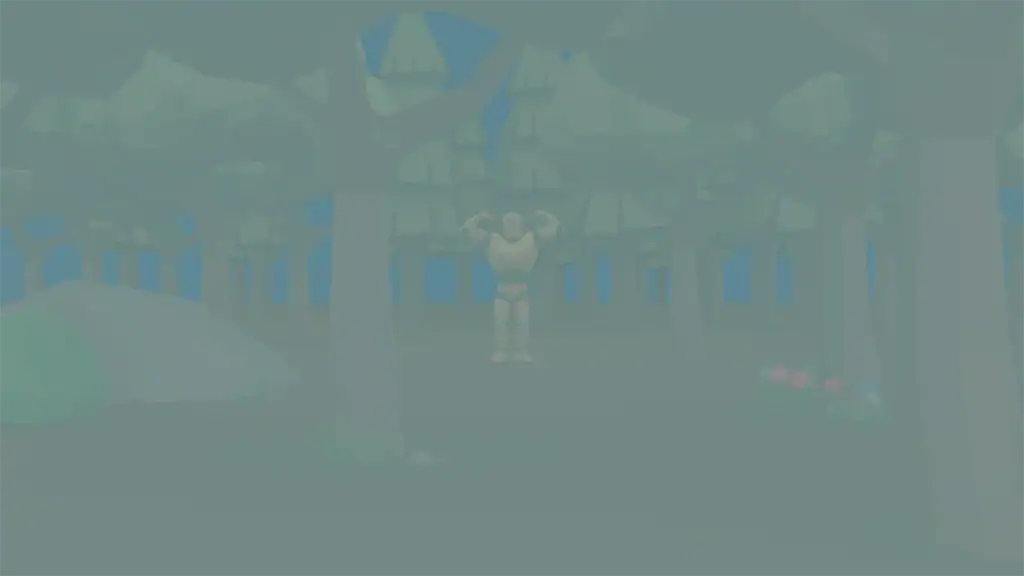
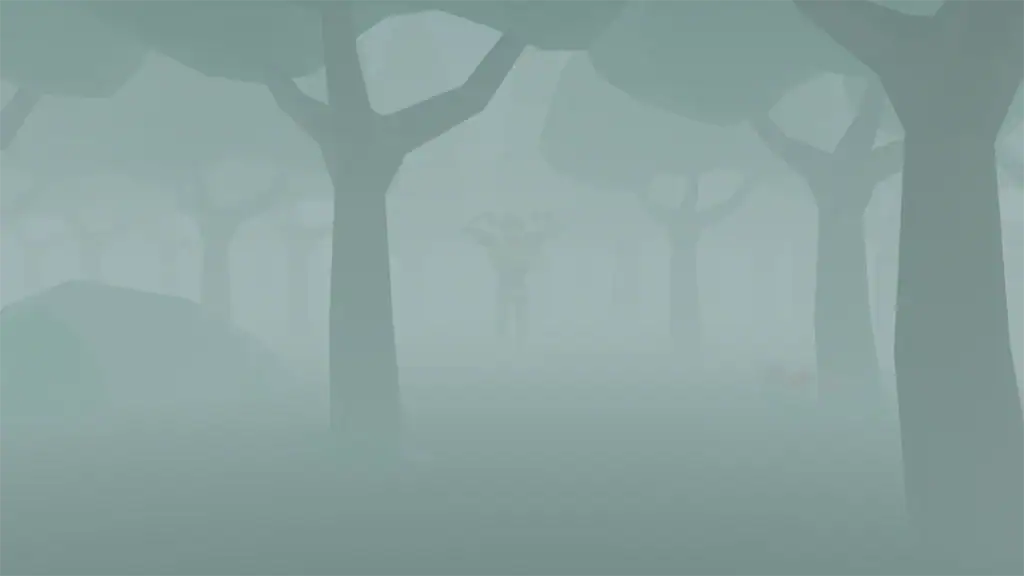
ノード構成
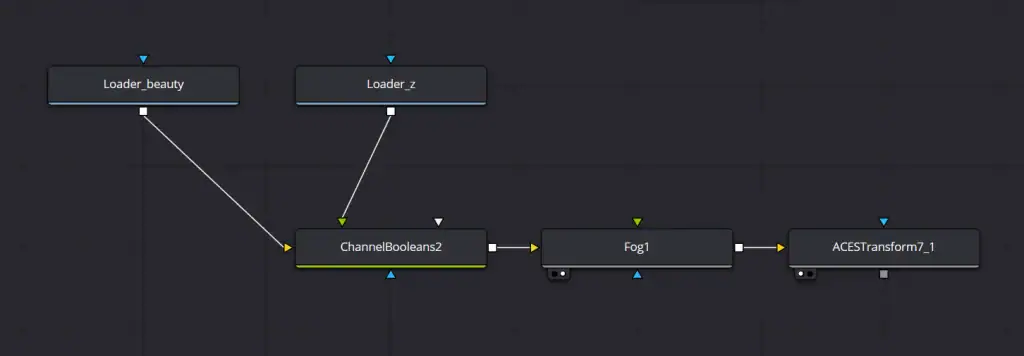
肩越しの Depth Blur と同じ載せ方です。Depth Blur の代わりに Fog を置きます。
graph TD
    Loader_Beauty --> ChannelBooleans
    Loader_Z --> ChannelBooleans

    ChannelBooleans --> Fog
    Fog --> ACESTransform1
    ACESTransform1 --> MediaOut

    %% 比較用フロー
    Loader_Fog3D --> ACESTransform2

    %% 接続線の色設定(黄色=メイン/背景、緑色=前面/Zチャンネル合流)
    linkStyle 0 stroke:#e2cc62,stroke-width:2px;
    linkStyle 1 stroke:#8cc63f,stroke-width:2px;
    linkStyle 2 stroke:#e2cc62,stroke-width:2px;
    linkStyle 3 stroke:#e2cc62,stroke-width:2px;
    linkStyle 4 stroke:#e2cc62,stroke-width:2px;
linkStyle 5 stroke:#e2cc62,stroke-width:2px;- 新しい Fusion コンプで、Fogオフのマルチパート EXR を2 Loader(Part
RGBAと PartZ) Loader_Zは肩越しと同じく Red → Z(Z → Z も。Alpha は None)- Channel Booleans:黄=Beauty、緑=Z。Color は全部 BG、Aux は Enable Extra channels、To Z Buffer=Z Buffer FG
- Channel Booleans のあとに Fog(
Fog) - 一番下流に ACES Transform(Vol.1と同じ。ACES 2.0 / ACEScg-CSC / sRGB piecewise / Pre-Divide オン)
緑の Blur Image 入力はつなぎません(ノイズでフォグを揺らす入力。本記事では使わない)。
Fog の操作
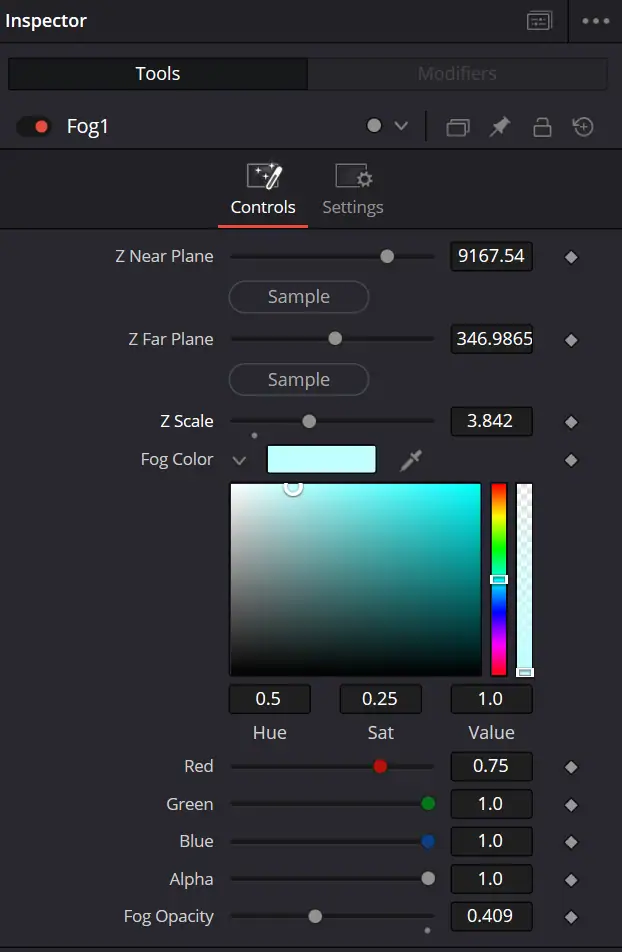
公式の Fog ノードは、Z がある絵に距離フォグを重ねます。値は Pick でビューアから拾います(Depth Blur の Sample と同じ)。スライダーの 0〜1 は使いません。Arnold の Z はカメラ距離の float です。
マニュアルの文言は Near Plane=フォグが消える/Far Plane=不透明 です。ただし Arnold の Z(手前が小さく、奥が大きい)でそのとおり手前→Near・奥→Far に Pick すると、手前が霞んで奥が透ける(逆)になります。作例では 入れ替えて Pick します。
| やりたいこと | 触るところ |
|---|---|
| 手前でフォグを消す | Far Plane(Pick を手前の幹へ) |
| 奥でフォグを濃くする | Near Plane(Pick を奥の木/空へ) |
| 色 | Fog Color(薄いシアン。Arnold作例は HSV H 180 / S 0.25 / V 1.0 → Fusion では Hue 0.5 / Sat 0.25 / Value 1.0) |
| 全体の濃さ | Fog Opacity |
Pick は ACES Transform の前 で行います。ACES の上では Z が落ちることが多いです。色の見え方だけ ACES のあとで見ます。
- 左ビューアに Channel Booleans または Fog を出す(ACES Transform ではない)
- Fog を選んだまま、Far の Pick を 手前の幹 までドラッグして離す
- Near の Pick を 奥の木(または空) までドラッグして離す
- 手前が白く奥がクリアなら、Near と Far がまだ逆。入れ替える
- ビューアを ACES Transform に切り替え、Fog Color と Fog Opacity で合わせる
- 手前の幹は残り、奥の木が空の色に寄る、が目安。キャラも距離に応じて霞むのが正しい結果です。キャラだけ残したいときは Vol.6 Cryptomatte です。本記事ではやりません
Z Scale の初期値は 1 です(Depth Blur の 200 とは別)。Pick しても差が弱いときだけ上げます。作例では数〜10 前後まで触ることがあります。全面が同じ霞なら、先に Channel Booleans 上の Z を確認します。
Fog Color は ACES より前です。見た目は ACES のあとで合わせます。
Arnold 作例の HSV に数字を寄せるなら、Hue だけ単位が違います。 Maya は 0〜360、Fusion は 0〜1 です。
| Maya / Arnold | Fusion の Fog Color | |
|---|---|---|
| Hue | 180 | 0.5(180 ÷ 360) |
| Sat | 0.25 | 0.25 のまま |
| Value | 1.0 | 1.0 のまま |
Hue 0.18 だと約 65°(黄緑)です。シアンは Hue 0.5。このとき RGB はだいたい 0.75, 1.0, 1.0 になります。ACES のあとでまだ違って見えたら、そこで微調整します。
Arnold の Fog と見比べる
左右のビューアに並べます。
| 左 | 右 |
|---|---|
Loader_Fog3D → ACES Transform | Fog ノードの出力 → ACES Transform |
見てほしい差:
- 3Dは Height が残ると足元の帯が出る。2Dはカメラ距離だけなので、同じ距離なら頭も足も同じように霞む
- 葉の隙間の奥は、3Dの方が自然。2Dは手前のZだけ見ている
- 濃さ・色のやり直しは 2D が速い
寄せきれなければ Arnold編 の Fog に戻ります。
(※ここに 2Dフォグ Before/After と、3D vs 2D の比較スクショを挿入予定)
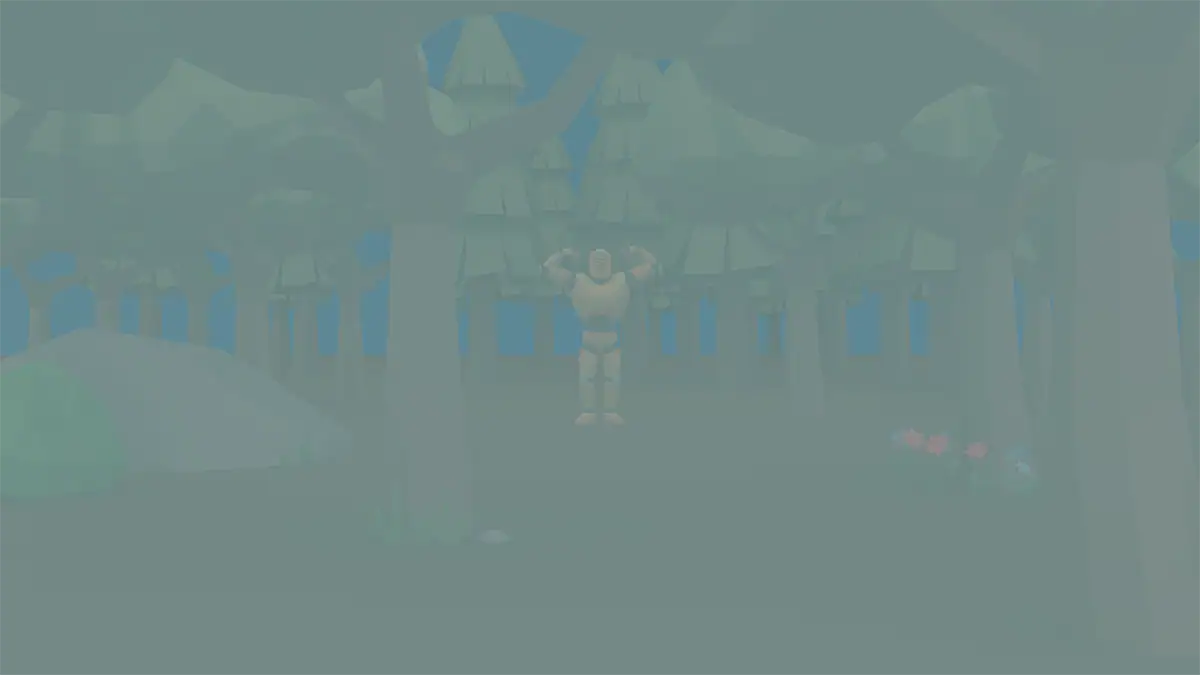
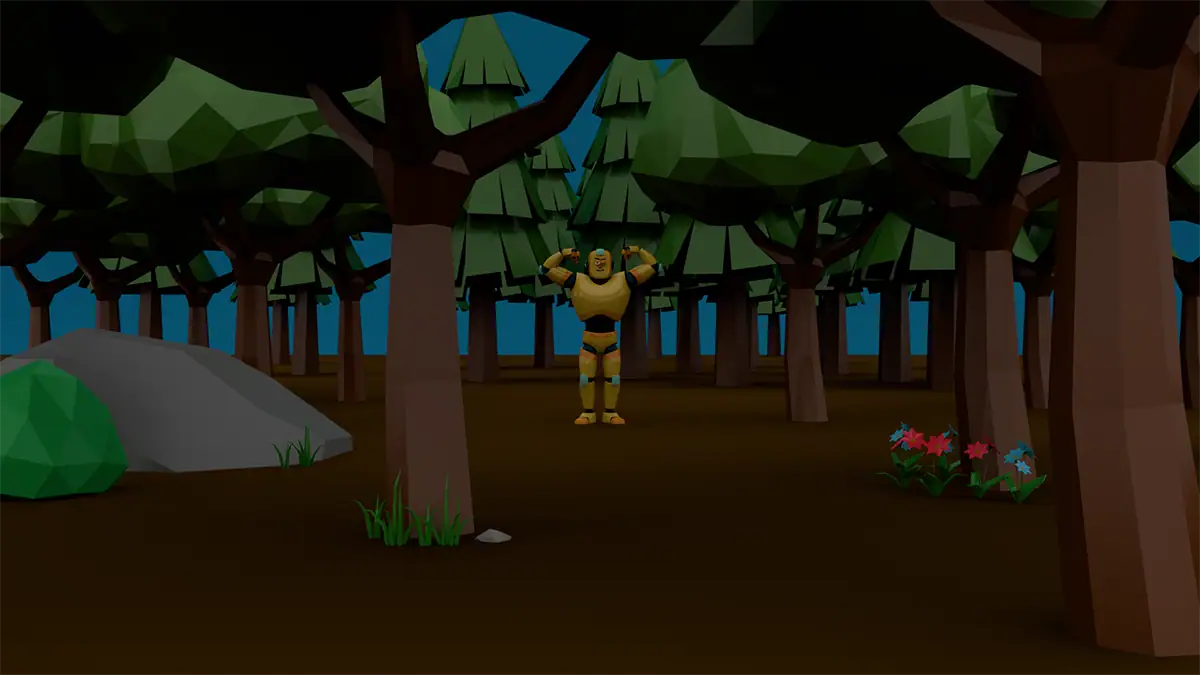 fog なし2D fog (Z-depth)
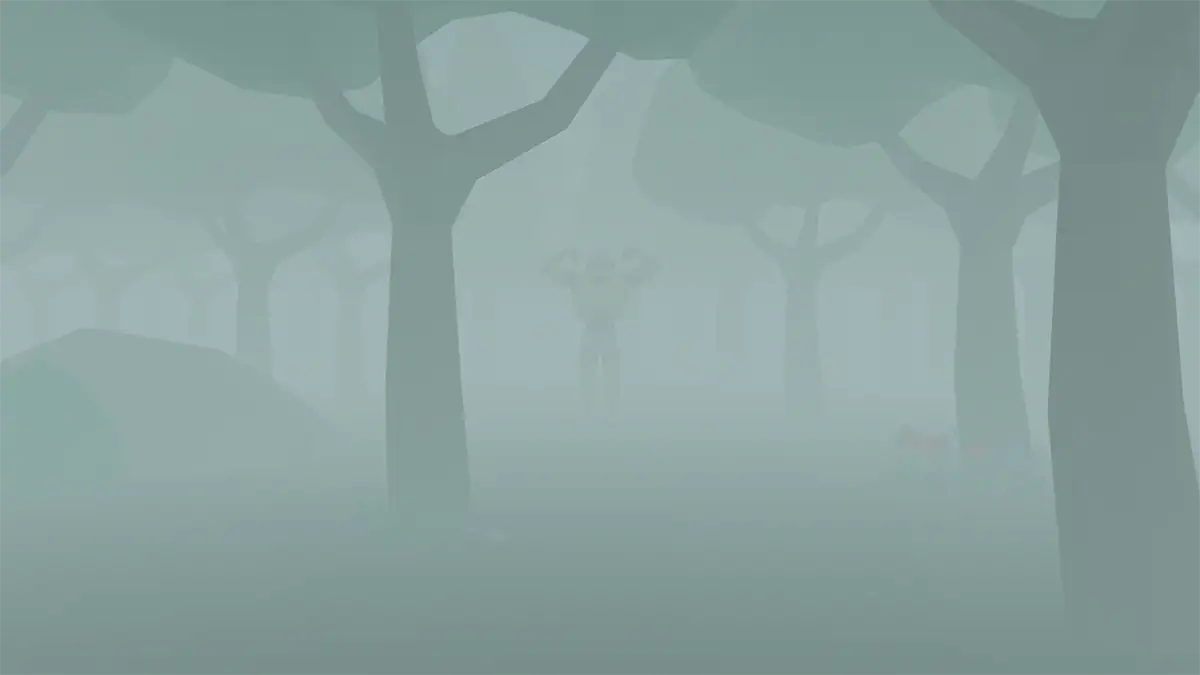 3D fog(Arnold)2D fog(Z-depth)
この先について
レンダリングとコンポジットを専門でやるのでなければ、Arnold編と Fusion編でここまで理解できていれば、大体のことはできるようになります。この先、押さえておくべきことが出てきたら、そのときに書きます。
 関連記事DaVinci Resolve Fusionでノードベースのコンポジット
 関連記事『手を動かして学ぶ DaVinci Resolve 映像編集パーフェクト教本』 ブックレビュー
Blackmagic Design Blackmagic Davinci Resolve18 Studio (DV/resstud)ライセンスキーアイテム
口コミを見る
コメント
まだコメントはありません