【2026年版】3DCGをはじめるならこれを買え!《周辺機器・制作環境編》【Maya, Blender, Unreal Engine】
3DCGをはじめるために、何よりもまず必要になるのはPCです。
どのようなPCを用意すべきかについては、過去の記事(3DCG用PCの選び方、3DCGをはじめるならこれを買え!《PC編》)で詳しく解説していますので、そちらを参考にしてください。
今回は、PCそのものではなく、その周りを取り囲む「制作環境」にスポットを当てます。
3Dアニメーターとして20年以上、これまで数え切れないほどの機材を試し、失敗も繰り返してきました。
その中で辿り着いたのは、単なるスペックの高さではなく、「いかに自分の身体を守り、思考を止めずにクリエイティブに没頭できるか」という視点です。
単なる周辺機器の紹介にとどまらず、長いキャリアがあったからこそ断言できる「もっと早く買っておけばよかった」と心から思える精鋭たちを、重要度の高い順に紹介します。
これから環境を整える初心者の方はもちろん、身体のどこかに違和感を感じ始めているベテランの方にとっても、一つの「最適解」として参考になれば幸いです。
 関連記事【2024年版】3DCG用PCの選び方 『おすすめスペック紹介』【Maya, Blender, Unreal Engine】
 関連記事【2024年版】3DCGをはじめるならこれを買え!《PC編》【Maya, Blender, Unreal Engine】
【第1位】 : LIFT(ロジクール)

ロジクール ワイヤレス 縦型 静音 エルゴノミック マウス LIFT M800GR Logi Bolt Bluetooth Unifying非対応 smartwheel ワイヤレスマウス 無線 windows mac chrome iPad Android OS M800 グラファイト 国内正規品
口コミを見る3Dアニメーターにとって、マウス選びは「操作性」と「選手寿命」のトレードオフの関係があります。
20年この業界で腕を動かし続けてきた私が、最終的に「これしかない!」と確信したのが、ロジークールのマウス「LIFT」です。
しかし、正直に告白すると、最初からこのマウスが気に入った相棒になったわけではありません。
むしろ、一度は「仕事には使えない」と投げ出した過去があります。
実は私が使っていたのは、MX Verticalだったのですが、先日MacBook Air(M5)を購入したときに、Maya、Blender、Houdini Apprenticeといったものを使いたかったので、あらたにマウスを購入しました。
それが、LIFTです。
なので、おすすめするのはLIFTですが、私が縦型マウスに慣れるまでの苦悩(というほどの話ではない)は、MX Verticalのものです。
何よりもLIFTのほうが価格が安く、コンパクトサイズになって、アジア人(日本人)の手に馴染みやすいサイズになったことにより、今からMX Verticalを選ぶ理由はなくなりました。
実際に買い替えてLIFTを初めて使ったときから、MX Verticalよりもこっちのほうが良いと感じました。
最初はMacだけで使う予定でしたが、使い心地が良いので、メインのWindows機でも使うことにしました。
今のところ、Windowsでは、「Logi Bolt」で接続し、MacはBluetoothでの使用ということにしていますが、あまりにもいい感じなので、「Logi BoltのUSB-C版」を購入して、より通信安定性の高いダブルLogi Bolt運用を検討しています。
ちなみに、MX Verticalはこちらですが、今から買うならば断然「LIFT」のほうをおすすめします。

ロジクール ワイヤレスマウス 無線 マウス MXV1s MX Vertical アドバンスエルゴノミックマウス Unifying Bluetooth 高速充電式 FLOW対応 6ボタン ワイヤレス windows mac iPad OS 対応 グラファイト 国内正規品
口コミを見るMX Verticalとの出会い
MX Verticalについては、存在は以前から知っていて、なんとなく興味は持っていました。
そこで、某カメラ店で、実際にMX Verticalに触ってみた感触がとても良く、ほぼ一目惚れ状態で購入しました。
ところが、家に帰ってきて実際に作業を始めると、早速「ん?」となりました。
3DCGソフト(Maya)のビューポート操作では問題ないのですが、グラフエディターで打ったキーを上下(垂直)に移動させる時に垂直マウス特有のボタン面が斜めになっているため、どうしても斜めへ滑りそうな感じがして不安定さを感じました(今は慣れたので気になりません)。
MX 3sへの移行と、板タブで見えた「マウスの優位性」
そこで、Youtubeなどでも広く紹介されている多機能なフラッグシップモデルMX Master 3sへと乗り換えました。
さすがに高級マウスは違うなと思わせる機能性と操作感でした。
さすがフラッグシップモデル。
手首が痛くなければイチオシです。

ロジクール MX MASTER3s アドバンスド ワイヤレス マウス 静音 MX2300GR Logi Bolt Bluetooth Unifying非対応 8000dpi 高速スクロールホイール USB-C 充電式 無線 MX2300 グラファイト 国内正規品
口コミを見る非常に気に入って使っていたのですが、20年もマウスを使って3DCGをやっていると、右手首に痛み(我慢できなくはないですが、このまま我慢しているのは良くないだろうな…といった状態)が出てきました。
マウスを使わなければ痛みがなかったので、このままでも良いかと思いましたが、これ以上悪化すると困るので、家にあった古い板タブ(wacom intuos4)を使ってみることにしました。
板タブは絵を描く人や、スカルプトをする人に愛用されていることでお馴染みです。
でも、3Dアニメーターとしてはどうなのだろうかと思いましたが、以前、同僚の3Dアニメーターが板タブを使っていたのを思い出しました。
それで、古い板タブ(wacom intuos4)引っ張り出して使ってみました。
絵やスカルプトには必須の板タブ。
今ではこんなに高性能で薄くなりました。

【Amazon.co.jp限定】Wacom Intuos Pro medium TPTK670K0C ワコム ペンタブレット ペンタブ プロ 板タブ Wacom Pro Pen 3 付属 Windows Mac 対応
口コミを見るたしかに手首への負担が減って痛みは出なくなりました。
ただ、実際に触れてみて痛感したのは、メニュー操作やタイムライン移動における「手の移動量」の多さでした。
広大なモニター環境では、マウスの方が圧倒的にスピーディーだと感じ、あらためてマウスの優位性を思い知ることになりました。
私のように手の移動距離が気になる人には小さいものがオススメ!

【Amazon.co.jp限定】 Wacom(ワコム) ペンタブレットIntuos Smallワイヤレス クリスタ付き 黒 Androidにも対応 データ特典付き TCTL4100WL/K0
口コミを見る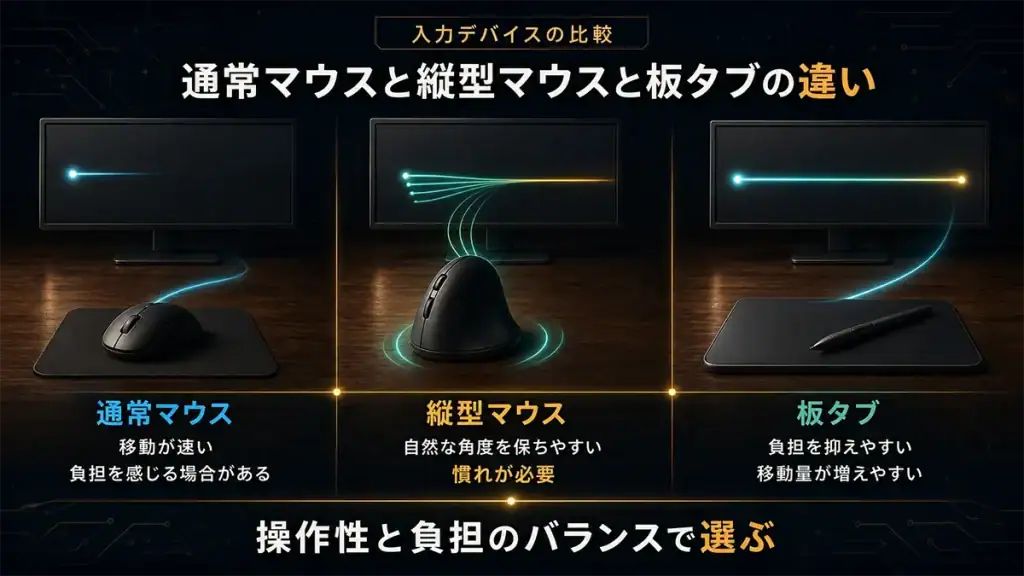
MX Vertical 再び
多機能マウスを使い、板タブとの比較も経て戻ってきたものの、結局はもとに戻ってきてしまいました。
20年も続けていると、これは単なる疲れではなく「選手寿命」に関わる信号だと認めざるを得ません。
そこで、以前は操作性に難色を示したMX Verticalを「背に腹は代えられない」ともう一度引っ張り出してみたのです。
かつて懸念していたグラフエディターでのドラッグ操作の不安定さは、相変わらずです。
しかし、「手首を守る」という大目的のために使い続けているうちに、不思議なもので身体がその角度に適応していきました。
結局は、「慣れ」がすべてです。
「慣れてしまえば、これほど素晴らしいマウスはない!」と思い知らされました。
多少の慣れ(最初は、ブラウジングや文書作成などの作業で使ってみて徐々に慣れることです)が必要ですが、結果的には最高の健康投資になりました。
結論:長く戦い続けるための「健康投資」
ロジクール ワイヤレス 縦型 静音 エルゴノミック マウス LIFT M800GR Logi Bolt Bluetooth Unifying非対応 smartwheel ワイヤレスマウス 無線 windows mac chrome iPad Android OS M800 グラファイト 国内正規品
口コミを見るもしあなたが、マウス操作で手首に違和感を感じているのなら、勇気を持ってこの「垂直」の世界を試してみてください。
板タブの移動量に馴染めず、グラフエディターでの操作に一度は違和感を覚えた私が行き着いた、一つの生存戦略。
操作性の違和感は「慣れ」で克服できますが、壊してしまった関節は簡単には元に戻りません。20年目以降もクリエイティブを楽しむための、これが私の最適解です。
MX Verticalの時代よりも価格が安くなり、コンパクトで握り後ことがよくなった「LIFT」を、おすすめの第1位とさせていただきました。
あと、縦型マウスとして気になっているのが、「Razer Pro Click V2 Vertical」です。
こちらは、150gという重量があるので、クリックしたときの安定感は上かもしれません。

Razer レイザー Pro Click V2 Vertical Edition 縦型エルゴノミックワイヤレスマウス 2.4GHz Bluetooth USB-C ワンクリックの AI プロンプトマスター で作業時間を短縮 6か月のバッテリー持続時間 6ボタンエルゴノミックデザイン 71.7°で手首の摩擦を軽減 Focus Pro 30K オプティカルセンサー RGB 【日本正規代理店保証品】
口コミを見るちなみに、手首に問題を抱えていないならば、ロジクールのMX MASTER 4sも素晴らしいマウスなのでおすすめです。
今買うならばモデルチェンジされたこっちがオススメ!

【Amazon.co.jp限定】 ロジクール MX MASTER 4 アドバンスド ワイヤレス マウス 触覚フィードバック 静音 MX2400GRd Logi Bolt Bluetooth Unifying非対応 8000dpi 高速スクロールホイール USB-C 充電式 無線 MX2400 グラファイト 国内正規品 ※Amazon.co.jp限定 壁紙ダウンロード付き
口コミを見る【第2位】左手デバイス:Razer Tartarus Pro

Razer Tartarus Pro 左手キーパッド 20個のアナログ動作スイッチ ホイール付 8方向サムパッド 32キーすべてをカスタマイズ可能 【日本正規代理店保証品】 RZ07-03110100-R3M1
口コミを見る私が3DCGアニメーターとして、マウスと同じくらい「これなしでは仕事にならない」と断言できるのが、左手デバイスのRazer Tartarus Proです。
ありがたいことに、このデバイスを用いた私の活用術は『CGWORLD』の連載記事(Vol.297)でも紹介されました。
プロの現場で「いかにしてスピードと正確性を両立させるか」を追求した結果、辿り着いたのがこの機材です。
圧倒的な「キーの数」が、Mayaの操作を劇的に変える
私が数あるデバイスの中からTartarus Proを選んだ最大の理由は、その「キーの多さ」にあります。
3DCG、特にMayaのワークフローでは、膨大な数のHotKeyを使い分けます。
例えば、3Dアニメーターにとっては、「フレーム移動」の操作は最も使うHotKeyです。
特に1フレームごとにアニメーションを確認する作業が発生しない日はありません。
1フレーム前後させるのに、2つのキーを組み合わせになっているのは、致命的です。
- 1フレーム進める:
Alt+.(ピリオド) 「2つのキーの組み合わせ」 - 1フレーム戻る:
Alt+,(カンマ) 「2つのキーの組み合わせ」 - 次のキーフレームへ進む :
.(ピリオド) 「1つのキーで完結」 - 前のキーフレームへ戻る :
,(カンマ) 「1つのキーで完結」
そのような、1フレーム前後させる動作が2つのキーを組み合わせの場合、その都度右手をマウスから離さなければなりません(たしかに、Alt + .とAlt + ,ならば片手でも押せますが、視線をキーボードに移動させなければなりません)。
もちろん、1フレーム前後の操作をMayaのHotKeyの設定で1つのキーにアサインし直すことは可能です。
しかし、Mayaはデフォルトで緻密にHotKeyが組み上げられているため、安易にカスタマイズすると他の重要な機能と干渉してしまいます。
そこでTartarus Proの出番です。
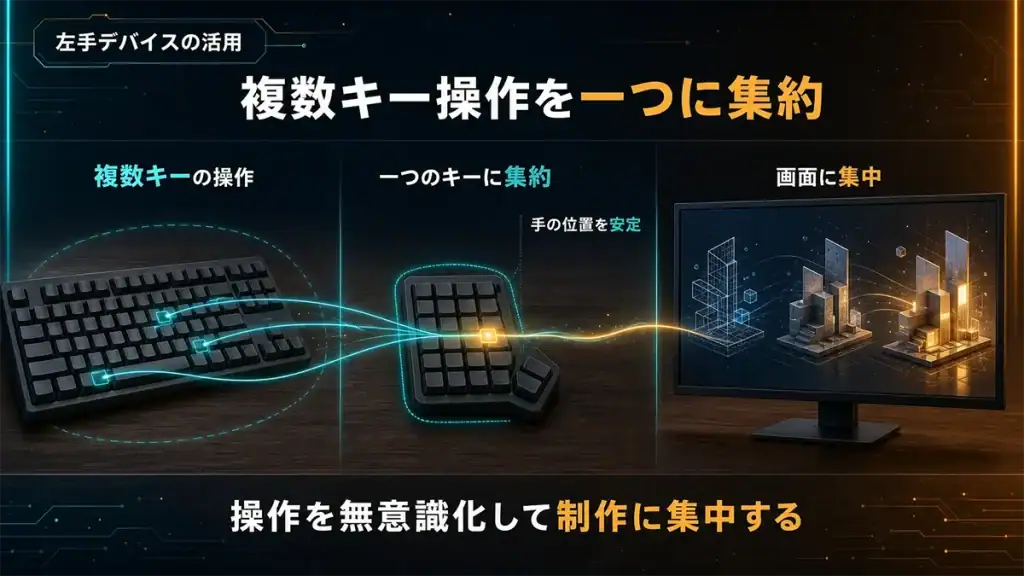
「2つや3つのキーの組み合わせが必要なコマンドも、デバイス側の1キーにマクロとして集約できる」。これが、このデバイスを選んだ決定打でした。
左手を「固定」し、思考を途切れさせない
キーボード操作では、どうしても指を大きく動かしたり、ホームポジションから手が離れて手元を確認したりする瞬間が生まれます。
しかし、20個以上のキーを備えるTartarus Proならば、左手のポジションを完全に固定したまま、あらゆる主要コマンドに瞬時にアクセスできます。
この「左手を動かさない」という安定感が、長時間のカット対応における疲労軽減と、集中力の維持に直結します。
「手」だけでなく、「視線の移動」を抑えることが出来ます。
ずっと画面を見ながら作業することが出来ます。
キーボードの「ブラインドタッチ(タッチタイピング)」と同じですね。
挫折を防ぐ秘策:Photoshop図解による「脳の同期」
多くのクリエイターが左手デバイスの導入で挫折する理由は、「どのキーに何を割り当てたか忘れる」ことです。
せっかく効率化のために導入したのに、キーを探して迷うようでは本末転倒です。
私はこれを解決するために、Photoshopを使ってデバイスの各キーに機能を書き込んだ独自の「配置図」を作成しました。
- 視覚化の力:慣れるまではこの図をサブモニターに表示したり、プリントアウトして手元に置く。
- 脳への定着:「この位置はカメラ操作」「ここはフレーム移動」と視覚的にリンクさせることで、無意識に指が動くまでの時間を圧倒的に短縮できます。
この「図解による習得術」が、私がCGWORLDでお伝えしたかった最も重要なエッセンスです。
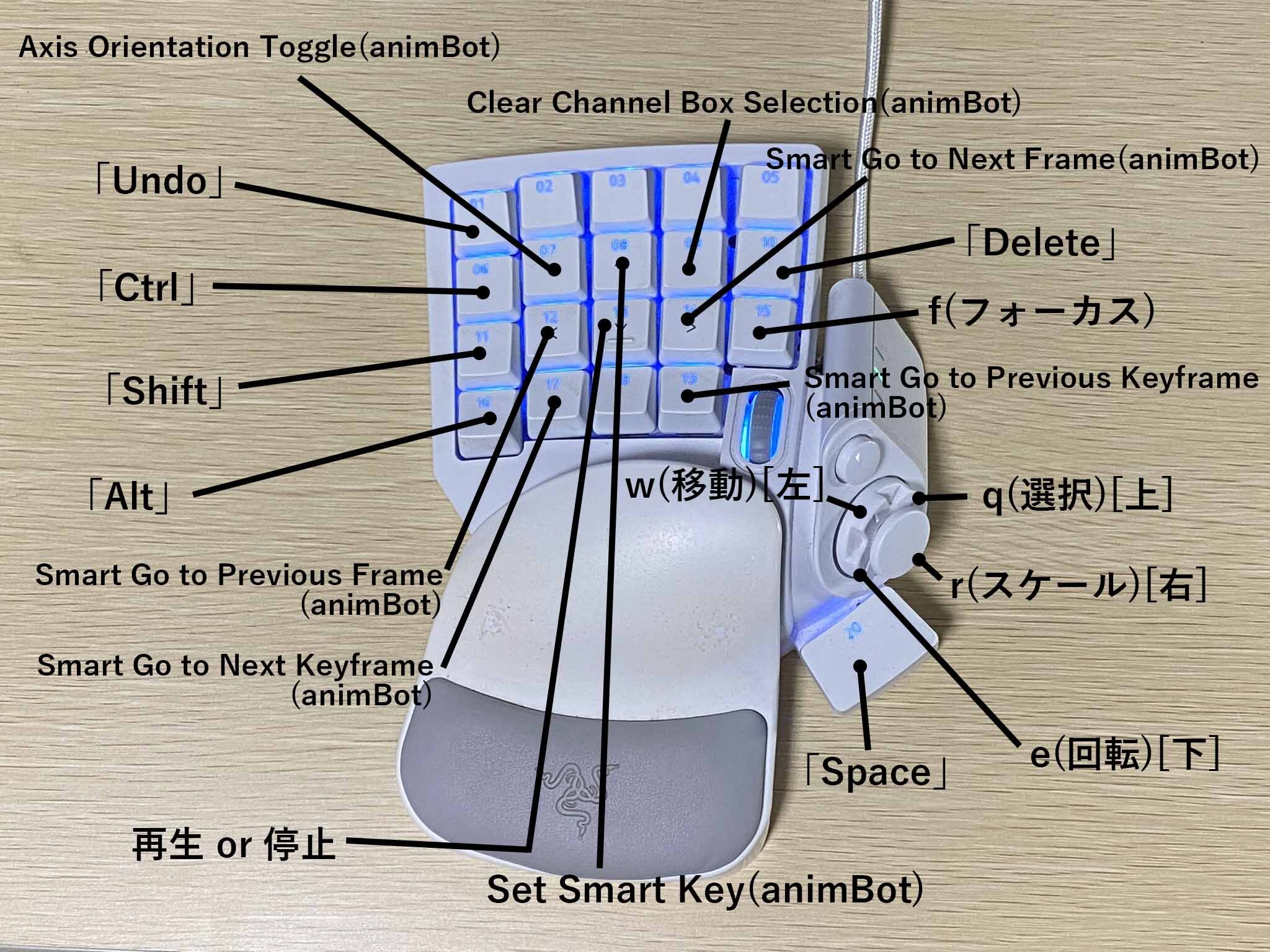
アニメーション作業で、必ず使うものしか登録していません。
一番上の行「02」「03」「04」「05」と1番下の「18」が空いています。
空いているキーに「コピー」や「ペースト」、また、それ以外によく使うものを登録して使う余裕が、まだこれだけあります。
※これと全く同じ設定にするには「animBot」というプラグインが必要です。
「animBot」については以下の記事を御覧ください。
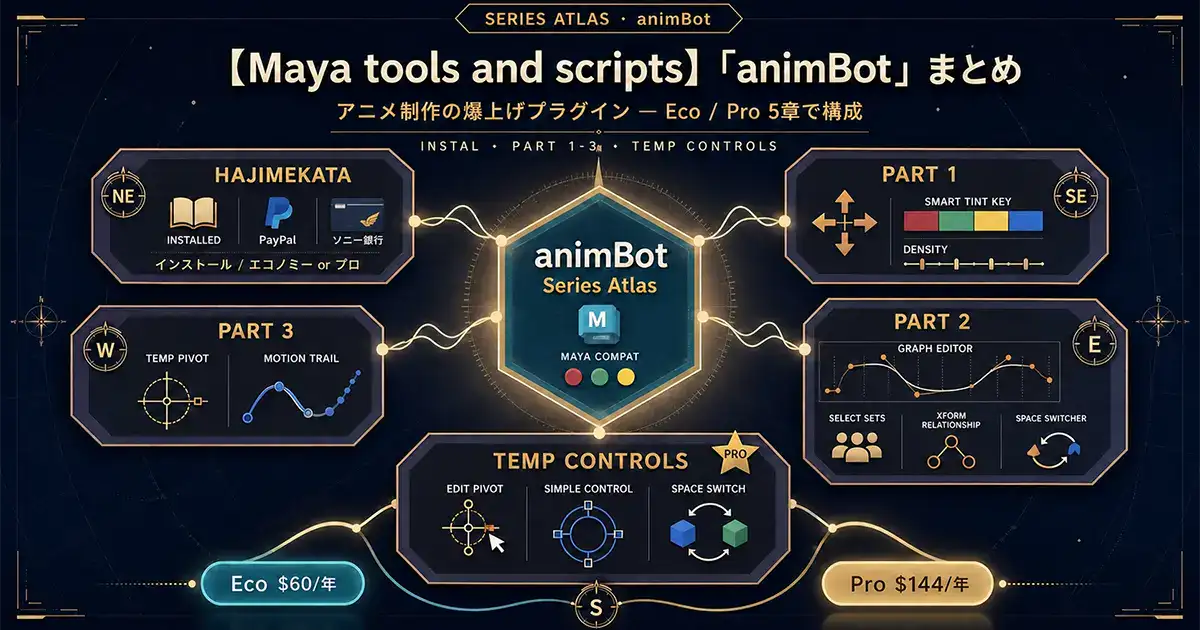 関連記事【Maya tools and scripts】「animBot」の使い方 まとめ
「操作の無意識化」がクリエイティブを加速させる
左手デバイスの真の役割は、単なる時短ではありません。
複雑な組み合わせのショートカットを1ボタンに変え、操作を完全に無意識化することで、「動きの質」を考える脳のメモリを解放することにあります。
Tartarus Proは、「まだ速くなれる、もっとクリエイティブに集中できる」と実感させてくれるプロの道具として最高の相棒です。
【第3位】昇降デスク:FlexiSpot(上位モデル)
3Dアニメーターにとって、デスクは単なる机ではなく「コックピット」です。
デスクもクリエイターとしての健康寿命を最優先して、昇降デスクをおすすめします。
座りすぎの弊害
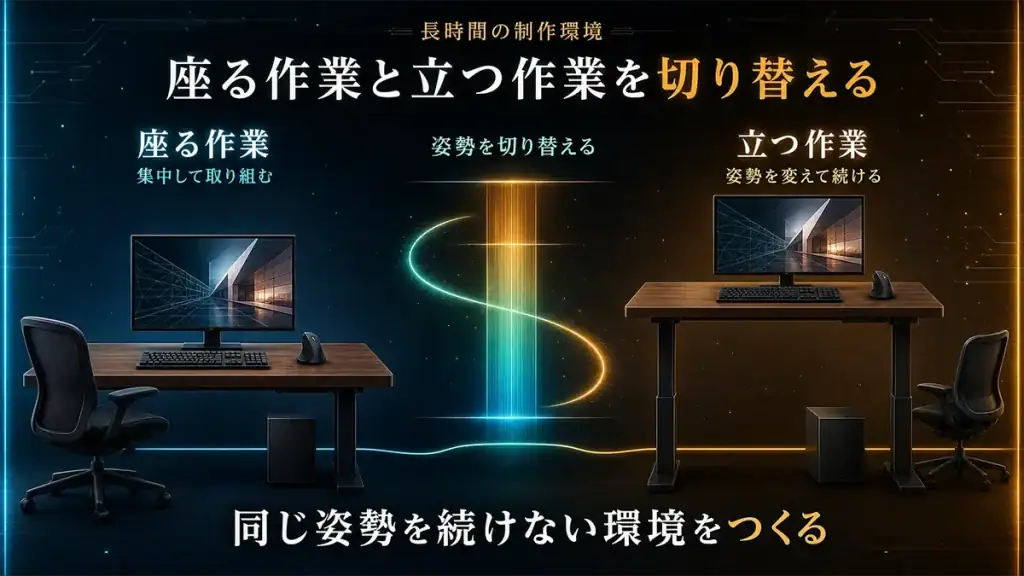
3DCGに限らず、長時間PC作業をする人に最もおすすめしたいのが、「スタンディングデスク」です。
座りすぎによる弊害については、いろいろなところで指摘されているので、ここで改めて指摘することではないかもしれません。
少し指摘させていただくと、腰が痛くなるといった問題だけではなく、様々な病気の原因にもなり、寿命が縮む可能性まであります(京都府立医科大学大学院医学研究科 地域保健医療疫学 小山講師らの研究グループの論文)。また、メンタルにも悪い影響があります(スポーツ庁 Web広報マガジン)。
PCの作業環境の話では、「ケチらずに高い椅子を買え!」という方がいます。私も職場でアーロンチェアに座って作業をしていたことがあるので、その意見に反対するつもりはありません。
しかし、いくら良い椅子だとしても座っていることにはかわりありません。よって座りすぎの弊害を克服することは出来ません。それに、価格的にもスタンディングデスクのほうが圧倒的に安価であり、リーズナブルです。それだけ高い椅子にかける費用があるならば、他のもの(使い道はいくらでもあります)に使ったほうが合理的です。
さらに言えば、私のサイトに訪れてくれている人は、若い人が非常に多いということをアナリティクスから認識しています。そうした高い椅子に頼るのは、年をとってから、または、立って作業をするのがキツくなって来てからでも遅くはありません。これから先も長く3DCGを続けていくためには、座りすぎの習慣をやめて、健康的な習慣を手にいれることが最も大事です。
とはいえ、良い椅子であることは確かなので、スタンディングデスクを使いながら将来的に手にいれるのは良いでしょう。「この椅子を手に入れるためにがんばる」というモチベーションにつながるならばなお良しです。

【正規品】 Herman Miller (ハーマンミラー) アーロンチェア オフィスチェア B(ミディアム)サイズ アルミニウム グラファイト(ブラック) BBキャスター AER1B23DWALPG1G1G1BBBK23103
口コミを見る安さの代償:シングルモーターが「動かなくなる」絶望
私は2019年から電動昇降デスクを導入してきましたが、最近、大きな転換期を迎えました。
長年愛用していたFlexiSpotの旧モデル「EN1」が、ついに壊れてしまったのです(6年弱活躍してくれたので、値段相応と言えなくもないですが…)。
これまで、ブログで「まずは手頃なエントリーモデルから」とおすすめしてきましたが、自身の体験を経て、その考えを改めることにしました。
私が使っていたEN1(現在のEF1相当)は「シングルモーター(片側の脚にしかモーターがない)」タイプです。
導入当初は快適でしたが、数年使い続けるうちに、ある日突然「デスクが上がらなくなる」という事態に見舞われました。
一度下がったまま動かなくなったデスクは、文鎮化してしまいました。
私の経験から言える教訓は、「毎日重い機材を載せて、ミリ単位の調整を繰り返すプロの環境なら、最初からデュアルモーター(両脚駆動)の上位モデルを選ぶべき」ということです。
今、私が買い替えた「失敗しない」昇降デスク
デュアルモーターのスムーズさと、160Kgの耐荷重の安心感。さらに、配線整理キット付き!
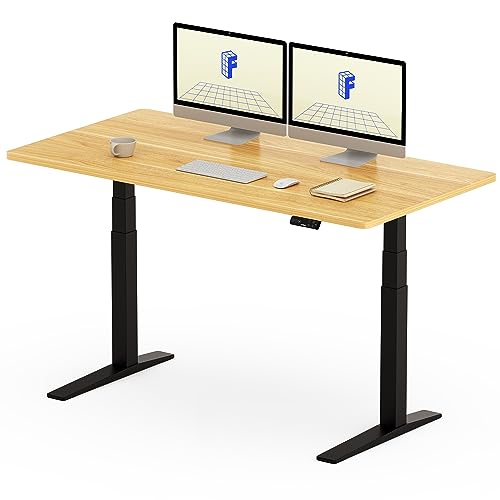
FLEXISPOT 昇降デスク E7H パソコンデスク スタンディングデスク 電動 メーカー5年保証 無段階高さ調節 耐荷重160kg デュアル静音モーター搭載 人間工学 メモリー機能付き USB機能付き 配線整理(足(黒), 天板(メープル))
口コミを見る私が買い替えたのは「FlexiSpot E7H」です。
耐荷重が「160Kg」になり、配線整理キットまでついてくるというところが決定打になりました。
ちなみに、私は、黒足でウォルナットの天板のものを購入しました。
シングルモーターの時と違って、上下動のスムーズさのレベルが違いました。
これからスタンディングデスクの購入を検討している方には、ぜひともデュアルモーターの「FlexiSpot E7H」を強くおすすめします。
【第4位】モニター:EIZO FlexScanシリーズ
3DCGアニメーターにとって、モニターは自分の作品を映し出す「鏡」です。
長いキャリアの中で、私が最終的に辿り着いたのは、圧倒的な信頼を置けるEIZO(エイゾー)でした。
眼鏡がいらなくなった「究極の疲れにくさ」
現在、私はメインモニターとして EIZOのFlexScan EV2785(27インチ4K) を愛用しています。
- JINSの眼鏡からの卒業:以前はJINSのブルーライトカット眼鏡が欠かせませない状態になったことがありますが、EIZOのモニターに変えてからは眼鏡を使わなくても目が疲れなくなりました。
- 「疲れ」は判断を鈍らせる:EIZO独自の自動調光やチラつきを抑える機能は、10時間以上モニターに向かう現場で絶大な効果を発揮します。
- 色の安定性:ビジネス向けとはいえ、EIZOの品質管理は徹底されており、自分の判断の基準となる「揺るぎない画」を提供してくれます。
- 現行モデルなら:私が使っているEV2785は名機ですが、今から揃えるなら後継機の EV3240X が同等以上の選択肢になります。

EIZO FlexScan EV2740X-BK (27型モニター/3840×2160/USB Type-C対応/ノートPC給電/疲れ目軽減/ブラック/The warranty is valid only in Japan)
口コミを見る27インチ4Kを「拡大」して使う本当の理由
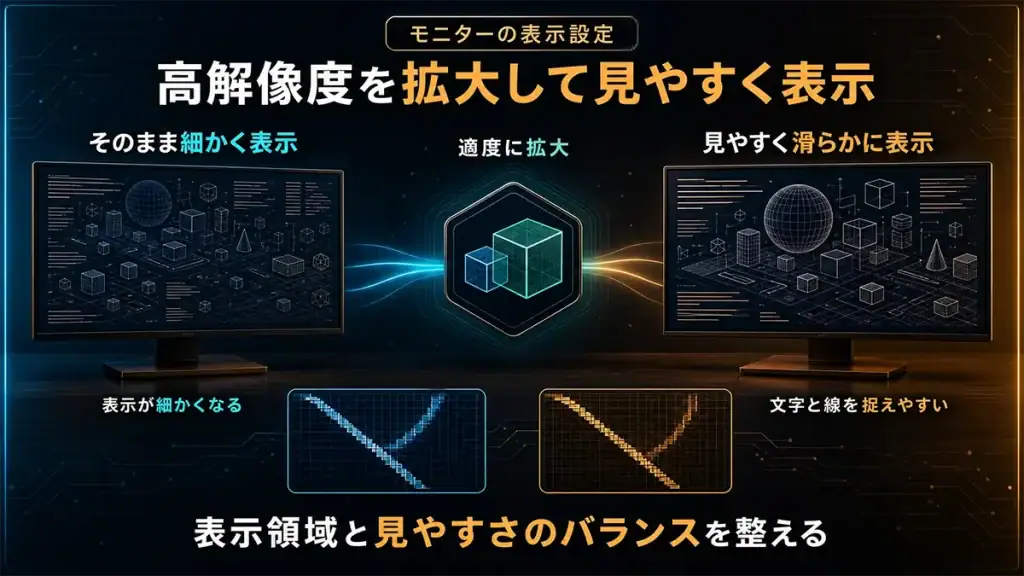
4K($3840 \times 2160$)というスペックを、あえてOSの設定で150%程度に拡大して使っています。
- 「WQHDで十分」への反論:150%拡大すると、表示される情報量はWQHDとほぼ同等になります。それでも4Kを選ぶ理由は、MacのRetinaディスプレイと同じ「密度の高さ」にあります。
- 視認性の極致:高解像度パネルをスケーリングして使うことで、文字や線が印刷物のように滑らかになり、標準的なWQHDでは決して味わえない目の疲れにくさを実現しています。
快適な運用を支える「名脇役」
ちなみに、この重厚なEIZOのモニターを支えるためにエルゴトロンのアームを2本使用しています。
特別なこだわりというよりは、「1枚の高品質なモニターを常に最適な距離・角度に置く」というミニマルな1枚運用を支えるための、欠かせない土台としての役割です。
結論:次は「32インチ以上」で広さを手に入れる
今の27インチで培った「目の疲れにくさ」をベースにしつつ、次は32インチクラスをターゲットにしたいと考えています。。
32インチあれば拡大率を125%程度に抑えられるため、4K本来の広大な作業領域をようやくフルに活用できるようになるからです。
現行のEIZOであれば EV3240X 、あるいは4K/144Hzとカラーマネジメントを両立した BenQ PD3226G も非常に魅力的です。

【Amazon限定カラー】EIZO ビジネス向けモニター | FlexScan EV3240X-AMZWB | 白×黒のツートーン・31.5型4K・USB Type-C
口コミを見る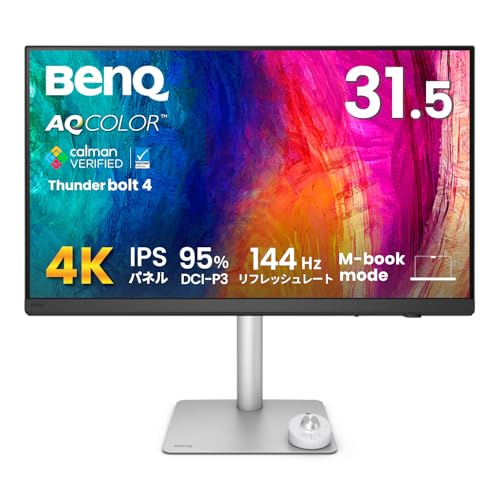
BenQ AQCOLORシリーズ・デザイナー向け 4Kモニター PD3226G 31.5インチ/IPS/ナノマット/DCI-P3 95%/144Hz リフレッシュレート/Thunderbolt 4 90W給電/HDMI 2.1/デイジーチェーン/KVM機能/スピーカー付(3W x2)/ソフトウェアキャリブレーション/高さ調整/回転(ピボット)機能
口コミを見るしかし、長年連れ添った EV2785 は、今でも十分に現役です。
このお気に入りの1枚をサブに回し、エルゴトロンのモニターアームで「32インチ+27インチ」のデュアルディスプレイ環境を構築する。
そんな、信頼できる道具を長く大切に使い続ける運用こそが、私の次なる理想のワークスペースです。
【第5位】キーボード:REALFORCE R2 PFU Limited Edition (US配列)

REALFORCE R3 キーボード ハイブリッド フル 45g 英語配列 ブラック&ダークグレー R3HB11
口コミを見る第1位にマウスを選んだ最大の理由は、それが「最も長く触れているデバイス」だからです。
それに比べれば、3DCGアニメーターにとってキーボードに触れる時間は短いかもしれません。
本来、プログラマーのように一日中コードを書く人でなければ、キーボードにここまで拘る必要はないのかもしれません。
しかし、私はアニメーターであると同時にブロガーでもあります。
だからこそ、「文字を打つ」という行為そのものを心地よい体験にしたいという、強い思いがありました。
ブロガーとしての「心地よさ」への投資
文章を書く人間にとって、指先に伝わるフィードバックは思考の質に直結します。
REALFORCE独自の「静電容量無接点方式」は、羽毛を叩いているようなスコスコとした打鍵感で、長文を書いても指が全く疲れません。
それどころか、この極上の指触りそのものが、執筆のスイッチを入れてくれます。
軽やかでいて確かな手応え。
その一打一打が心地よく、キーを叩くたびに思考が加速していくような感覚。
もはや「入力作業」ではなく、「心地よいリズムを刻む体験」へと変わることで、文章を書くテンションが格段に上がり、ブログの執筆も驚くほど捗るようになりました。
正直に言えば、ブロガーなら日本語配列の方が変換効率などの面で合理的です。
しかし、それでも私がUS配列を選んだのは、かな印字のない洗練された見た目と、プログラミング(Python等のスクリプト)時における記号配置の美しさに惹かれたからです。
※USキー配列にこだわりのない方には、日本語配列をおすすめします。

REALFORCE R3 キーボード 有線 フル 45g 日本語配列 ブラック R3UA11
口コミを見る憧れと実務の狭間で選んだ「フルサイズ」
実は、PFUの代名詞である「HHKB」の無刻印モデルにも強く惹かれました。
このミニマルな佇まいには、クリエイターなら誰しも一度は憧れるはずです。

PFU キーボード HHKB Professional HYBRID Type-S 無刻印/墨(英語配列)
口コミを見るしかし、実務を考えるとどうしても譲れないポイントがありました。
- 無刻印への「ヒヨり」:ブラインドタッチは出来ても、複雑なショートカットやパスワード入力の瞬間、ふと手元を確認したい時があります。その一瞬の迷いを嫌い、確実性を取って刻印ありを選びました。
- 絶対に「テンキーあり」:3DCG制作において、座標値や回転角の数値入力は日常茶飯事です。右手で一気に数値を叩き込むリズムを維持するためには、このフルサイズモデルが不可欠でした。
結論:仕事と趣味を繋ぐ「最高の妥協なき道具」
等荷重(45g)の安定した押し心地は、仕事終わりのゲームプレイでも正確な操作を支えてくれます(ゲームプレイのためにREALFORCE特有の偏荷重のモデルを選びませんでした)。
決して安い買い物ではありませんが、「手に触れる道具をケチると、身体が代償を払うことになる」ということは長年の経験から導き出した答えです。
最高の打鍵感と、数値入力を支えるテンキー。
この一台が、私のアニメーターとしての実務と、ブロガーとしての発信活動を支える大切な基盤になっています。
REALFORCE R3 キーボード ハイブリッド フル 45g 英語配列 ブラック&ダークグレー R3HB11
口コミを見る【第6位】パスワード管理:1Password
さて、ここまではマウスや左手デバイスといった物理的な 「機材」 を紹介してきました。
こうした機材を揃えて作業に没頭するクリエイター環境を、裏側で強固に支えるために絶対に欠かせないツールがあります。それが 1Password です。
現代はまさに「パスワードの洪水」の中にあります。制作ツール、プラグインのライセンス、クラウドストレージ、SNS、銀行、各種サブスク……。
これらを個人の記憶やブラウザの簡易保存だけで管理するのは、もはや限界があります。
長年デジタルワークを続けてきた私ですが、恥ずかしながら 1Password の真の価値に気づいたのは 今年(2026年)に入ってから のことでした。
実際にPC環境の整備の一環として導入してみた結果、「なぜもっと早く使わなかったのか」と後悔するほど快適で、堂々のランクインです。
企業の情報漏洩は防げない。だから「使い回しゼロ」で食い止める
昨今、大手通信キャリアやクラウドサービス、国内の大手Webサービスからの個人情報流出ニュースが連日のように報じられています。
どれほど個人がセキュリティ意識を高く持っていても、 「利用しているサービス企業側のサーバーから漏れること」は個人の努力では防ぎようがありません。
だからこそ不可欠なのが、 「万が一1箇所から漏えいしても、被害をその1サービスだけで完全に食い止める」 という防御設計です。
- 使い回しを完全にゼロにする: 1サイトごとにランダムで複雑な固有パスワードを自動生成。どこか1つのサービスからID・パスワードが抜かれても、芋づる式に他のメインアカウントや決済サービスへ不正ログインされる「パスワードリスト攻撃」を根本から遮断します。
- フィッシング詐欺に引っかからない: 登録した正規ドメインのURLと完全一致しない限りID・パスワードを自動入力しない仕様のため、巧妙に作られた偽ログイン画面(フィッシングサイト)への誤入力を物理的に防げます。
- 端末側のSecret Keyによる二重暗号化: クラウドにデータを預けること自体が不安な方もいるかもしれませんが、1Passwordは自分が設定するマスターパスワードに加え、手元の端末にしか保存されない「Secret Key」が揃わないと復号できません。万が一1Password側のサーバーデータが流出しても、第三者が中身を解読することは不可能な仕組みになっています。
クリエイター&AI時代の「最強の金庫番」
1Passwordが優れているのは、単にWebサイトのログイン情報を記憶するだけにとどまらない点です。
- 制作・開発環境の機密情報を一括管理: クレジットカード情報はもちろん、制作ツールやスクリプト開発で使う APIトークンやSSHキー、ライセンスコード もすべて暗号化して保管可能。
- AIエージェントに「生のパスワード」を渡さない: 最近はAIツールがPCやブラウザを操作して作業を自動化する機会が増えてきました。1PasswordはAIに直接パスワードを教えるのではなく、ユーザーが承認した時だけ代理入力する安全な連携(Mac向け連携や開発者向けMCPサーバー等)に対応しています。「AIに鍵を丸ごと渡すのではなく、金庫番に預けて必要な時だけ使わせる」という、次世代の運用が可能です。
賢い選び方:公式か、ソースネクストか
1Password を導入する際、最も迷うのが 「どこで契約するか?」 です。
結論から言うと、 手軽に安く済ませたいならソースネクスト版、外貨をコントロールしたいなら公式サイト(ドル決済) がおすすめです。
現在ソースネクストではキャンペーンが実施(執筆時)されており、通常価格よりもさらに安く手に入ります。
| 公式サイト (ドル決済) | ソースネクスト版(1Password | |
|---|---|---|
| 支払い方法 | クレジットカード(ドル建て) | 日本円(クレジットカード・各種決済) |
| 個人向け価格 | 年額 $47.88 35.88$(初年度等) | セール割引:14,980円 (通常 17,980円 / 16%OFF) |
| ファミリー向け価格 | 年額 $59.88 | セール割引:24,980円 (通常 27,980円 / 10%OFF) |
| コスト感 | 為替の影響を直接受ける | 為替に左右されず円建てで圧倒的に安い |
| 管理のしやすさ | 自動更新で手間なし | 3年ごとにライセンスキーの更新が必要 |
| こんな人向け | ドル資産を運用している人 | 最も安く円建てで契約したい人 |
※3年版(14,980円)なら、月額換算で約416円。わずかワンコイン以下で3年間の安心と作業効率が手に入ります。
⚠️ 購入時の重要な注意点(最安値で買うコツ):
ソースネクストのサイトでは、「ログイン状態の有無」によって表示される最安価格が異なります。
まだアカウントがない方は、購入前に無料の「ソースネクストID」を作成し、必ずログインした状態で購入画面に進んでください。 これをしないと会員限定の割引価格が適用されない場合があるため要注意です。
【コラム】ドル決済を避けられない海外サービスへの備え
1Passwordのように日本円で安く買える仕組みがあるものは良いですが、海外の最新プラグインやアセット、特定のクラウドサービスなど、 「どうしてもドル決済しか選べない」 場面は今後必ず出てきます。
そうした際に備えて、私は ソニー銀行 などの外貨口座 をハブにした運用を推奨しています。
- 円高の時にドルを準備:為替レートが良い時に、あらかじめ外貨口座にドルをプールしておく。
- 外貨デビットでの「ドル払い」: 貯めたドルをそのまま支払いに充てることで、決済時の為替変動リスクをゼロにし、無駄な両替手数料もカットする。
1Passwordで決済情報を安全に一元管理しつつ、裏側では賢く外貨を運用する。これは、海外のサービスを使いこなすプロフェッショナルにとって、必須の 「防御術」 と言えます。
mayaアニメーター必須の「animBot」はドル決済なので、この方法をおすすめします。
関連記事【Maya tools and scripts】「animBot」の使い方 まとめ結論:セキュリティへの投資は「集中力」への投資
パスワードを「覚える」「忘れて再発行する」「漏洩を恐れて使い回す」という日々のストレスから解放される自由は、一度体験すると元には戻れません。
脳のメモリをセキュリティの心配から解放し、クリエイティブな制作だけに注ぎ込むための 「思考の防御投資」 として、心からおすすめします。
👉 [ ソースネクスト公式:1Password 3年版の詳細・購入はこちら(※要ログイン) ]
まとめ
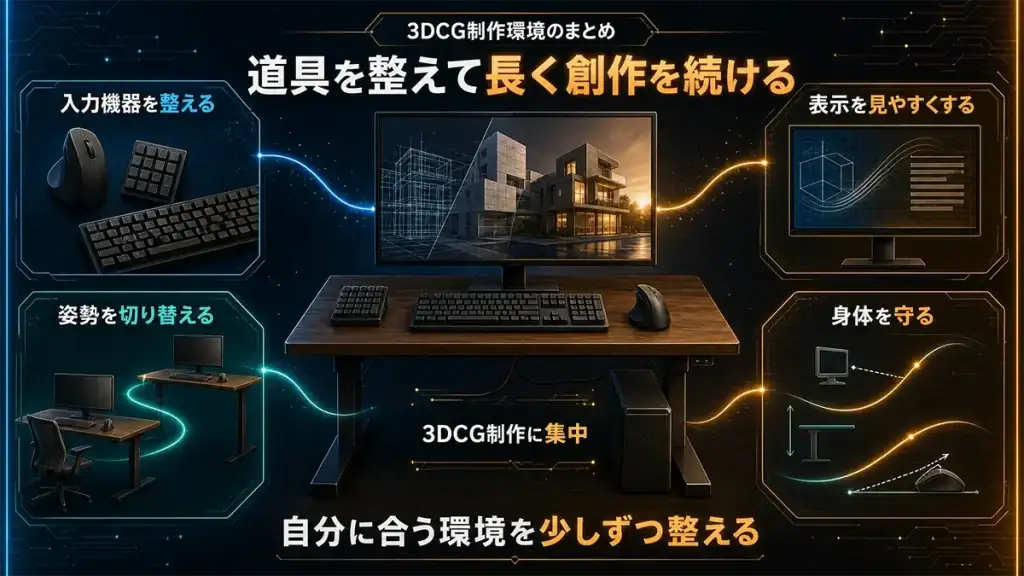
PC本体以外で、3DCG制作の環境を劇的に変えてくれる「精鋭たち」を紹介しました。
これら全てを一度に揃えるのは大変ですが、もし優先順位をつけるなら、まずは「自分の身体を守るもの」から検討してみてください。
何をやるにしても、クリエイターにとって体が資本であることは間違いありません。
導入が早ければ早いほど、その恩恵を長く受けられ、充実した3DCGライフを送れるようになります。
- まずは土台から:昇降デスクやアーロンチェアのような「姿勢」を支える投資は、長時間の集中力を維持するために不可欠です。
- 目は一生の宝:私自身、EIZOのモニターを導入したことで、長年手放せなかったブルーライトカット眼鏡を卒業することができました。安価なモニターで目を酷使するよりも、信頼できる「窓」を手に入れる方が、結果としてコストパフォーマンスは高くなります。
- 道具は自分の拡張:ペンタブレットやMX Verticalのようなデバイスは、慣れるまでに時間はかかりますが、一度身につければ手首の痛みから解放され、制作スピードを物理的に引き上げてくれます。
- 心の充実も大切に:REALFORCEのような高級キーボードは、一見すると趣味の世界かもしれません。しかし、打鍵感の良さが生む「心地よさ」はモチベーションに直結し、日々の作業を楽しい時間に変えてくれます。
道具選びに「正解」はありませんが、プロとして長く走り続けるためには、「道具に助けてもらう」という視点が欠かせません。
あなたが次に手にする「相棒」が、素晴らしい作品を生み出す力強い味方になってくれることを願っています。
関連記事【2024年版】3DCG用PCの選び方 『おすすめスペック紹介』【Maya, Blender, Unreal Engine】関連記事【2024年版】3DCGをはじめるならこれを買え!《PC編》【Maya, Blender, Unreal Engine】 関連記事Udemy個人プラン(サブスク)は買い切りよりお得?3DCGプロが自腹で契約して感じた「学び放題」の圧倒的価値
 関連記事【体験談】3DCGアーティストが実際に受講したUdemy講座レビュー まとめ
 関連記事【2024年版】3DCGのはじめかた【Maya, Blender, Unreal Engine】
 関連記事【2024年版】Maya(3DCG)学習のロードマップ
コメント
まだコメントはありません