【Resolve Fusion vol.5】emissionパスからGlowを作る方法|ライトセーバーが映画のように光る
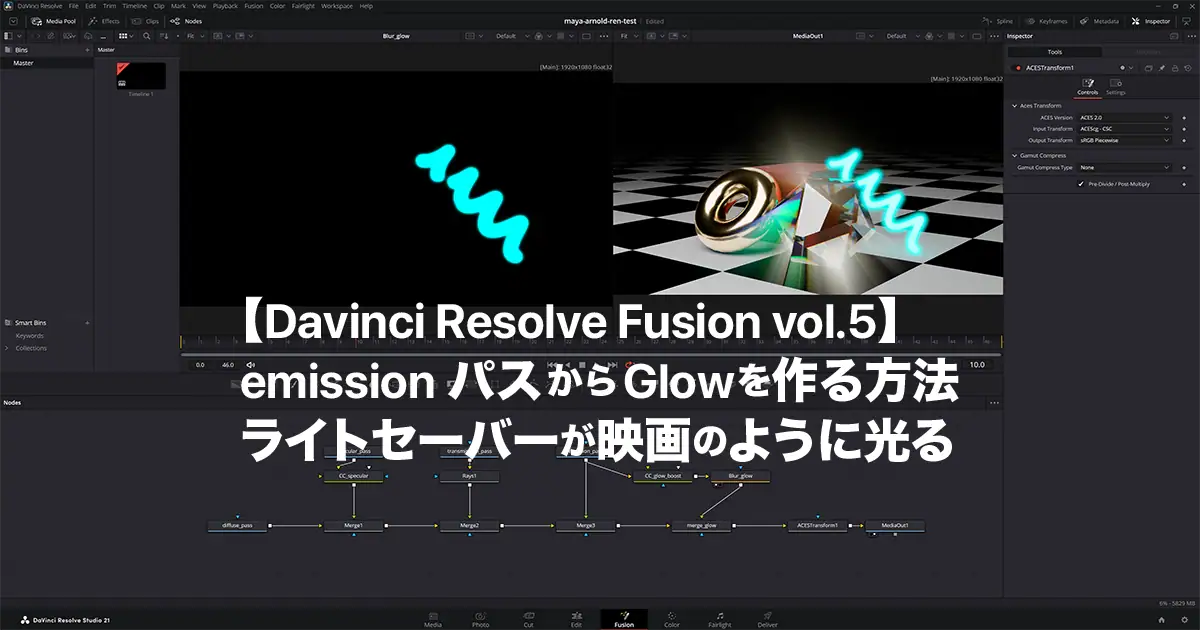
コンポジットを始めた人なら一度はやってみたいと思うのが、ライトセーバーの発光表現ではないでしょうか。
Vol.1のアイキャッチ画像に写っているライトセーバーは、芯の部分が白く輝き、周囲にふわりと光がにじんでいます。実はこの発光——3Dレンダリングだけでは、あのようにはなりません。
レンダラーが出力するのはあくまで「発光しているオブジェクトの色と輝度」(emission AOV など)です。
光がにじんで周囲に広がるあのハロー(Glow) は、Fusionでのコンポジット処理によって初めて生まれます。
今回はVol.1で書き出したEXRをそのまま使い、emission パスとFusionの Blur ノードを組み合わせて、あのライトセーバーを再現します。再レンダリング不要。EXRさえあれば今すぐ始められます。
※ Vol.1 のサンプルは Maya + Arnold ですが、本記事の手順は Cycles・Redshift・V-Ray など、emission / specular / transmission などの AOV を EXR で書き出せるレンダラー であれば同様に使えます。AOV名が多少異なる場合は、対応するパスを Loader に読み込んでください。
本記事は 2段階 で説明します。
- 本編(基本) … Vol.1 の Merge3 に載せる
emission_passを、手前で CC → Blur してから加算する。 Vol.1 との差分がいちばん分かりやすい。 - 応用(仕上がりを一段上げる) … シャープな芯とぼかしたハローを 分離 し、
merge_glowで Beauty の上にもう一段 Glow を足す。芯とハローを別々に調整する多層 Glow の考え方。
まず基本を押さえ、「基本の次に merge_glow を足すと何が変わるか」を応用で理解する——という流れです。
ライトセーバーの白い芯とにじみは、ColorCorrector + Blur + 加算 Merge のこの2段だけで作ります。
 関連記事【Resolve Fusion Vol.4】aiShadowMatteの影をぼかして色を変える|背景差し替えコンポジット
 関連記事【Resolve Fusion Vol.6】Cryptomatte入門|スポイトでマスク抽出し、ColorCorrectorで部分色変更
 関連記事DaVinci Resolve Fusion コンポジット完全ガイド
 関連記事【完全保存版】Maya Arnold レンダリング&AOV出力設定まとめ
 関連記事Maya Arnold➔Fusion連携ワークフロー完全ロードマップ
Vol.1のネットワークのおさらい
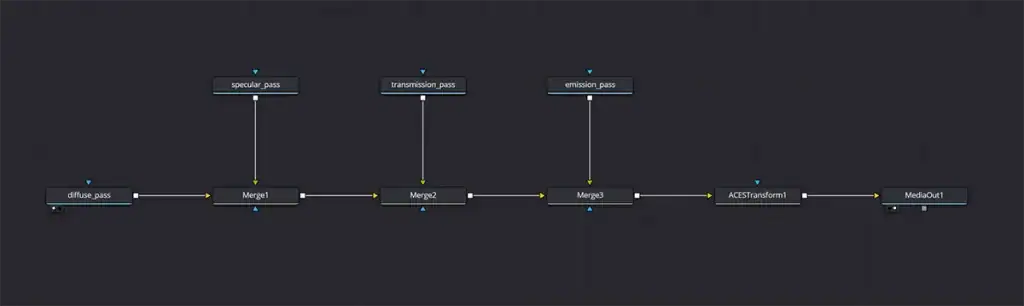
今回の記事(Vol.5)の出発点はVol.1で組んだ以下のノードツリーです。
flowchart TD
    DP[diffuse_pass]
    SP[specular_pass]
    TP[transmission_pass]
    EP[emission_pass]

    M1[Merge1<br>加算設定]
    M2[Merge2<br>加算設定]
    M3[Merge3<br>加算設定]

    ACES[ACESTransform1]
    OUT[[MediaOut1]]

    DP --> M1
    SP --> M1
    M1 --> M2
    TP --> M2
    M2 --> M3
    EP --> M3
    M3 --> ACES
    ACES --> OUT

    linkStyle 0 stroke:#4CAF50,stroke-width:2px;
    linkStyle 1 stroke:#F4C430,stroke-width:2px;
    linkStyle 2 stroke:#4CAF50,stroke-width:2px;
    linkStyle 3 stroke:#F4C430,stroke-width:2px;
    linkStyle 4 stroke:#4CAF50,stroke-width:2px;
    linkStyle 5 stroke:#F4C430,stroke-width:2px;
    linkStyle 6 stroke:#4CAF50,stroke-width:2px;
    linkStyle 7 stroke:#4CAF50,stroke-width:2px;
emission_pass はすでに Merge3 に接続されています。今回は この emission に Glow 処理を挟んでから Merge3 に渡す のが基本です。
Glowエフェクトの考え方
映画やゲームで見る「発光するライトセーバー」は、次の2つの要素で成り立っています。
- コア(core): 発光オブジェクトそのものの明るい部分
- ハロー(halo): 発光がにじんで周囲に広がる光のぼんやりした輪
emission_pass はコアの情報を持っています。
基本編では、これを ColorCorrector で明るくし、Blur でにじませてから Merge3 で加算 します。
1本の Blur で「芯+ある程度のハロー」をまとめて作るイメージです。
flowchart TD
    M2[Merge2<br>diffuse + specular + transmission]
    EP[emission_pass]
    CC[CC_glow_boost]
    BLUR[Blur_glow]

    M3[Merge3]
    ACES[ACESTransform1<br>ACEScg → sRGB]
    OUT[[MediaOut1]]

    EP --> CC
    CC --> BLUR
    M2 --> M3
    BLUR --> M3
    M3 --> ACES
    ACES --> OUT

    linkStyle 0 stroke:#4CAF50,stroke-width:2px;
    linkStyle 1 stroke:#4CAF50,stroke-width:2px;
    linkStyle 2 stroke:#F4C430,stroke-width:2px;
    linkStyle 3 stroke:#4CAF50,stroke-width:2px;
    linkStyle 4 stroke:#4CAF50,stroke-width:2px;
    linkStyle 5 stroke:#4CAF50,stroke-width:2px;
ACES Transform は MediaOut 直前に1回だけ置きます(Vol.1 と同じ)。基本編では Merge3 の直後がその位置です。
本編:Merge3でGlowを作る(基本)
無料版でも使えます Blur / ColorCorrector / Merge は、DaVinci Resolve 無料版の Fusion でも利用可能です(詳しくはVol.1の補足を参照)。

flowchart TD
    DP[diffuse_pass]
    SP[specular_pass]
    TP[transmission_pass]
    EP[emission_pass]

    CC[CC_glow_boost]
    BLUR[Blur_glow]

    M1[Merge1]
    M2[Merge2]
    M3[Merge3]

    ACES[ACESTransform1]
    OUT[[MediaOut1]]

    DP --> M1
    SP --> M1
    M1 --> M2
    TP --> M2
    EP --> CC
    CC --> BLUR
    M2 --> M3
    BLUR --> M3
    M3 --> ACES
    ACES --> OUT

    linkStyle 0 stroke:#F4C430,stroke-width:2px;
    linkStyle 1 stroke:#4CAF50,stroke-width:2px;
    linkStyle 2 stroke:#F4C430,stroke-width:2px;
    linkStyle 3 stroke:#4CAF50,stroke-width:2px;
    linkStyle 4 stroke:#4CAF50,stroke-width:2px;
    linkStyle 5 stroke:#4CAF50,stroke-width:2px;
    linkStyle 6 stroke:#F4C430,stroke-width:2px;
    linkStyle 7 stroke:#4CAF50,stroke-width:2px;
    linkStyle 8 stroke:#4CAF50,stroke-width:2px;
linkStyle 9 stroke:#4CAF50,stroke-width:2px;ステップ1:emission_pass と Merge3 の間に CC → Blur を挟む
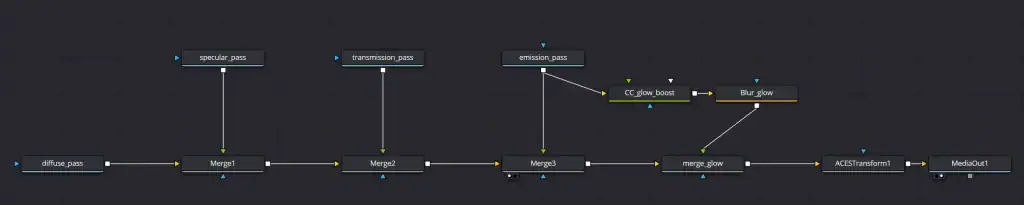
Vol.1 では emission_pass が直接 Merge3 の 緑色(Foreground) に繋がっています。この 直結をいったん外し、次の順で挟み直します。
Shift + Space→ColorCorrector(CC)を追加。ノード名をCC_glow_boostに変更。- Blur(BLR) を追加。ノード名を
Blur_glowに変更。 - 接続する:
emission_pass→CC_glow_boost→Blur_glowBlur_glowの出力 →Merge3の 緑色(Foreground)Merge2の出力 →Merge3の 黄色(Background)(Vol.1 のまま)
Merge3 の加算設定を確認 Vol.1 と同じく、Merge3 の Inspector は Apply Mode: Normal / Alpha Gain: 0.0 / Subtractive/Additive: 1.0(加算) です。ここを変えずに、渡す emission の中身だけ Glow 化します。
ステップ2:ColorCorrectorでemissionをブーストする(任意)
Inspector の Gain タブ(または Wheels の Master Gain)を上げます(例:2.0〜4.0)。ステップ1で CC_glow_boost はすでに挿入済みです。
接続注意:Mergeの「緑=前景」と混同しない
ColorCorrectorの端子の意味は Mergeノードと異なります。
端子 Mergeノード ColorCorrector 黄色 Background(背景) メイン入力(処理する画像) 緑の三角 Foreground(前景) Effect Mask(適用範囲)
emission_passは 黄色(メイン入力) に接続してください。緑の三角(Effect Mask)だけに繋ぐと、処理する画像が空のままになり、Gainを上げても真っ黒のままです(Vol.4のEffect Mask接続と同じく、マスク用の端子に画像本体を繋がないように注意)。
なぜColorCorrectorを使うのか
emissionパスの輝度値はリニアACEScg空間の実際の光の量です。Gainを上げるとハローが明るく広がり、下げると繊細なグロウになります。後から数値だけ変えれば強さを調整できるため、固定値でBlurを設定するより効率的です。
ブーストしすぎると?
ACEScg空間でGainを大きくしすぎると、最終的なACES Transformのトーンマッピングで色が飛ぶことがあります。ビューアのACES Transform後の見た目を確認しながら調整してください。
Gainを上げても
emission_passと見た目が同じに見える
この段階の素材は ACEScg-CSCのリニア空間 のままです。ACES Transform(sRGB piecewise)はMediaOut直前に1回だけかける設計なので、CC_glow_boost単体をビューアで見ても、モニター表示では差がほとんど分からないことがあります。
確認方法:調整中だけ、確認用にCC_glow_boostの直後へ ACES Transform を一時的に挟み、Output Transform をsRGB piecewiseにしてビューアで見比べてください。あるいはBlur_glow以降や 合成完成後(ACES Transform 経由) で確認するのが確実です。本番では ACES Transform は MediaOut 直前の1箇所だけ に置いたままにしてください。
ステップ3:Blurでハローを作る
Inspector で Blur Size(または Blend Size / X Size / Y Size)を調整します。
目安は 20〜40 から試してください。
| Blur半径の目安 | 効果 |
|---|---|
| 5〜15px | タイトな輝き。コアが際立つ |
| 20〜40px | 標準的な発光ハロー |
| 50px以上 | 大きく広がる幻想的な光 |
Filter(ぼかしの種類)
Blur_glowの Inspector に Filter ドロップダウンがあります。Glow 用途では次のあたりが使いやすいです。
Filter 特徴 Fast Gaussian デフォルト。速度と品質のバランスが良く、まずはこれで試す Gaussian Fast Gaussian より滑らか。半径が大きいほど処理が重くなる Box 輪郭がやや硬い。タイトなグロー向き 最初は Fast Gaussian のまま
Blur Sizeだけ調整すれば十分です。
ステップ4:Merge3で加算合成する
ステップ1で Blur_glow → Merge3 緑、Merge2 → Merge3 黄に接続済みです。Merge3 をビューアに出し、Glow が乗っているか確認してください。
なぜAlpha Gain: 0.0にするのか Vol.1 の加算 Merge と同じ設定です。Glow は diffuse 等の上に「光を足す」操作なので、アルファ(透過情報)は使いません。
ステップ5:ACES Transform(Vol.1 のまま)
基本編では Merge3 → ACES Transform → MediaOut の接続は Vol.1 から変更不要です。Glow 合成はすべて Merge3 より手前で完結しています。ルールはシンプルで、ACES Transform は常に MediaOut 直前に1回 です。
ACES Transform の設定は Vol.1 と同じです:
- ACES Version: ACES 2.0
- Input Transform:
ACEScg - CSC - Output Transform:
sRGB piecewise
応用:merge_glowで仕上がりを一段上げる
基本編(Merge3 だけ)でもライトセーバーは光ります。
ただし 1本の Blur だけ だと、芯のシャープさと広いハローの両立が難しいことがあります。
flowchart TD
    DP[diffuse_pass]
    SP[specular_pass]
    TP[transmission_pass]
    EP[emission_pass]

    CC[CC_glow_boost]
    BLUR[Blur_glow]

    M1[Merge1]
    M2[Merge2]
    M3[Merge3]
    M_GLOW[merge_glow]

    ACES[ACESTransform1]
    OUT[[MediaOut1]]

    DP --> M1
    SP --> M1
    M1 --> M2
    TP --> M2
    M2 --> M3
    EP --> M3
    EP --> CC
    CC --> BLUR
    M3 --> M_GLOW
    BLUR --> M_GLOW
    M_GLOW --> ACES
    ACES --> OUT

    linkStyle 0 stroke:#F4C430,stroke-width:2px;
    linkStyle 1 stroke:#4CAF50,stroke-width:2px;
    linkStyle 2 stroke:#F4C430,stroke-width:2px;
    linkStyle 3 stroke:#4CAF50,stroke-width:2px;
    linkStyle 4 stroke:#F4C430,stroke-width:2px;
    linkStyle 5 stroke:#4CAF50,stroke-width:2px;
    linkStyle 6 stroke:#4CAF50,stroke-width:2px;
    linkStyle 7 stroke:#4CAF50,stroke-width:2px;
    linkStyle 8 stroke:#F4C430,stroke-width:2px;
    linkStyle 9 stroke:#4CAF50,stroke-width:2px;
    linkStyle 10 stroke:#4CAF50,stroke-width:2px;
    linkStyle 11 stroke:#4CAF50,stroke-width:2px;
見た目の差は、設定次第です Blur 半径が小さめ(20px前後)で Glow を控えめにしていると、Merge3 だけと
merge_glow方式は かなり近く 見えることが多いです。差がはっきり出やすいのは、芯は白くシャープに保ちたいのに、ハローだけ大きく広げたい(Blur 50px以上など)ときです。Before/After には、基本と応用を 並べた比較 を載せると、この差が伝わりやすくなります。
芯とハローを分けたいときは、次の 2層 に分ける方法があります。
| 層 | 内容 | 作り方 |
|---|---|---|
| 芯(コア) | 白くシャープな刃 | Vol.1 どおり そのままの emission を Merge3 に加算 |
| ハロー | 広くにじむ光 | ぼかした emission を Beauty の上にもう一段加算 |
その「もう一段」が merge_glow です。
Vol.5 基本 → 応用への変更点
emission_passを Merge3 に直結し直す( Vol.1 のシャープな芯)emission_passからもう1本分岐 → CC → Blur →merge_glow- Merge3 の出力 →
merge_glow黄色、Blur_glow→merge_glow緑(加算) merge_glowの出力 → ACES Transform(合成の末尾=MediaOut 直前。Merge3 から付け替え)
flowchart TD
    M2[Merge2]
    EP[emission_pass]

    CC[CC_glow_boost]
    BLUR[Blur_glow]

    M3[Merge3<br>シャープな芯]
    M_GLOW[merge_glow<br>加算]

    ACES[ACESTransform1]
    OUT[[MediaOut1]]

    EP --> M3
    EP --> CC
    CC --> BLUR
    M2 --> M3
    M3 --> M_GLOW
    BLUR --> M_GLOW
    M_GLOW --> ACES
    ACES --> OUT

    linkStyle 0 stroke:#4CAF50,stroke-width:2px;
    linkStyle 1 stroke:#4CAF50,stroke-width:2px;
    linkStyle 2 stroke:#4CAF50,stroke-width:2px;
    linkStyle 3 stroke:#F4C430,stroke-width:2px;
    linkStyle 4 stroke:#F4C430,stroke-width:2px;
    linkStyle 5 stroke:#4CAF50,stroke-width:2px;
    linkStyle 6 stroke:#4CAF50,stroke-width:2px;
    linkStyle 7 stroke:#4CAF50,stroke-width:2px;
手順
- Merge ノードを追加。ノード名を
merge_glowに変更。 emission_pass→ Merge3 の直結を復活させる(CC → Blur 経由ではない 生の emission)。emission_passから分岐 →CC_glow_boost→Blur_glow(基本編で作った枝をそのまま使える)。- 接続する:
Merge3の出力 →merge_glowの 黄色(Background)Blur_glowの出力 →merge_glowの 緑色(Foreground)
merge_glowの Inspector:Apply Mode: Normal / Alpha Gain: 0.0 / Additive: 1.0Merge3から ACES Transform への線を外し、merge_glowの出力 →ACES Transform→ MediaOut に繋ぎ直す(合成チェーンの最後 の直後に1本だけ)。
芯が二重に明るく見えるとき Beauty(Merge3)にすでにシャープな emission が入っているうえ、ぼかし emission も加算するため、芯付近がやや明るくなることがあります。気になる場合は
CC_glow_boostの Gain を下げるか、Blur_glowの半径を大きくして芯の寄与を弱めます。
半径の異なるBlurを2つmerge_glowに重ねる方法もあります。
flowchart TD
    M3[Merge3<br>ベース画像]
    CC[CC_glow_boost]

    BLUR_TIGHT[Blur_tight<br>5〜10px]
    BLUR_WIDE[Blur_wide<br>30〜50px]

    M_GLOW1[merge_glow1<br>加算]
    M_GLOW2[merge_glow2<br>加算]

    ACES[ACESTransform1]
    OUT[[MediaOut1]]

    CC --> BLUR_TIGHT
    CC --> BLUR_WIDE

    M3 --> M_GLOW1
    BLUR_TIGHT --> M_GLOW1

    M_GLOW1 --> M_GLOW2
    BLUR_WIDE --> M_GLOW2

    M_GLOW2 --> ACES
    ACES --> OUT

    linkStyle 0 stroke:#4CAF50,stroke-width:2px;
    linkStyle 1 stroke:#4CAF50,stroke-width:2px;
    linkStyle 2 stroke:#F4C430,stroke-width:2px;
    linkStyle 3 stroke:#4CAF50,stroke-width:2px;
    linkStyle 4 stroke:#F4C430,stroke-width:2px;
    linkStyle 5 stroke:#4CAF50,stroke-width:2px;
    linkStyle 6 stroke:#4CAF50,stroke-width:2px;
linkStyle 7 stroke:#4CAF50,stroke-width:2px;(応用)specularをColorCorrectorで強調する
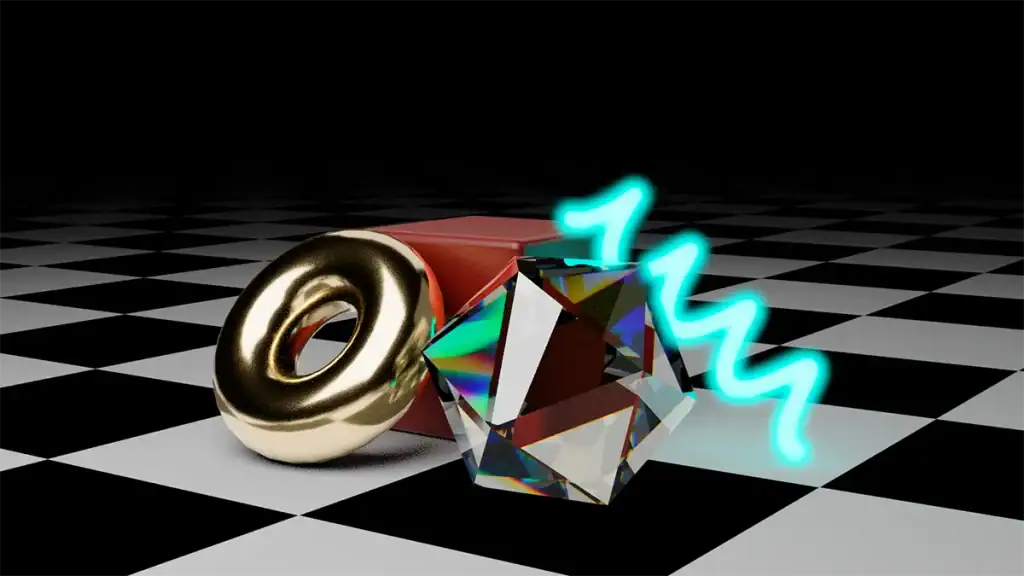
ライトセーバーのコイル部分には specular_pass にハイライトの情報があります。これを ColorCorrector で強調すると、金属の質感がよりシャープに際立ちます。
Shift + Space→ColorCorrector(CC)ノードを追加し、ノード名をCC_specularに変更します。specular_passの出力 →CC_specularの 黄色(メイン入力) →Merge1(元の接続先)に繋ぎ直す。- Inspector で
Gainをわずかに上げる(例:1.2〜1.5)か、Gammaを下げてコントラストを上げます。
やりすぎると白飛びするので、ACES Transform 経由の最終出力(MediaOut 直前)を見ながら微調整してください。
全体のノード構成(基本:Merge3のみ)
flowchart TD
    DP[diffuse_pass]
    SP[specular_pass]
    CC_SPEC[CC_specular<br>ColorCorrector]
    M1[Merge1]

    SP --> CC_SPEC
    DP --> M1
    CC_SPEC --> M1

    linkStyle 0 stroke:#4CAF50,stroke-width:2px;
    linkStyle 1 stroke:#F4C430,stroke-width:2px;
linkStyle 2 stroke:#4CAF50,stroke-width:2px;全体のノード構成(応用:merge_glow込み)
flowchart TD
    DP[diffuse_pass]
    SP[specular_pass]
    CC_SPEC[CC_specular]
    TP[transmission_pass]
    EP[emission_pass]

    CC_GLOW[CC_glow_boost]
    BLUR[Blur_glow]

    M1[Merge1]
    M2[Merge2]
    M3[Merge3<br>加算]

    ACES[ACESTransform1]
    OUT[[MediaOut1]]

    SP --> CC_SPEC
    EP --> CC_GLOW
    CC_GLOW --> BLUR

    DP --> M1
    CC_SPEC --> M1
    M1 --> M2
    TP --> M2
    M2 --> M3
    BLUR --> M3

    M3 --> ACES
    ACES --> OUT

    linkStyle 0 stroke:#4CAF50,stroke-width:2px;
    linkStyle 1 stroke:#4CAF50,stroke-width:2px;
    linkStyle 2 stroke:#4CAF50,stroke-width:2px;
    linkStyle 3 stroke:#F4C430,stroke-width:2px;
    linkStyle 4 stroke:#4CAF50,stroke-width:2px;
    linkStyle 5 stroke:#F4C430,stroke-width:2px;
    linkStyle 6 stroke:#4CAF50,stroke-width:2px;
    linkStyle 7 stroke:#F4C430,stroke-width:2px;
    linkStyle 8 stroke:#4CAF50,stroke-width:2px;
    linkStyle 9 stroke:#4CAF50,stroke-width:2px;
    linkStyle 10 stroke:#4CAF50,stroke-width:2px;
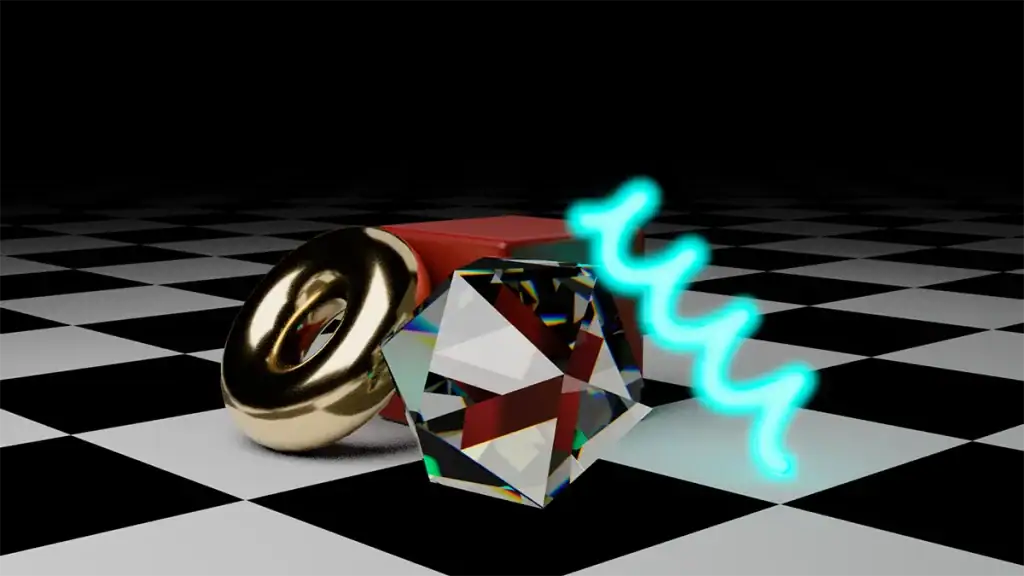
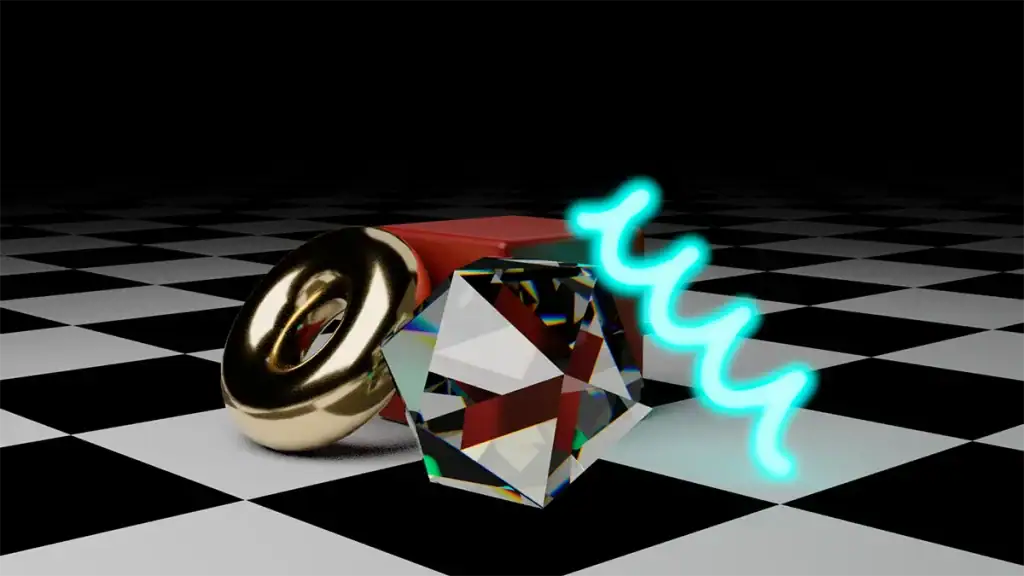
違いが分かりづらいので重ねて比較しやすいようにしました。
こちらで確認してみてください。
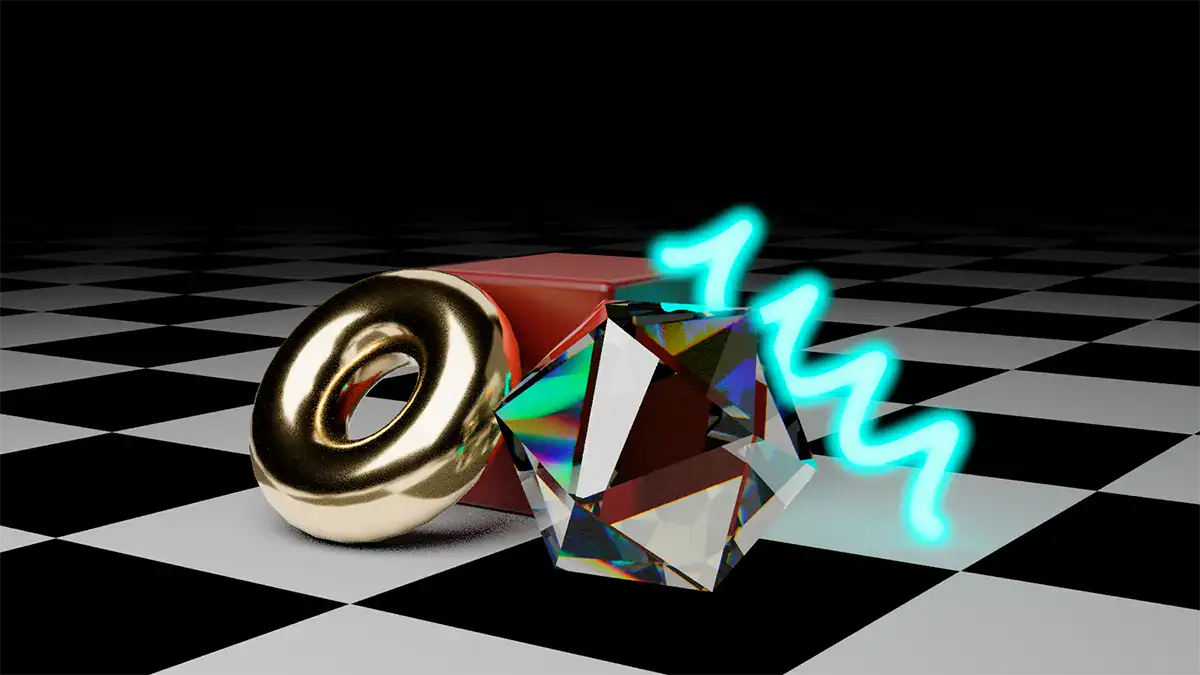
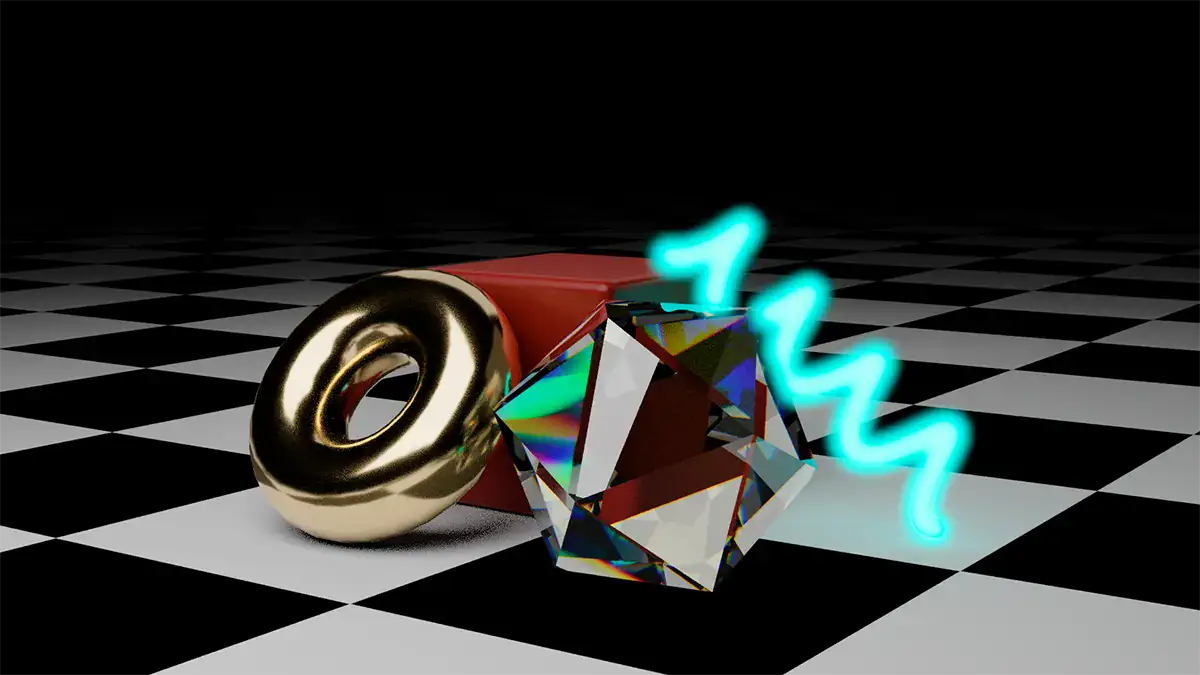 merge3のみmerge_glow + CC_specular
全体のノード構成(おまけ込み:merge_glow + Rays)

本編の Glow に加え、おまけの Rays(宝石) まで載せた最終形です(応用の merge_glow 構成 を前提)。
flowchart TD
    DP[diffuse_pass]
    SP[specular_pass]
    CC_SPEC[CC_specular]

    TP[transmission_pass]
    RAYS[Rays1]

    EP[emission_pass]
    CC_GLOW[CC_glow_boost]
    BLUR[Blur_glow]

    M1[Merge1]
    M2[Merge2]
    M3[Merge3]
    M_GLOW[merge_glow]

    ACES[ACESTransform1]
    OUT[[MediaOut1]]

    SP --> CC_SPEC
    TP --> RAYS
    EP --> CC_GLOW
    CC_GLOW --> BLUR

    DP --> M1
    CC_SPEC --> M1
    M1 --> M2
    RAYS --> M2
    M2 --> M3
    EP --> M3

    M3 --> M_GLOW
    BLUR --> M_GLOW

    M_GLOW --> ACES
    ACES --> OUT

    linkStyle 0 stroke:#4CAF50,stroke-width:2px;
    linkStyle 1 stroke:#4CAF50,stroke-width:2px;
    linkStyle 2 stroke:#4CAF50,stroke-width:2px;
    linkStyle 3 stroke:#4CAF50,stroke-width:2px;
    linkStyle 4 stroke:#F4C430,stroke-width:2px;
    linkStyle 5 stroke:#4CAF50,stroke-width:2px;
    linkStyle 6 stroke:#F4C430,stroke-width:2px;
    linkStyle 7 stroke:#4CAF50,stroke-width:2px;
    linkStyle 8 stroke:#F4C430,stroke-width:2px;
    linkStyle 9 stroke:#4CAF50,stroke-width:2px;
    linkStyle 10 stroke:#F4C430,stroke-width:2px;
    linkStyle 11 stroke:#4CAF50,stroke-width:2px;
    linkStyle 12 stroke:#4CAF50,stroke-width:2px;
linkStyle 13 stroke:#4CAF50,stroke-width:2px;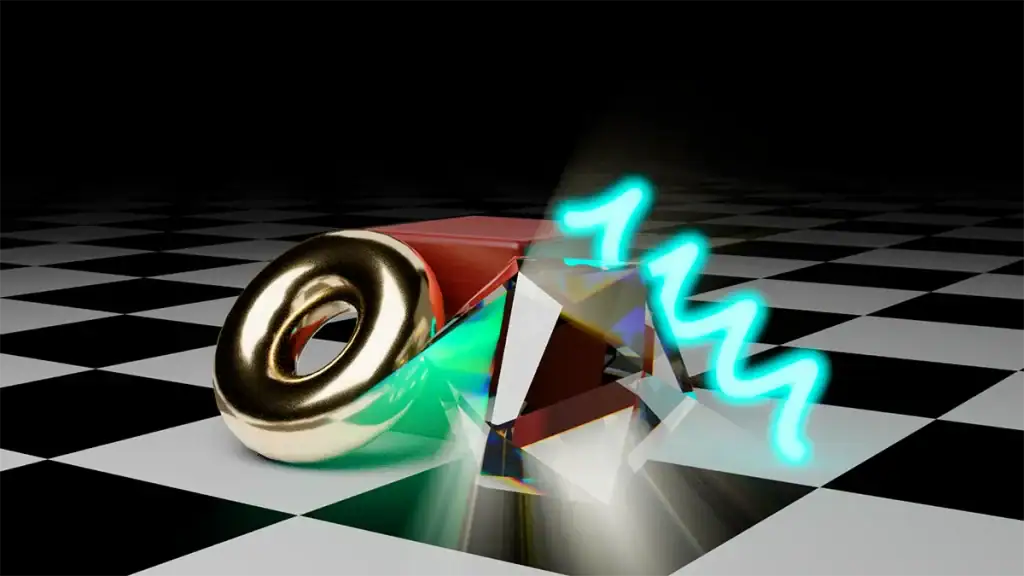 merge3のみエフェクト全部入り(merge_glow + CC_specular + Rays)
よくあるトラブルと対処
CC_glow_boost に繋いでも真っ黒になる
原因: emission_pass を ColorCorrector の 緑の三角(Effect Mask) に接続している。
Mergeノードの「緑=前景」と混同しやすいポイントです。
対処: 接続を 黄色(メイン入力) に付け替えてください。CC_glow_boost 単体をビューアに出し、シアンのコイルが見えればOKです。
Gainを上げても emission_pass と変化がない
原因: 素材が ACEScg-CSCのリニア空間 のままビューアに表示されているため。明るい emission はモニター上で頭打ちになり、CC_glow_boost 前後で見た目が同じになることがあります。Gain自体は効いています。
対処:
- 確認用に
CC_glow_boostの直後へ ACES Transform(Output:sRGB piecewise)を一時的に挟んで見比べる - 本番調整は
Blur_glow以降 や 合成完成後(ACES Transform 経由)で行う(Gainの効果はぼかしたハローで最も分かりやすい) - 作業後は確認用のACES Transformを削除し、最終出力は MediaOut直前の1箇所だけ にACES Transformを置く
BlurをかけてもGlowが出ない
原因: Blur_glow の Blur Size が 0 のまま。または Blur_glow を Merge3 の 緑 に繋いでいない(Merge の加算設定も要確認)。
対処: Blur Size を 20〜40 程度から試し、基本編どおり Blur_glow → Merge3 緑(Alpha Gain: 0.0 / Additive: 1.0)を確認してください。
調整のヒント
ノード名(CC_glow_boost など)は整理用のラベルです。何を変えたいか → どの種類のノード → どのパス と考えると、自分のコンポでも応用しやすくなります。
| やりたいこと | ノードの種類 | どの枝・役割 | 触るパラメータ |
|---|---|---|---|
| Glowを強くする | ColorCorrector | emission_pass 側(Glow用) | Gain を上げる |
| Glowを弱くする | ColorCorrector | 同上 | Gain を下げる |
| Glowの広がりを変える | Blur | 同上(CC の後ろ) | Blur Size(目安 20〜40) |
| Glowに色をつける | ColorCorrector | 同上 | Gain の R / G / B |
| 芯をシャープに保つ | Merge(加算) | 応用:emission_pass を Merge3 に直結 | ぼかし枝の Gain / Blur Size でハローだけ調整 |
| ハローだけ足す | Merge(加算) | 応用:merge_glow | ぼかし枝の CC / Blur |
| 金属ハイライトを締める | ColorCorrector | specular_pass 側 | Gamma を下げる(または Gain を控えめに) |
本記事での名前対応 emission 枝の CC =
CC_glow_boost/Blur =Blur_glow/specular 枝の CC =CC_specular/応用の加算 Merge =merge_glow
(おまけ)3Dレンダリングは物理、Fusionは見せ方
本編でライトセーバーの Glow を仕上げたあと、おまけとして Rays も試してみましょう。ここで押さえておきたい役割分担は次のとおりです。
| 段階 | 担当 | 内容 |
|---|---|---|
| 3Dレンダラー(Arnold / Cycles / Redshift など) | 物理 | 反射・屈折・発光を AOV として書き出す |
| Fusion(2D) | 見せ方 | CC + Blur + Merge による Glow / Rays などで 演出を足す |
Lens Flare のようなレンズ光学効果は 3Dレンダラーでは通常出しません。必要なら Fusion のコンポで足すのが一般的です(実写合成で合わせる、太陽が画面に入るシーンなど)。Vol.1 の静止レンダー例では、本記事では Rays だけ を宝石向けのサンプルとして載せます。
調子に乗って全部付けないで 記事では例としてわかりやすく Glow + Rays を載せていますが、本当に必要なものだけ 足してください。全部盛りにするとすぐに「合成感」が出ます(笑)。ライトセーバーは本編の Glow だけで十分なことが多いです。
Raysノード:宝石のキラリ(例:transmission_pass)
Vol.1 シーンの クリスタル(宝石) 向けの例です。transmission_pass の明るい部分から光の筋が伸びます。
Shift + Space→Raysノードを追加し、ノード名をRays_transmissionに変更します。transmission_passの出力 →Rays_transmissionの オレンジ(メイン入力) に接続します。Rays_transmissionの出力 → Merge ノード(Merge_rays)の 緑色(Foreground) に接続します。merge_glowの出力(基本編の場合は Merge3 の出力)→Merge_raysの 黄色(Background)Merge_raysのInspector:Apply Mode: Normal / Alpha Gain: 0.0 / Additive: 1.0(加算)。Merge_raysの出力 → ACES Transform → MediaOut。
flowchart TD
    M_GLOW[merge_glow<br>※基本編のみ時はMerge3出力]
    TP[transmission_pass]
    RAYS[Rays_transmission]

    M_RAYS[Merge_rays<br>加算]
    ACES[ACESTransform1]
    OUT[[MediaOut1]]

    TP --> RAYS
    M_GLOW --> M_RAYS
    RAYS --> M_RAYS
    M_RAYS --> ACES
    ACES --> OUT

    linkStyle 0 stroke:#4CAF50,stroke-width:2px;
    linkStyle 1 stroke:#F4C430,stroke-width:2px;
    linkStyle 2 stroke:#4CAF50,stroke-width:2px;
    linkStyle 3 stroke:#4CAF50,stroke-width:2px;
linkStyle 4 stroke:#4CAF50,stroke-width:2px;- Inspector の Controls タブで調整します。
| パラメータ | 役割 |
|---|---|
| Decay | 光の筋の長さ(大きいほど長く伸びる) |
| Weight | 筋の減衰・落ち込み方 |
| Exposure | 筋全体の明るさ |
| Threshold | この輝度以上のピクセルから筋が出る(高いほどハイライトだけ) |
| Center X / Y | 光が放射される中心点(ビューアの十字でも移動可) |
| Blend | 元画像とのブレンド量 |
| Merge Over | オンで筋を元画像の上に合成 |
ライトセーバーに Rays は付けない
emission_passにも Rays は使えますが、本記事のライトセーバーは Blur + 加算Merge の Glow だけ で十分です。Rays を足すと星型フィルター風の硬い筋が加わり、やりすぎになりやすいので、ここでは宝石例に留めます。金属の
specular_passでも同様 トーラスなどの金属ハイライトにも Rays は使えますが、本記事では (応用)の CC_specular で控えめに強調する程度にとどめています。
Lens Flare について(参考)
Lens Flare は合成済みの画像(merge_glow または Merge3 以降)に、カメラが強い光を直視したときのゴースト・ストリークを足すノードです。実写との合成や、太陽・ヘッドライトの演出向けで、静止 CG の宝石キラリには Rays の方が自然 です。カメラや被写体が動くシーンでは、フレアの中心を Tracker で追従させる必要もあります。3Dレンダリング時に出すものではなく、必要なときだけ Fusion で足す——くらいの位置づけで十分です。
発光表現の使い分け(まとめ)
- Merge3 + CC + Blur(基本):Vol.1 の延長。Glow の考え方を学ぶ
- merge_glow(応用):芯とハローを分離。広いハロー+シャープな芯向き
- Rays(おまけ):宝石の
transmission_passなど- Lens Flare(参考):太陽・強スポット・実写合わせ
まとめ
| ポイント | 内容 |
|---|---|
| 素材 | Vol.1の emission_pass(再レンダリング不要) |
| 基本 | CC → Blur → Merge3 加算(Vol.1 の emission 枝を Glow 化) |
| 応用(クオリティーアップ) | シャープ emission → Merge3 + Blur → merge_glow でハローを追加 |
| Merge設定 | Apply Mode: Normal / Alpha Gain: 0.0 / Additive: 1.0 |
| ACES Transform | MediaOut 直前に1回。途中ノードだけ見ると ACEScg のまま表示され、Glow の効果が分かりにくいので注意 |
Vol.1 でレンダリングした素材に、emission 枝へノードを数個足すだけでライトセーバーが光り始めます。さらに merge_glow を足すと、芯とハローを分けて調整できるようになり、広い Glow が欲しいときに差が出やすくなります。
基本で考え方を押さえ、応用で「一段上げる理由」を理解する——その2段構えが本記事のゴールです。調子に乗って全部盛りしないのが、コンポのいちばん大事な勘所です(笑)。
次回予告:Vol.6 Cryptomatte入門
次回は Cryptomatte を取り上げます。「あのオブジェクトだけ色を変えたい」というときに、RGBマスクを何枚も出さずに済む現代の標準ワークフローです。ただし、Cryptomatte AOVを追加した再レンダリングが1回必要になります。
関連記事【Resolve Fusion Vol.6】Cryptomatte入門|スポイトでマスク抽出し、ColorCorrectorで部分色変更関連記事【Resolve Fusion Vol.4】aiShadowMatteの影をぼかして色を変える|背景差し替えコンポジット関連記事DaVinci Resolve Fusion コンポジット完全ガイド関連記事【完全保存版】Maya Arnold レンダリング&AOV出力設定まとめ関連記事Maya Arnold➔Fusion連携ワークフロー完全ロードマップ
コメント
まだコメントはありません