【Resolve Fusion Vol.7】モーションベクトル入門|Vector Motion Blurで後付けモーションブラー
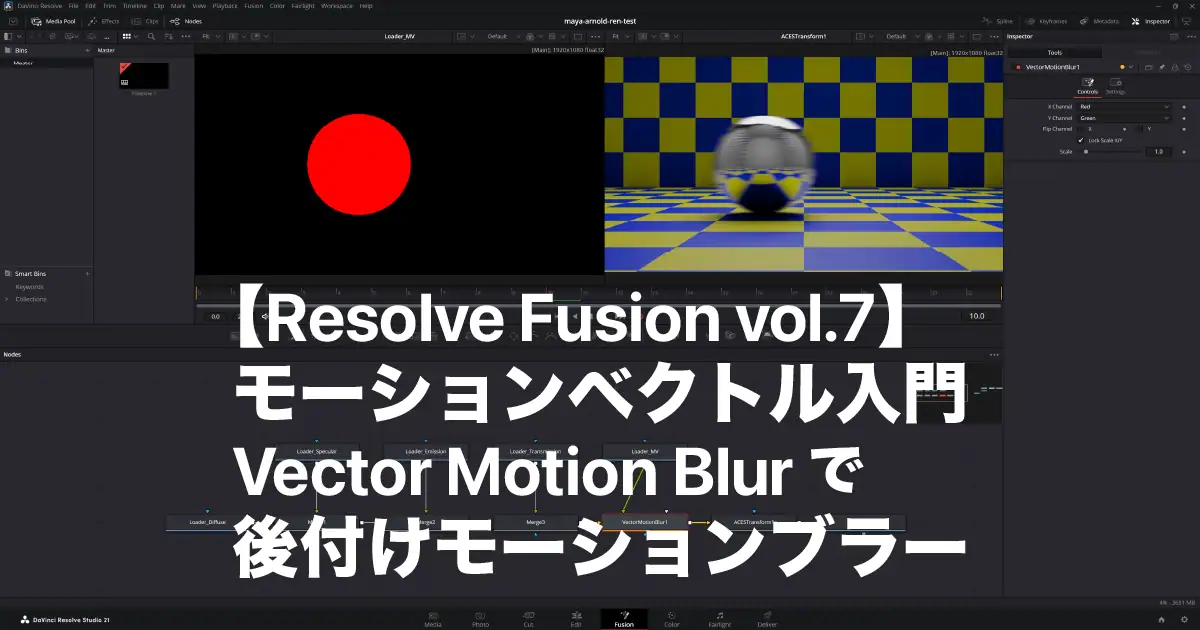
モーションブラーを3Dで焼き込むと、レンダリング時間はどうしても重くなりがちです。そこでまず覚えておきたいのが、Arnoldの motionvector を使って Fusion で 後付け する方法です。コンポ側なら、ブラー量をあとから調整しやすく、試行錯誤も軽くできます。
ただし、2D後付けのモーションブラーは万能ではありません。反射や一部の複雑な動きでは、3Dでモーションブラーをしっかり掛けたほうが良いケースもあります。だからこそ本記事では、「このカットは2Dでいけるか/3Dが必要か」 を判断するための基礎として、motionvector を使った後付け手順を解説します。
本記事は 【Maya×Arnold】コンポ用Motion Vectorの正しい出力設定 の続編(Fusion側)です。Arnold編で書き出した Beauty+motionvector を使い、DaVinci Resolve Fusion で後付けモーションブラーまで仕上げます。
前回(Vol.6) では Cryptomatte で パーツ単位の色調補正 を扱いました。Vol.7のテーマは 動きの見た目。静止画のルックが決まったあとに詰める、アニメーション向けの仕上げです。
今回やることのイメージは次のとおりです。
- Beauty と motionvector を別ルートで読む
- Vector Motion Blur で後付けブラーをかける
- Scale で強さを調整し、破綻しやすいポイント(Max Displacement・ACEScgの色滲み)を押さえる
※ 本記事を始める前に、Arnold編 の手順どおり Deformation ON・Instantaneous Shutter ON・filter は closest・16bit以上の OpenEXR(RAW) で motionvector を用意してください。
 関連記事【Maya×Arnold】コンポ用Motion Vector(モーションベクトル)の正しい出力設定
 関連記事【Resolve Fusion Vol.6】Cryptomatte入門|スポイトでマスク抽出し、ColorCorrectorで部分色変更
 関連記事Maya Arnold➔Fusion連携ワークフロー完全ロードマップ
 関連記事【完全保存版】DaVinci Resolve Fusion ノードベースのコンポジットまとめ|AOV合成から特殊効果まで完全ガイド
 関連記事【Maya x Arnold】Maya Arnold レンダリング&AOV出力設定まとめ【完全保存版】
なぜ、3Dで焼き込まず「後付け」するのか
3D上でモーションブラーをオンにすると、レンダー時間が一気に伸びます。サンプルを増やせば綺麗になりますが、そのぶん重い。
一方、あらかじめ モーションベクトル(ピクセルがどこへ何ピクセル動いたか) だけを AOV として出しておけば、コンポ側でブラーを後乗せできます。
| 方式 | 強み | 弱み |
|---|---|---|
| 3Dモーションブラー(Arnoldネイティブ) | 反射・屈折・変形など物理的に正確 | レンダーが重い。強さの変更=再レンダー |
| 2D後付け(Motion Vector → Fusion) | 速い。強さをコンポで何度でも調整 | 反射面・本物の3D効果などは再現しきれない |
この記事の方針はシンプルです。多くのショットは後付けで十分。 ただし、どうしても足りないとき(ミラーに映った動き、カメラに向いていないホイールの回転など)だけ3D側に戻る、という使い分けです。
用語メモ 記事では モーションベクトル(Motion Vector)と書きます。英語・ノード名では vector 表記もよく出ます(Vector Motion Blur など)。同じ「速度パス」の話です。
今回使うシーン
Arnold編 と同じく、ゴールドのボールが左から右へ画面を横切る シンプルなアニメーションを想定しています。
Vol.1〜5の幾何オブジェクトや、Vol.6のマネ風キャラでも手順は同じです。動きがはっきり見えるカットの方が、ブラーの効きが分かりやすいので、まずはボールシーンで確認するのがおすすめです。
用意するもの:
| 素材 | 内容 |
|---|---|
| Beauty(RGBA) | ブラーなしのシャープな絵(Instantaneous Shutter ON の成果) |
| motionvector | 各ピクセルの移動量(データ。色ではない) |
マルチパート EXR に両方入っていても、Beauty と motionvector は 別 Loader(または同じファイルの別 Part)で扱うと見通しが良くなります。Arnold編のとおり、毎回すべてのカットで出す必要はありません。アニメーションカットで必要なときだけ 出力する運用でも十分です。
完成形のノード構成(先にこれだけ覚える)

graph TD
    Loader_Beauty --> VectorMotionBlur1
    Loader_MV --> VectorMotionBlur1
    VectorMotionBlur1 --> ACESTransform1
    ACESTransform1 --> MediaOut1

    linkStyle 0 stroke:#e2cc62,stroke-width:2px;
    linkStyle 1 stroke:#8cc63f,stroke-width:2px;
    linkStyle 2 stroke:#e2cc62,stroke-width:2px;
    linkStyle 3 stroke:#e2cc62,stroke-width:2px;
ポイントは Cryptomatte(Vol.6)と同じく 二股の発想 です。
- オレンジ(メイン) … ぼかしたい 絵(Beauty)
- 緑(Vectors) … ぼかしの 方向と量(motionvector)
Loader_MV → Vector Motion Blur(オレンジ) のように、ベクトルを絵の入力に直列で入れると失敗します。
Vol.1パイプライン上の置き場所
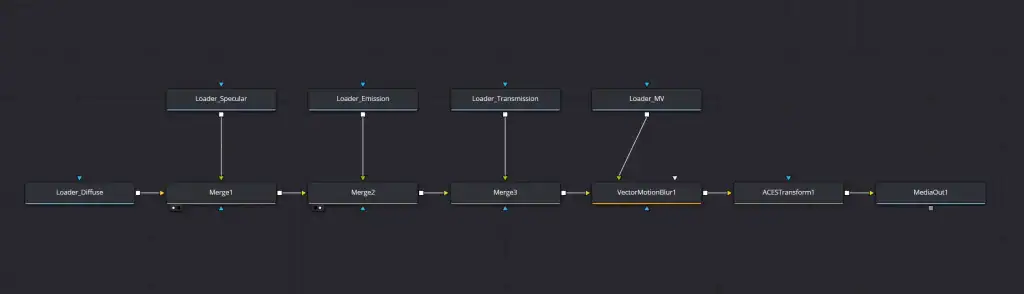
Vol.1 のように AOV を加算している場合、Vector Motion Blur の位置は次が基本です。
graph TD
    Loader_Diffuse --> Merge1
    Loader_Specular --> Merge1

    Merge1 --> Merge2
    Loader_Emission --> Merge2

    Merge2 --> Merge3
    Loader_Transmission --> Merge3

    Merge3 --> VectorMotionBlur1
    Loader_MV --> VectorMotionBlur1

    VectorMotionBlur1 --> ACESTransform1
    ACESTransform1 --> MediaOut1

    %% 接続線の色設定
    linkStyle 0 stroke:#e2cc62,stroke-width:2px;
    linkStyle 1 stroke:#8cc63f,stroke-width:2px;
    linkStyle 2 stroke:#e2cc62,stroke-width:2px;
    linkStyle 3 stroke:#8cc63f,stroke-width:2px;
    linkStyle 4 stroke:#e2cc62,stroke-width:2px;
    linkStyle 5 stroke:#8cc63f,stroke-width:2px;
    linkStyle 6 stroke:#e2cc62,stroke-width:2px;
    linkStyle 7 stroke:#8cc63f,stroke-width:2px;
    linkStyle 8 stroke:#e2cc62,stroke-width:2px;
    linkStyle 9 stroke:#e2cc62,stroke-width:2px;
つまり 「加算が終わったあと・ACES Transform の前」 です。パスごとにブラーしてから足す必要は、通常ありません。完成した Beauty(または加算後の1本)に対して、まとめて後付けする方が分かりやすく、調整もしやすいです。
本記事のデモは Beauty 単体の Loader で進めますが、Vol.1 ネットワークに載せるときは、Merge の出力 → Vector Motion Blur → ACES Transform に差し替えてください。
ステップ1:Beauty を読み込む
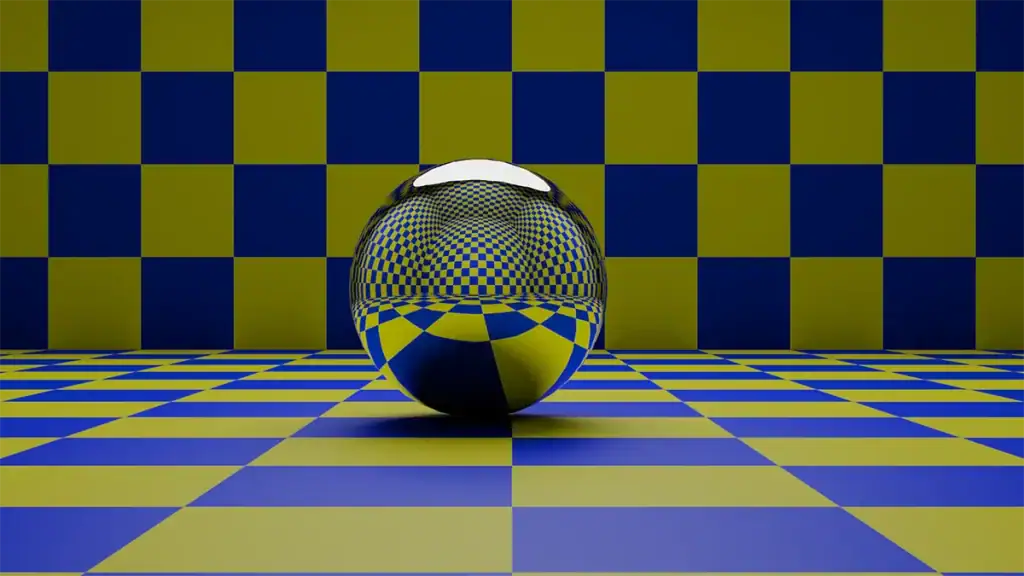
- Fusion ページで Loader を追加(
Shift + Space→Loader) - Arnold編で書き出した Beauty(または Beauty 入りマルチパート EXR) を指定
- マルチパートの場合、Inspector の Format で Part を
RGBA(Beauty相当) に - ビューアに、ブラーなしのシャープな絵が出ることを確認
名前は例として Loader_Beauty にしておくと後が楽です。
ステップ2:motionvector を読み込む
- Loader をもう1つ追加(例:
Loader_MV) - 同じカットの motionvector が入った EXR を指定
- マルチパートなら Format の Part を
motionvectorに切り替える - または、単体で書き出した motionvector シーケンスを読む
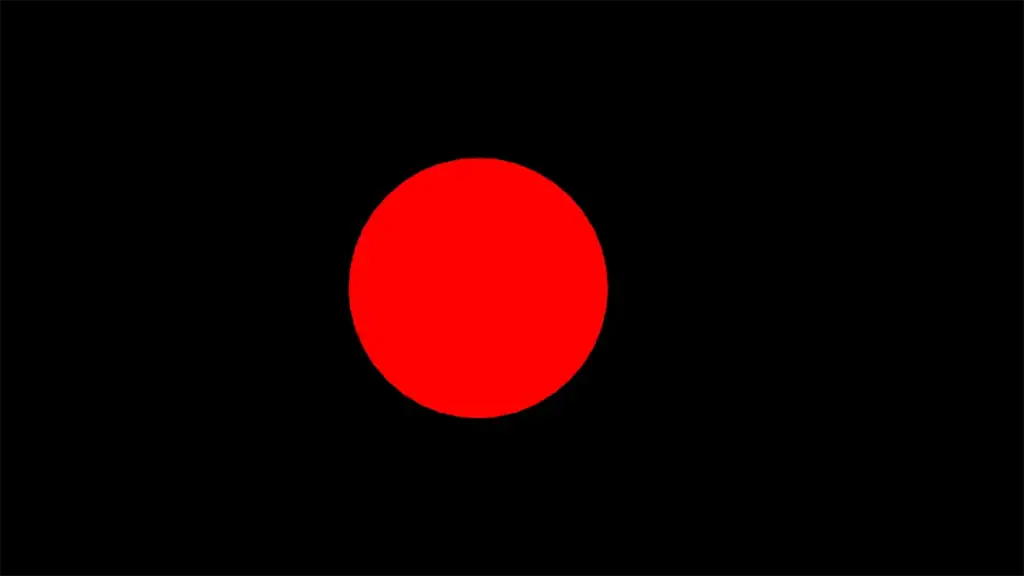
ビューアに Loader_MV を出すと、Beauty とはまったく違う画面になります。それで正常です。 これは「絵」ではなく 速度の数値 です。
本記事のシーン(球が 左→右 に横切る動き)では、だいたい 黒背景に赤い円 が動いて見えます。横方向の移動量が Rチャンネル(Red) に載っているためです。Cryptomatte のようなパズル色(サイケデリック)にはなりません。 上下にも動かせば G(緑)が乗り、色の見え方は変わります。
(Loader_MV/球が右方向へ動いているコマ。横移動だけなので 赤い円+黒 に見える。Beauty のチェッカー球とは別物)
Cryptomatteとの違い Vol.6 の Cryptomatte は「どのオブジェクトか」を パズル色 で見せます。motionvector は どれだけ・どちらへ動いたか を数値で持つパスです。見た目も役割も別です。
チャンネルの割り当て(重要) Arnold のプリセット
motionvectorは、だいたい R=X方向、G=Y方向 の移動量です。 Loader 側でチャンネルをいじる場合は、RGB にmotionvector.R/motionvector.G/motionvector.Bが入るようにします(旧記事どおり)。DaVinci Resolve のバージョンによって UI 表記は少し違いますが、「motionvector の R/G をそのまま使う」が基本です。
Beauty と motionvector のフレームを揃える(必須)
2本の Loader を使うときは、同じカット・同じフレーム番号 が揃っていることが前提です。ここがずれると、「ブラーの方向がおかしい」「動いていないのににじむ」といった原因不明の不具合に見えます。
確認チェックリスト:
Loader_BeautyとLoader_MVの 開始フレーム(Global In)が同じ- 連番の長さ・終了フレームが同じ(片方だけ短い/長い、になっていない)
- タイムライン上で同じフレームを見ている(ビューアのフレーム番号が一致)
- マルチパート1本から Part だけ分ける場合も、同じファイル・同じフレーム を指している
別フォルダに Beauty と motionvector を分けて書き出しているときは、特にここを最初に疑ってください。
ステップ3:Vector Motion Blur を接続する
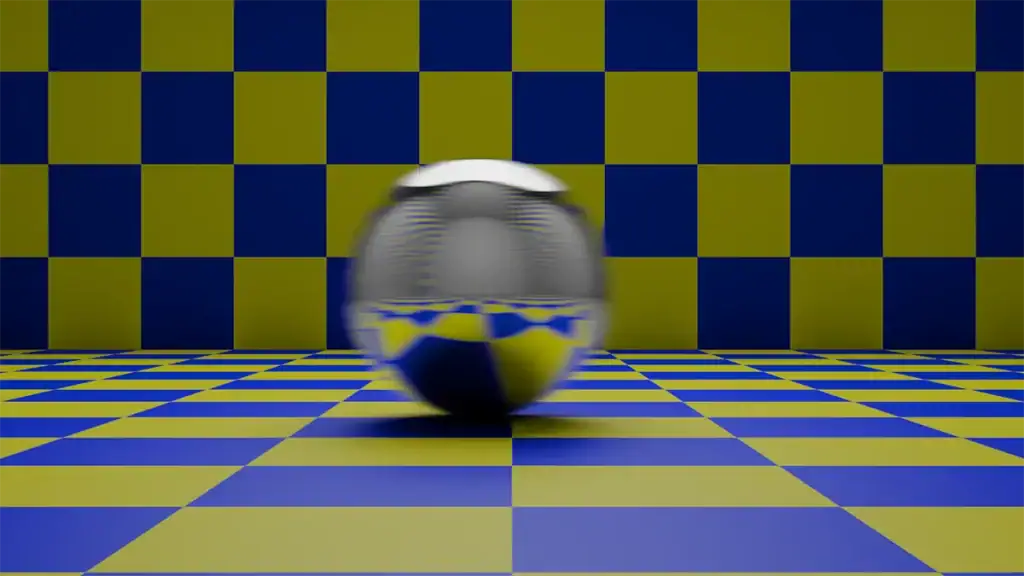
Shift + Space→VectorMotionBlur(表記は Vector Motion Blur)を追加Loader_Beautyの出力 → Vector Motion Blur の オレンジ(Input)Loader_MVの出力 → Vector Motion Blur の 緑(Vectors)- Vector Motion Blur の出力 → ACES Transform → MediaOut
ACES Transform の設定は Vol.1 と同じです。
- ACES Version: ACES 2.0
- Input Transform:
ACEScg - CSC - Output Transform:
sRGB piecewise
ACES Transform の位置 Vector Motion Blur は ACEScg(リニア)のまま かけるのが基本です。表示用のトーンマップは ブラーのあと・MediaOut 直前 に1回。Vol.1〜6と同じ順番です。
接続後のチェック:
- オレンジに入っているのは Beauty
- 緑に入っているのは motionvector
- 最終確認は ACES Transform / MediaOut を見ている
ステップ4:X / Y チャンネルと Scale を設定する
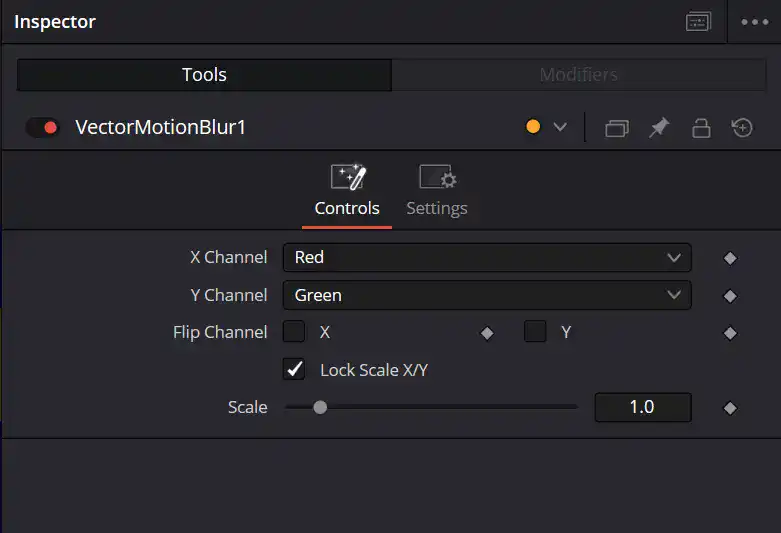
Vector Motion Blur を選択し、Inspector の Controls を開きます。
| 項目 | 目安(Arnold motionvector) |
|---|---|
| X Channel | Red |
| Y Channel | Green |
| Scale | まず 1.0。強すぎ/弱すぎならスライダーで調整 |
| Flip Channel | 方向が逆なら X または Y にチェック |
これでビューア右側(または MediaOut)に、ボールの軌道に沿ったモーションブラーが見えるはずです。
Scale は「ベクトルの倍率」です。同じ素材のまま、コンポだけで シャッター感 を強くしたり弱くしたりできます。3Dで焼き込んだブラーでは、この手軽さはありません。
モーションブラー「なし」と「あり」の比較
ここで一度、結果を並べて確認します。
| 状態 | 見え方の目安 |
|---|---|
| なし | Beauty そのまま。ボールの輪郭がシャープ |
| あり(Scale 1.0 前後) | 移動方向に沿ってにじむ。スピード感が出る |
確認のしかた:
- 左ビューアに
Loader_Beauty(ブラーなし) - 右ビューアに ACES Transform / MediaOut(ブラーあり)
- 同じフレームで見比べる
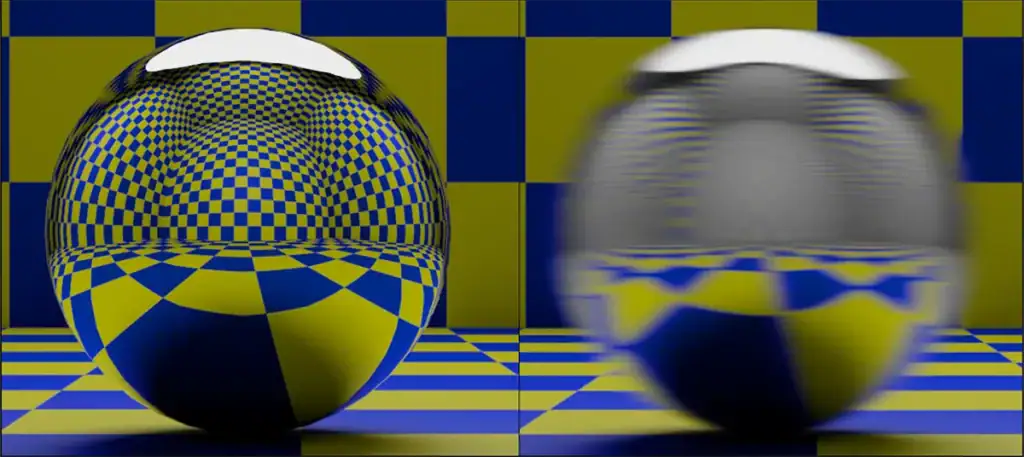
「なし」のシャープさと、「あり」の流れを見比べると、後付けブラーの効き方がつかみやすくなります。Scale を動かして、好みの強さに寄せてください。
ブラーがかからない/方向がおかしいとき
- 緑端子に motionvector が来ているか
- X=Red、Y=Green か(Flip のしすぎに注意)
- Beauty と MV のフレームが揃っているか(開始・長さ・今見ているコマ)
- Arnold 側で
Instantaneous Shutterは ON か(Beauty にすでに3Dブラーが乗っていないか)- filter は
closestか(gaussian だとエッジが歪みやすい——Arnold編参照)
Max Displacement の罠——「上限」を意識する
After Effects の ReelSmart Motion Blur(RSMB)などでは、Max Displacement(最大移動量) という数値で「ベクトルをどこまで正規化/クリップするか」を明示することがあります。
Arnold → Fusion(float の OpenEXR)の現代的な流れでは、速度は クランプされていない実ピクセル移動量 として渡すのが普通です。そのため Fusion の Vector Motion Blur では、RSMB のような Max Displacement を毎回合わせる儀式は基本不要 です。
それでも次の 罠 には注意してください。
| 罠 | 何が起きるか | 対処 |
|---|---|---|
| Scale を極端に上げる | ブラーが伸びすぎてノイズ・二重像・破綻 | Scale を戻し、必要なら3Dブラーを検討 |
| 0〜1正規化ベクトルをそのまま使う | ブラーがほとんど出ない/全体が変 | Arnold プリセット motionvector(float EXR・RAW)を使う。0.5中心の古い velocity 慣習と混ぜない |
| 「速いカットなのに弱い」 | Scale 不足、またはベクトルが切れている | Scale を上げる。それでも足りなければサンプルや素材側を疑う |
| エッジがガビガビ/歪む | ベクトルが gaussian で混ざっている | Arnold 側 filter を closest に |
要するに、float EXR の正しい motionvector なら「Max を合わせる」より「Scale で強さを見る」 のが基本です。他ソフトの解説をそのまま当てはめると、ここでつまずきやすくなります。
ACEScg で色が滲むとき
Vol.1 以降、Beauty は ACEScg(リニア) で扱っています。Vector Motion Blur は隣のピクセルをサンプリングして混ぜる処理なので、輝度の高いピクセル(ハイライト、メタルの反射など)が引きずられると、見た目が 色のにじみ・変な色縁 になることがあります。
これは「ACEScg が悪い」というより、HDRリニア空間でブラーすると起きやすい現象 に近いです。
まず確認すること
- ACES Transform はブラーの後ろか(前に置くと表示用空間でぼかしてしまい、余計おかしくなりやすい)
- ビューアは ACES Transform / MediaOut を見ているか(リニアのままだと滲みが極端に感じることがある)
- Scale を下げると滲みも弱くなるか(強すぎていないか)
それでも気になるとき
- Samples(サンプル数) があれば上げて、ブラーの品質を改善する(バージョンにより表記位置は異なります)
- ハイライトだけ極端な場合は、ブラー前に ごく弱いハイライトの抑え(Grade / ColorCorrector)を試す——やりすぎると絵が死ぬので最後の手段
- どうしても物理的に綺麗なブラーが必要なら、そのショットだけ Arnold の 3Dモーションブラー に切り替える(後述の制限事項とセットで判断)
Vol.1〜6との一貫性 「リニアで足し算・加工し、最後にトーンマップ」は変えません。色滲みが気になっても、最初から sRGB で全部やる 方向には戻さない方が、連載のパイプラインと相性が良いです。
2Dモーションブラーの制限事項(正直な話)
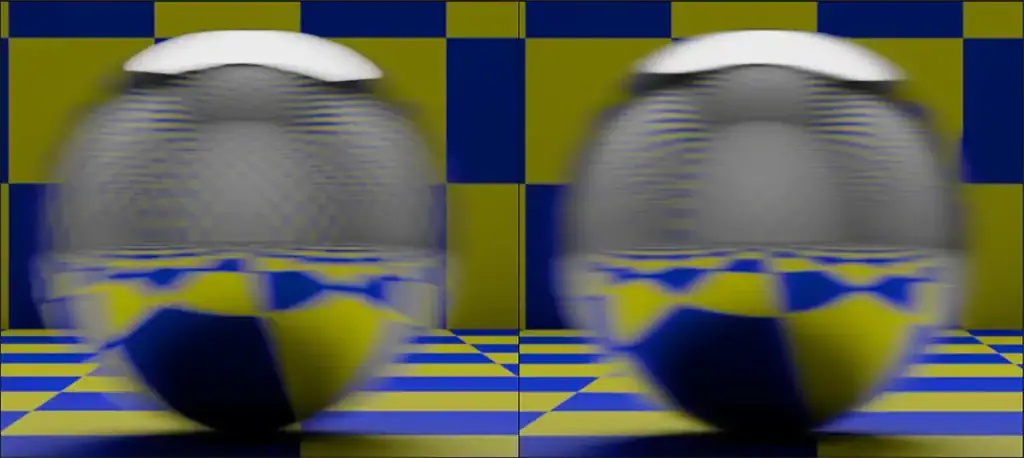
先に押さえておきたいのは、3Dモーションブラーで焼いた方が良いカットもある という点です。
Arnold 公式でも、2Dモーションベクトルには次のような制限が挙げられています(要約)。
- 反射面 のモーションブラー
- デフォーメーション に関する本物の3D効果の一部(※ただし Arnold 側で
DeformationON のベクトルは出る。2D合成の再現力には限界がある、という話) - カメラに向いていないホイールの回転 のような、画面上の2D移動だけでは足りない動き
- 動く光源 を使ったタイムラプス的な効果 など
つまり Vector Motion Blur は万能ではありません。「だいたいのカットを速く・安く・調整しやすくする道具」 として使いどころを見極めると、扱いやすい手法です。
| 向いている | 向いていない/弱い |
|---|---|
| キャラ・プロップの並進・大まかな変形 | 鏡・床反射の中のブラー |
| カメラのパンに乗った背景の流れ | 複雑な屈折の中の動き |
| ルック確定後の「もう少しブラーを強く」 | 光源そのものが動いて絵が変わる演出 |
よくあるトラブルと対処
ブラーがまったくかからない
原因: Vectors(緑)が未接続、またはチャンネル指定が違う。
対処: Loader_MV → 緑端子。X=Red、Y=Green。ビューアは MediaOut 側。
ブラーの方向がおかしい/動いていないのににじむ
原因: Beauty と motionvector の フレームがずれている。
対処: 両 Loader の開始フレーム・連番の長さを揃える。同じコマ番号を見ているか確認する。
全体が変に歪む/エッジがノイズ
原因: motionvector の filter が gaussian のまま、またはベクトルを Beauty のオレンジに直列接続している。
対処: Arnold 側で closest。Arnold編 を再確認。配線は Beauty=オレンジ、MV=緑。
色が滲む/変な色縁が出る
原因: ACEScg リニア上でのサンプリング。Scale 過大。ACES Transform の順番違い。
対処: 本記事「ACEScg で色が滲むとき」を参照。Scale を下げ、Transform はブラー後。
Beauty 側にもうブラーが乗っている
原因: Instantaneous Shutter がオフで、3Dブラー済みの絵にさらに2Dブラーを重ねている。
対処: Arnold 側で Instantaneous Shutter ON にしてシャープな Beauty を出し直す。
JPG / 8bit PNG のベクトルを使っている
原因: 速度が256階調に丸められている。
対処: 16bit Half 以上の OpenEXR・RAW(Non-Color)。Arnold編 の注意点どおり。
調整のヒント
ここまでの手順を一通り試したあとに使える、調整ポイントの早見表です。
- どこが動いているか —— motionvector(データ)
- どうぼかすか —— Vector Motion Blur(Scale・チャンネル)
| やりたいこと | 触るところ |
|---|---|
| ブラーを強く/弱く | Scale |
| 方向が逆 | Flip Channel(X または Y) |
| 一部だけブラー | Effect Mask(青)にマスクを接続 |
| 最終の見え方確認 | ACES Transform → MediaOut |
| 物理的に無理なブラーが必要 | そのショットは3Dモーションブラーへ |
Cryptomatte(Vol.6)で作ったマスクを、Vector Motion Blur の Effect Mask に渡す使い方もできます。「キャラだけブラーを強く、背景は弱く」といった切り分けです。まずは全体にかけてから、必要ならマスクで絞ると分かりやすいです。
まとめ
| ポイント | 内容 |
|---|---|
| 前提 | Arnold編 の motionvector(closest・EXR・RAW) |
| 置き場所 | AOV加算のあと・ACES Transform の前 |
| ノード | Beauty→オレンジ/MV→緑 → Vector Motion Blur → ACES Transform |
| フレーム | Beauty と MV の 開始・長さを揃える |
| チャンネル | X=Red、Y=Green。強さは Scale。なし/ありで比較 |
| Max Displacement | float EXR なら基本不要。Scale と正しいベクトル形式が本筋 |
| ACEScg | ブラーはリニア上、Transform は後ろ。滲みは Scale・品質・必要なら3Dへ |
| 制限 | 反射・特殊な3D効果は2Dでは足りないことがある |
3Dの再レンダーなしでブラーの強さを変えられるのは大きな利点です。「少し強すぎた」「もう一歩ほしい」といった調整を、コンポのスライダーでその場で試せます。
次回予告:Vol.8 Light Selec
次回 Vol.8 では Light Select AOV を扱います。ライトごとのパスを加算パイプラインに組み込み、ACEScg を壊さずに コンポ枠でライティングを調整する ——「3Dに戻らない」ための次の一手です。
関連記事Maya Arnold➔Fusion連携ワークフロー完全ロードマップ関連記事【完全保存版】DaVinci Resolve Fusion ノードベースのコンポジットまとめ|AOV合成から特殊効果まで完全ガイド関連記事【Maya x Arnold】Maya Arnold レンダリング&AOV出力設定まとめ【完全保存版】
コメント
まだコメントはありません