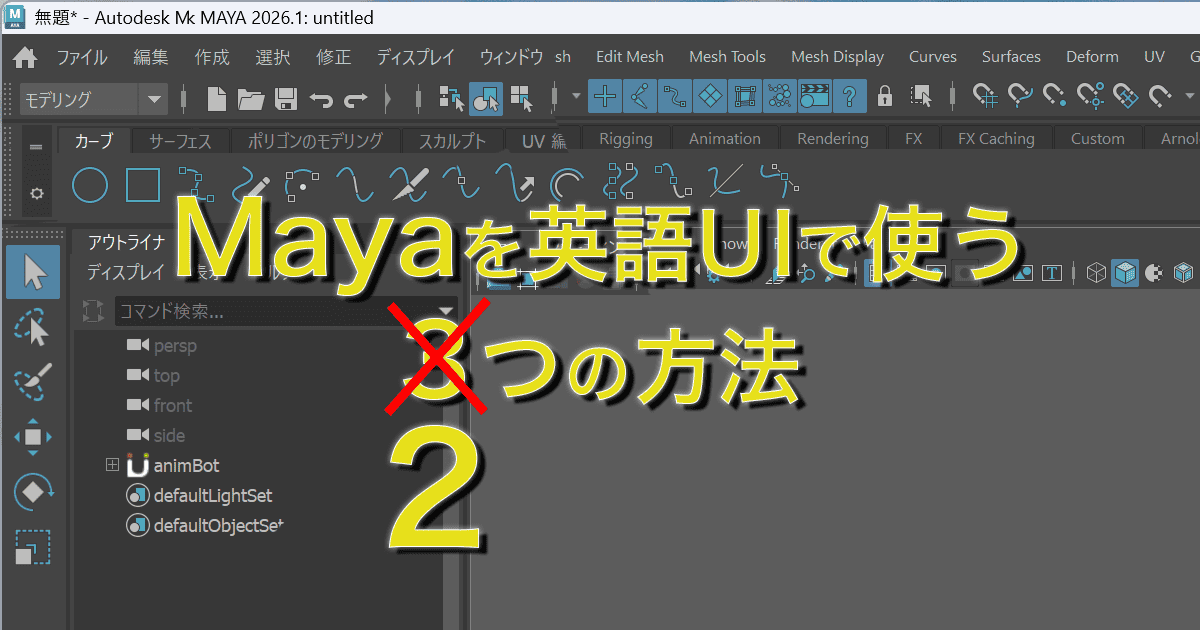
Mayaは日本語版のOS(Windows 11)にインストールすると、自動的に日本語UIで立ち上がるようになっています。
正直に言って「ありがた迷惑」な仕様です。
Blenderの場合は、メニューから簡単にUIの言語を切り替えることができるので、Mayaもそうした仕様にしていただけるとありがたいのですが…。
というわけで、Mayaを日本語OS(Windows 11)にインストールした場合に、英語UIで起動する方法を解説します。
今までMayaを使うには、「英語のUIを使ったほうが良い」とおすすめしていたのにもかかわらず、Mayaを英語UIで使うためのやりかたを解説していなかったので、この記事で解説することにしました。
また、Mac版のMayaのUIを英語で使用する方法も解説しているので、Mac派の人もお見逃しなく!
【追記】なぜ私は「英語UI」を強くおすすめするのか?(日本語ローカライズの闇)
具体的な設定方法に入る前に、少しだけ昔話をさせてください。
私がなぜ、初心者の方にもあえて「英語UI」を強くおすすめするのか。それは単なる慣れやカッコつけではなく、「日本語ローカライズの罠」から身を守るためです。
3DCGソフトにおいて、ツールの過剰な日本語訳は時にクリエイターを大混乱に陥れます。
一番有名なのが、Mayaの「コンストレイント(Constraint)」の翻訳ミステリーです。
かつて私は仕事で、Mayaの日本語版のプロジェクトからSoftimage(XSI)の日本語版の現場へ移り、次はMayaの英語版のプロジェクトへ…といった具合に、さまざまな環境を渡り歩いてきました。
その際、私の頭を一番バグらせたのがこの機能でした。前の現場(XSI)で「方向」コンストレイントに慣れた体で、次の現場(Maya日本語版)に行き「方向」コンストレイントを使うと、全く違う挙動になってパニックを起こしていたのです。
実はこれ、英語の原文を見ると一目瞭然です。
- XSIの「方向(Direction)」 = Mayaの「エイム(Aim)」
- XSIの「回転(Orientation)」 = Mayaの「方向(Orient)」
「向き」「方向」「回転」といった、日本語だとニュアンスが被ってしまう言葉に無理やり翻訳されると、直感的な操作が完全に狂ってしまいます。
実はこの問題は、Mayaに限った話ではありません。
最近大人気のBlenderでも、日本語UIの「過剰なローカライズ」が初心者を苦しめています。
例えば、現代のCG(Substance PainterやUnreal Engineなど)では常識のパラメータである「Roughness(ラフネス)」が、Blenderの日本語UIでは律儀に「粗さ」と和訳されています。
ガラスなどの透過を意味する「Transmission」に至っては、なぜか「伝播(でんぱ)」というとんでもない物理用語に翻訳されており、初心者がパラメータを見つけられずに迷子になる原因を作っています。
複数のソフトをまたいで作業するのが当たり前の現代において、ツールごとに「粗さ」「ラフネス」と名前が変わるのは致命的なストレスです。
さらに、エラーが出た時に日本語のメッセージで検索しても、海外の有力な解決策(フォーラム等の情報)に全くヒットしないという二重苦も待っています。
「下手に日本語にしないでくれ…! 世界共通のCG用語のままにしてくれ!」
さまざまなプロジェクトを渡り歩き、現場の修羅場をサバイブしてきた中で生まれたこの魂の叫びこそが、私が今でも断固たる「英語UI派」である最大の理由です。
ちなみに、偉そうに語っている私ですが、PhotoshopやAfter Effectsなどの2Dツールに関しては、私が使い始めた頃にはすでに完全に日本語化されていたこともあり、ずっと日本語UIで使い続けてしまっています。
その弊害として、今でも3Dソフトやゲームエンジンで「Multiply(乗算)」や「Additive(加算)」といったコンポジット(ブレンドモード)の英語用語が出てくると、一瞬頭がフリーズしてしまい、未だに苦手意識があります(笑)。
もちろん、長年染み付いた筋肉の記憶があるので、今更Photoshopを英語UIに変える気は全くありませんが(笑)。
そういう「後から英語名がわからなくて苦労する(しかも今更UIは変えられない)」という私自身の失敗体験。
それを含めて、これから3DCGを本格的に学ぶ方には、ソフトを問わず、ぜひ最初の段階で英語UIに設定し「世界共通の言語」でツールを覚えることを強くおすすめします。
Mayaを英語UIで使う3つ2つの方法
英語UIでMayaを使う3つ2つの方法
- 環境変数を使う
- BATファイル(バッチファイル)で起動する
英語版をインストールする
Mayaを英語UIで使う方法は、2つあります。
まず、1つ目の方法ですが、個人的にはこれが一番のおすすめ方法です(英語UIしか使う予定がなければ、この方法だけでも十分です)。
一度設定してしまえば、次からは何も考えずにMayaが英語UIで起動するようになります。
次に、2つ目の方法は、英語と日本語のUIを頻繁に切り替えて起動したい人へのおすすめ方法です。
具体的には、英語UI起動用のBATファイルと日本語UI起動用のBATファイルを用意して、起動したいほうのBATファイルから起動するやりかたです。
日本語のチュートリアルから学ぶときは日本語UIにして、英語(その他外国語)のチュートリアルのときは英語UIにしたいといった人へのおすすめ方法です。
また、環境変数がいじれない環境では、BATファイルを使ってUIを切り替えてください。
最後に、3番目の方法は、英語版をインストールすれば英語UIになるという非常に単純なものです。
しかし、最後の方法は、日本語UIのデータがないので軽くなるというメリットはありそうですが、日本語のUIに切り替えるとこが出来ません。そういった意味では初心者の方にはおすすめしません。
英語版をインストールしても、日本語のUIはインストールされるようです。
つまり、「Windowsがどの言語で使用されているか?」によって、基本的にどのUIになるかが決まります。
少しでも日本語UIを使う可能性があるのならば、1と2のハイブリッド方式がおすすめです。
結論としては、1の環境変数を使う方法と2のBATファイル(バッチファイル)で起動する方法を組み合わせたハイブリッド方式をおすすめします。
このやり方ならば、メインで英語UIを使い、必要に応じて日本語UIで起動することも出来るからです。
【実録】英語版インストーラーは「罠」だった!?
「英語で使いたいなら英語版をダウンロードすべき?」と思いがちですが、実はこれ、二度手間になります。
何も考えずに日本語版をインストールすれば良い理由
- OS言語が優先される: 英語版をダウンロードしても、日本のWindowsだとインストール画面は日本語で出てきます。
- 中身は共通: 英語版をインストールしても、内部には日本語データも入っています。
- 結局設定が必要: どちらをインストールしても、環境変数やバッチを設定しない限り、OS言語(日本語)に引きずられます。
結論: 素直に案内が親切な「日本語版」をインストールして、設定で切り替えるのが一番効率的です!
追記:Node.jsの警告は怖くない!
インストール中に「Node.js: Server-side JavaScript」のアクセス許可を求められますが、これはライセンス認証やホーム画面の表示に必要なAutodesk公式の挙動です。
怪しいソフトではないので、安心して「許可」を押してください。
でも、もし、インストール時に「許可しなかった場合」は?
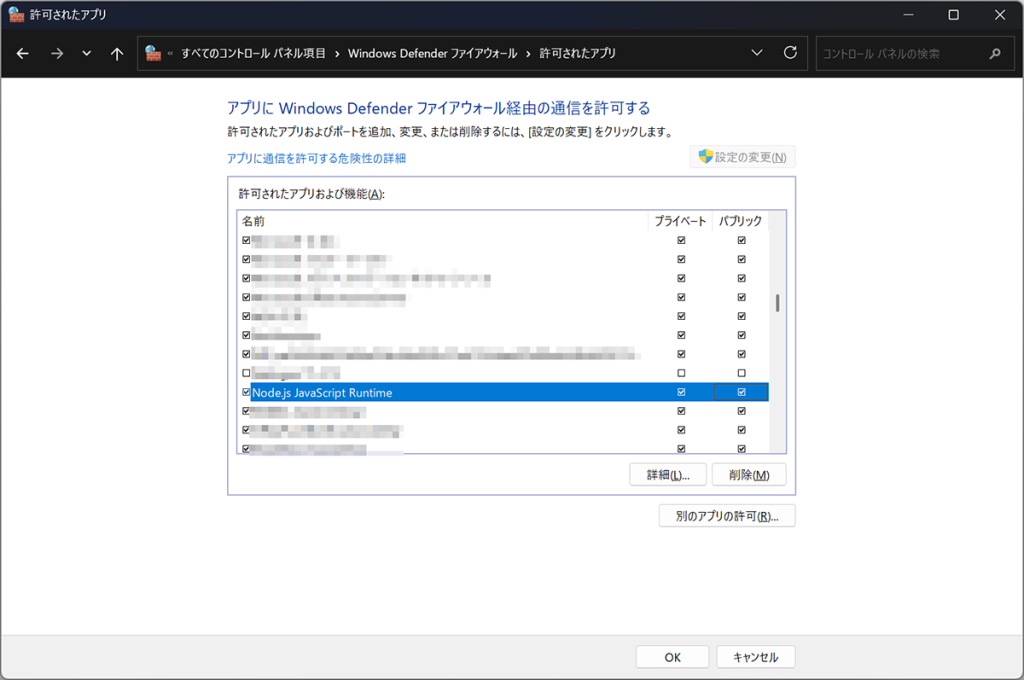
タスクバーの検索(虫眼鏡)に「ファイアウォール」と入れ、「Windows Defender ファイアウォールによるアプリケーションの許可」をクリックします。
画面右上の 「設定の変更(N)」 ボタンをクリックします(管理者権限が必要です)。これでリストが編集できるようになります。
リストの中から「Node.js:Server-side JavaScript」を見つけます。
その行の左側にあるチェックボックスと、右側の 「プライベート」 にチェックを入れます。
※公共のWi-Fi(カフェなど)で使う予定がなければ、「パブリック」はオフのままでも安全です。
一番下の「OK」を押して閉じれば、設定完了です!
環境変数を使って英語UIで起動する方法
Windows 11の場合、タスクバーにある検索窓に「システム環境変数」と入力してEnterキーを押します。
「システム環境変数の編集」をクリックして開きます。

システムのプロパティが現れたら下部にある「環境変数(N)...」をクリックして中へ入ります。

システム環境変数の「新規(N)...」をクリックし、新しいユーザー変数の変数名(N)と変数値(V)に以下のように入力します。

英語UIで起動させたい場合
変数名(N): MAYA_UI_LANGUAGE
変数値(V): en_US
「OK」を押します。

すると、システム環境変数(S)の変数に「MAYA_UI_LANGUAGE」、値に「en_US」といった具合に追加されていればOKです。
これで、Mayaが英語UIで起動するようになりました。
BATファイル(バッチファイル)でUIを切り替えて起動する方法
メモ帳等でプレーンのテキストファイルとして、以下のように記入して、「.bat」拡張子で保存してください。
英語UI用と日本語UI用の両方を用意しておくと便利です。
英語UIで起動する場合
「maya_en_ui.bat」が英語UIでMayaを起動するBATファイルです。
@echo off
set MAYA_UI_LANGUAGE=en_US
start "" "C:\Program Files\Autodesk\Maya2027\bin\maya.exe"
「"¥Maya2026¥bin¥maya.exe"」の「Maya2027」の部分を仕様するMayaのバージョン(例: Maya2026)に書き換えて使ってください。
日本語UIで起動する場合
「maya_ja_ui.bat」が日本語UIでMayaを起動するBATファイルです。
@echo off
set MAYA_UI_LANGUAGE=ja_JP
start "" "C:\Program Files\Autodesk\Maya2027\bin\maya.exe"
「"¥Maya2026¥bin¥maya.exe"」の「Maya2027」の部分を仕様するMayaのバージョン(例: Maya2026)に書き換えて使ってください。
注意点
テキストファイルの拡張子を「.txt」から「.bat」に変えて保存してください。
そして、最も重要なポイントが、エンコードを
必ず「ANSI」へ変換して保存してください。

「UTF-8」だと上手く起動しませんでした。
そして、デスクトップ上に保存して、起動したい言語のUIのバッチファイルをダブルクリックすると、お望みのUIでMayaが起動します。
下の画像のように、英語UIの「maya_en_ui.bat」と日本語UIの「maya_jp-ui.bat」の両方を用意しておけば、好きなUIでMayaを起動させることが出来ます。

ただし、この方法ではターミナルのWindowが立ち上がってしまうので、それをいちいち消すのが面倒くさいです(Windowを消す方法もあるようです)。
ターミナルが消えるようにスクリプトを改良しました。
普段からほとんどの場合に英語UIを使う場合は、上で紹介した「環境変数を使う方法」をおすすめします。
たまに、日本語UIを使いたくなった場合には、この「maya_jp-ui.bat」で立ち上げると良いでしょう。
【検証】他の言語(中国語)はできる?
ちょっとした実験で中国語(zh_CN)への切り替えもテストしてみましたが、結果は日本語UIのままでした。
検証の結果、標準インストールでは「OSの言語(日本語)」と「英語」のデータのみが組み込まれる仕様のようです。
ですが、「日本語」と「英語」の2つについては確実にセットで入っていることが証明されたので、安心してこの2ヶ国語の切り替え方法を活用してください!
残念ですが、Windows版では、「中国語」のUiでMayaを立ち上げることはできませんでした。
あくまでも、Windows版では…。
おまけ Mac版 Mayaを英語UIで使う方法
今まではWindows環境でMayaのUIを英語化する方法として、システムの環境変数を追加したり、起動用のバッチファイルを作成したりする方法をご紹介しました。
ここでは、おまけとしてMac版(macOS)Mayaを英語UIで使う方法を解説します。
Mac環境では環境変数をいじったり、特殊な起動ファイルを作ったりする必要はありません。
macOSの標準機能を使うことで、もっと安全かつ一瞬で英語UIに切り替えることができます。
macOSの標準機能でアプリごとに言語を設定する
macOSには「特定のアプリだけ別の言語で起動する」という便利な機能が標準で備わっています。
これを利用します。
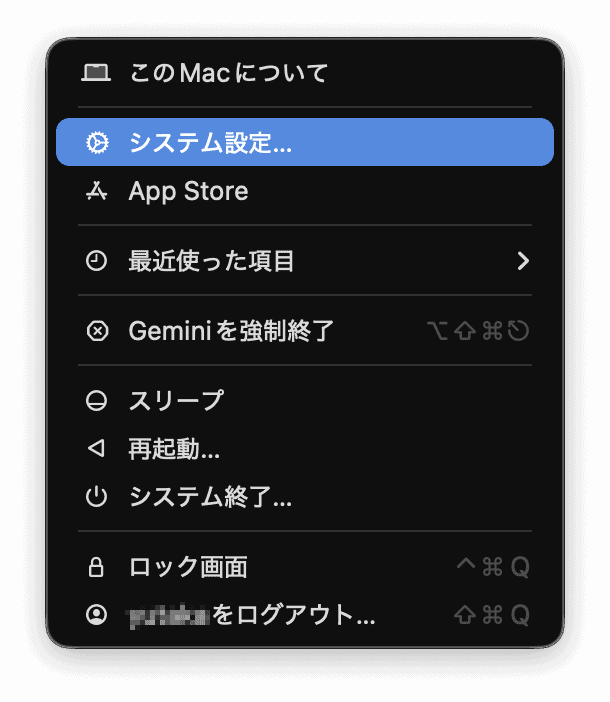
1. 画面左上のリンゴマーク()から「システム設定」を開きます。
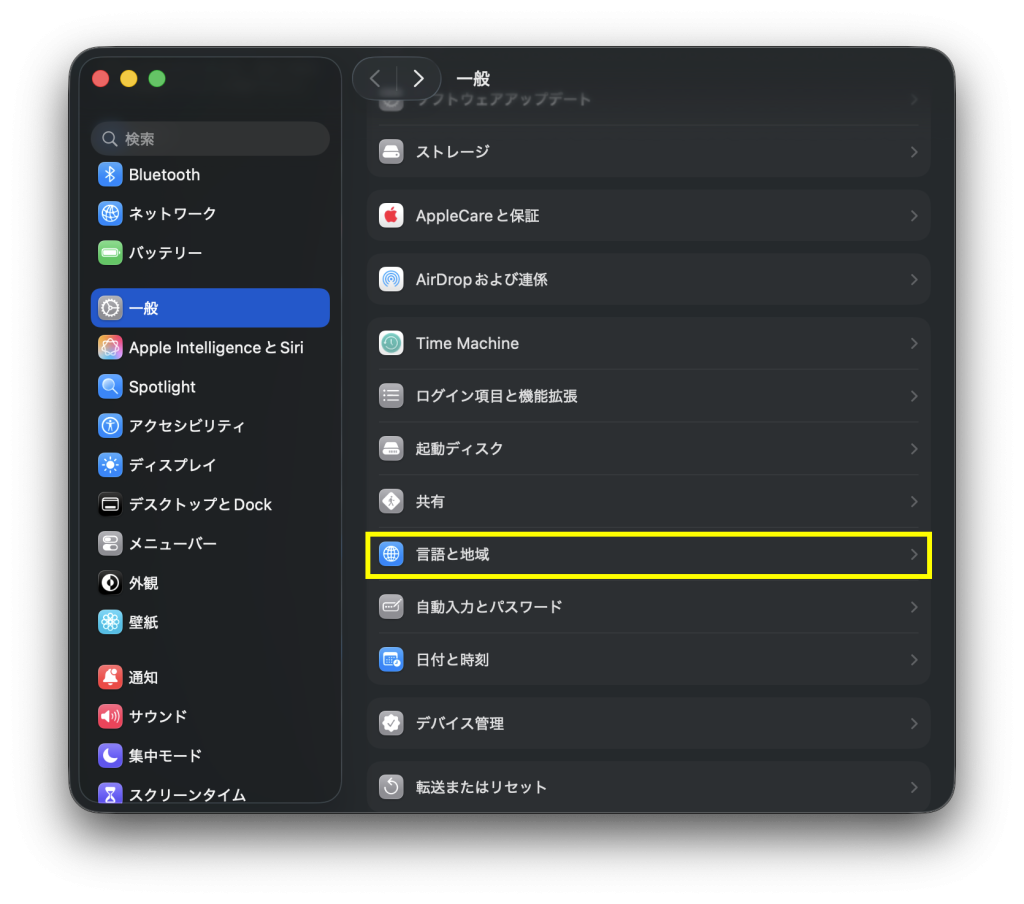
2. 左側のメニューから「一般」を選び、右側の「言語と地域」をクリックします。
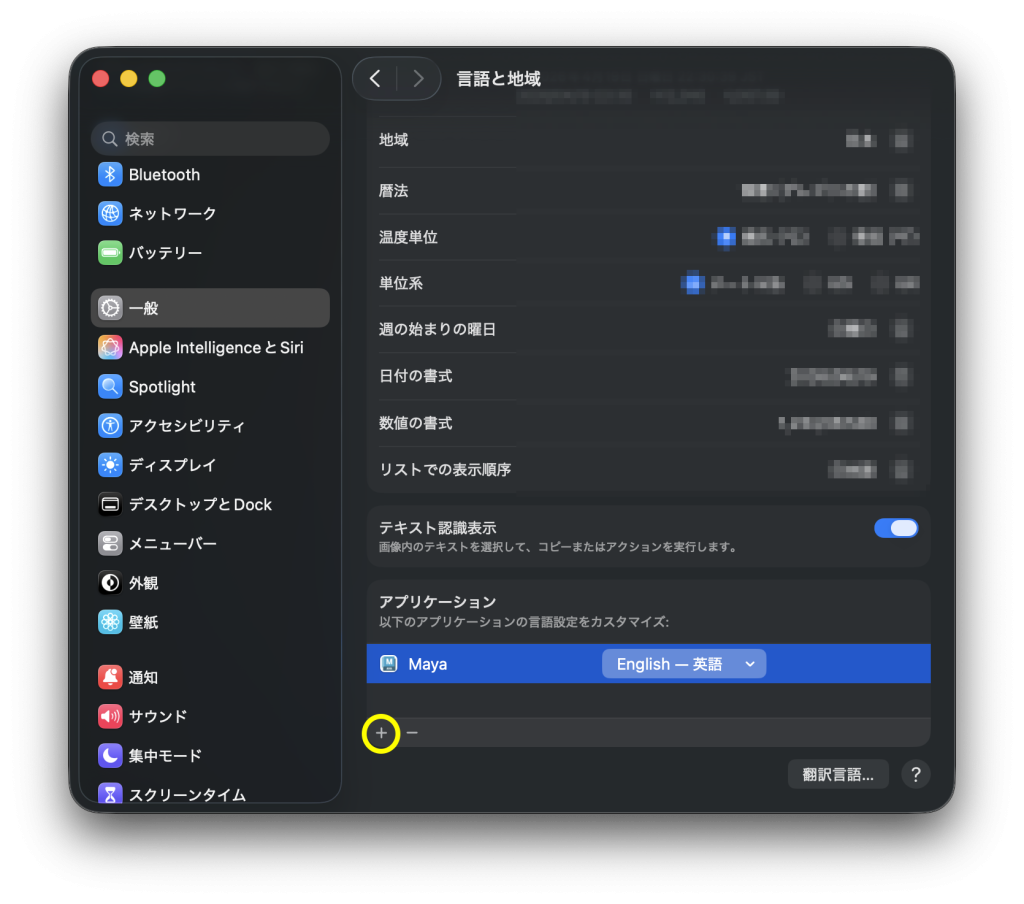
3. 一番下までスクロールすると「アプリケーション」という項目があるので、その下にある「+」ボタンをクリックします。
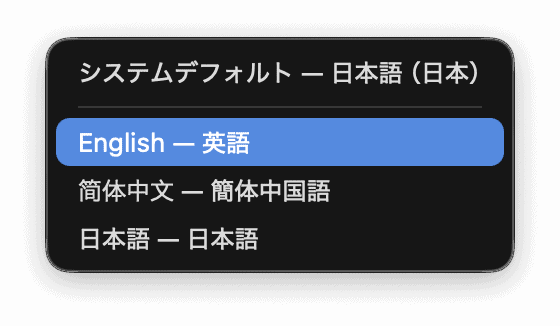
4. 設定ウィンドウがポップアップするので、以下のように設定します。
• アプリケーション: Maya を選択
• English -- 英語 を選択
5. 「追加」をクリックします。
これでMayaを起動すると無事に英語UIで立ち上がります。
中国語のUIは?
Windows版ではうまくいかなかった、中国語版のUIはどうでしょうか?
先ほどの言語選択で「中国語」を選べばいけそうですが…。
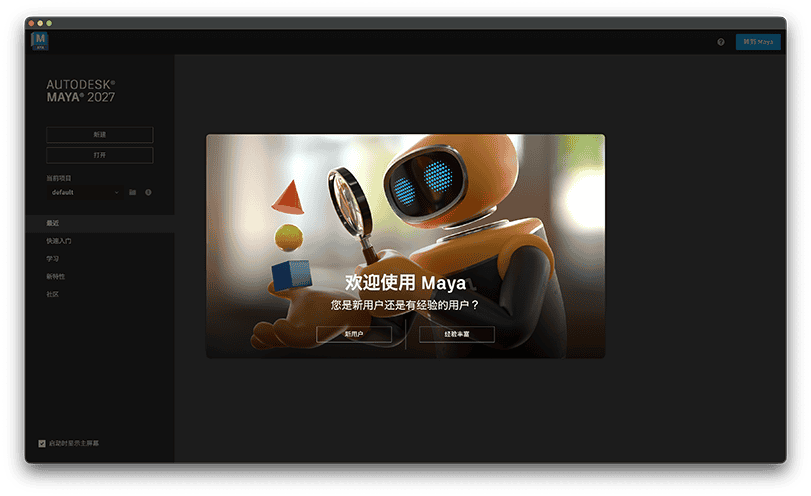
なんと、いけました!
Mac版のMayaがある人は、気分転換にどうぞ(笑)。
Mac版のMayaってどう?
Mac版のMayaを英語UIで使う方法を解説しましたが、Mayaを使うならば余程のことがない限りはWindows版がおすすめです。
結論としては、Mayaを使うためにMacを買うのはおすすめしませんが、すでにMacを持っている(またはセカンドマシンとしてノートPCが欲しい)場合は、せっかくなので使いましょう。
詳細は過去の記事をご覧ください。

私の場合は、WindowsのデスクトップPCを持っていて、メインマシンとして使っています。
それでも、サブマシンとして、MacBook Air(M5)15インチを購入したので、そちらにMayaをインストールしました。
当然メインの作業はWindows PCで行います。
しかし、実験や検証、そしてチュートリアルなどでの学習では、いつも手元にあってひらけばすぐ使えるMacBook Airは非常に素晴らしい相棒です。
私のように、ノートPCはMacBookという使い方はアリです。
今ではMaya、Houdini、もちろんBlenderもApple Siliconに最適化されているので、学習用途でのMacBook使用は超おすすめです。

まとめ
自分に合ったスタイルを選ぼう
- 環境変数をいじるのが怖い人: 英語UIを使うときだけ英語バッチを使用【日本語UIメインの安心コース】
- 効率重視なら: 環境変数(英語)+日本語バッチ【効率重視の英語UIコース】
Mayaを英語UIで使用するためには2つ(Mac版の方法を含めると3つということもできますが…)の方法があります。
まずは、環境変数を設定して、普段から英語UIで起動できるようにしましょう。
基本的に英語UIしか使わない人はこれだけでOKです。
それでも、日本語UIで起動したくなるときもあるでしょう。
そうした場合は、BATファイル(バッチファイル)で起動する方法で「maya_jp-ui.bat」を使用しましょう。
逆に、日本語UIがメインで、英語UIをたまにしか使わない人は、「maya_en_ui.bat」だけを用意しておけばOKです。
英語版をインストールする方法は、あまり意味がありません(英語版をインストールしても結果は同じです)。






コメント